

注:
- Enterprise設定を編集できる管理者および共同管理者には、デバイストラストのチェックは適用されません。 これは、管理者が誤って管理コンソールからロックアウトされないようにするためです。
- FTPを介してログインするユーザーにも、デバイストラストのチェックは適用されません。
- コンピュータの場合は、必要なデバイストラストセキュリティチェックをウェブアプリで実施できるようにBox Toolsをインストールしておく必要があります。
注:
組織に対して有効にした場合は、複数のセキュリティポリシーを追加できます。 複数のセキュリティポリシーを有効にすると、デバイスのアクセスは、すべてのポリシーチェックに合格した場合のみ許可されます。
組織に対して有効にした場合は、複数のセキュリティポリシーを追加できます。 複数のセキュリティポリシーを有効にすると、デバイスのアクセスは、すべてのポリシーチェックに合格した場合のみ許可されます。
デバイスポリシーの使用
デバイストラストを有効にし、制限を設定すると、これらの要件を満たしていないユーザーには、次のような画面が表示され、Boxにアクセスできなくなります。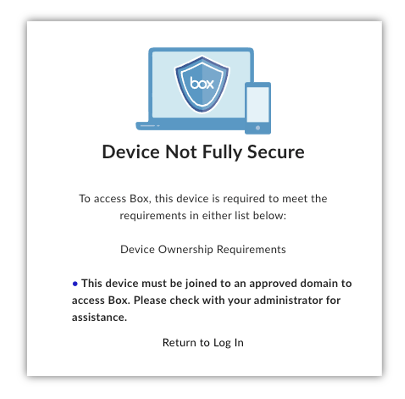
デバイストラストポリシーの作成
- [管理コンソール] > [Enterprise設定] に移動します。
- [デバイス保護] タブを選択します。
- [Box Device Trust] セクションで、[ポリシーの作成] を選択します。
- 名前を入力し、必要に応じて説明を入力します。
- ポリシーを構成します。 デバイストラストポリシーの設定の詳細については、Enterprise設定: [デバイス保護] タブを参照してください。
- [次へ] を選択します。
- [保存] を選択します。
デバイストラストポリシーの編集
- [管理コンソール] > [Enterprise設定] に移動します。
- [デバイス保護] タブを選択します。
- [Box Device Trust] セクションで、ポリシーの名前を選択します。
- [編集] をクリックします。
- 必要に応じて変更を加えます。デバイストラストポリシーの設定の詳細については、Enterprise設定: [デバイス保護] タブを参照してください。
- [次へ] を選択します。
- [保存] を選択します。
デバイストラストポリシーの削除
- [管理コンソール] > [Enterprise設定] に移動します。
- [デバイス保護] タブをクリックします。
- [Box Device Trust] セクションで、ポリシーの名前を選択します。
- [削除] を選択します。
- [ポリシーの削除] ダイアログボックスで、[削除] を選択します。
デバイスのアクセスの監視
- レポートは、[管理コンソール] > [レポート] > [ユーザーアクティビティ] で生成できます。[ログイン] の下にある [デバイストラストチェックの失敗] を選択します。
- ログは、Boxイベントストリームで確認できます。