

- ユーザーまたは開発者から (「クライアントID」か「APIキー」を使用した) カスタムアプリケーションの承認要求または有効化要求を管理者が受け取る。
- 管理者はBoxのAPIを使用して開発を進めているものの、自身のプロジェクトの指揮を始めたばかりで、アプリケーションスコープの評価方法について詳しく知りたいと思っている。
アプリケーションの有効化
管理者がアプリの有効化要求を受け取った場合は、次の前提条件が想定されます。- 管理者が管理コンソールからのアプリケーションの制限に記載されている手順に従って、[デフォルトで統合を無効にする] を有効にしている。
- 次のいずれかを実行します。
- 管理コンソールにログインして、[Platformアプリの追加] をクリックし、クライアントID (APIキー) を入力してアプリの詳細 (スコープなど) を確認します。
- リクエストのメールにある [アプリの詳細を確認] をクリックし、アプリケーションに関する情報を確認します。
- このアプリをアクティブにする場合は、管理者がアプリを有効にすることができます。
アプリケーションの承認
アプリケーションの承認要求を受け取った管理者は、以下の作業を実施する必要があります。- Platformアプリの管理にある手順に従います。
- アプリケーションを有効化または承認する前に、スコープを確認し (下記を参照)、そのスコープに基づいてアプリケーションを許可するかどうかを判断します。
シナリオ例
| 前提 | 結果 |
|---|---|
| ユーザーがアプリケーションを通じてフォルダ内のファイルを削除しようとすると、権限エラーが発生してコールが失敗する |
| ユーザーがアプリケーションを通じてレポートを実行しようとすると、権限エラーが発生してコールが失敗する |
| このユーザーが別のユーザーの名前を変更しようとした場合はコールが成功する |
スコープの確認
ほとんどのスコープは、その名前から内容を判断できます (ユーザーの管理、ファイルとフォルダの読み取りと書き込みなど)。 すべてのAPIコールに、ユーザースコープ(コラボレーションや共同管理者権限など) とアプリケーションスコープのアクセス制御が適用されます。重要:アプリケーションスコープ (本質的にはアプリケーションの権限) がユーザー権限とどのように関係しているのかを必ず把握しておいてください。
スコープの例
例1
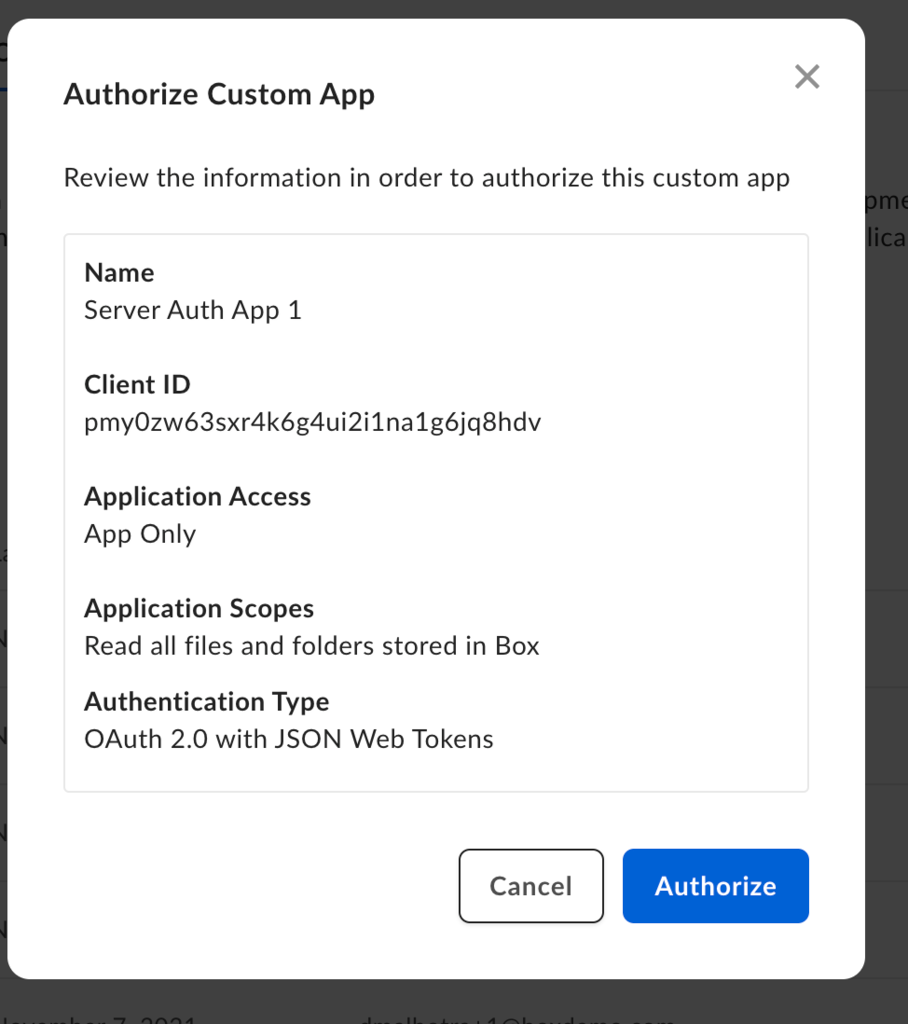
- [Boxに格納されているすべてのファイルとフォルダの読み取りと書き込み] の設定だけでは、アプリケーションがすべてのファイルとフォルダを読み書きできることにはなりません。
- [アクセス対象ユーザー] 設定には [すべてのユーザー] と表示されていますが、仮に [アクセス対象ユーザー] 設定に [アプリケーションのみ] と表示されている場合、このアプリケーションは (企業の管理対象ユーザーとしてではなく) App Userとしてしかコンテンツにアクセスできません。
- さらに、このアプリケーションは管理者を含め、どのユーザーのトークンでも生成することができます。
例2
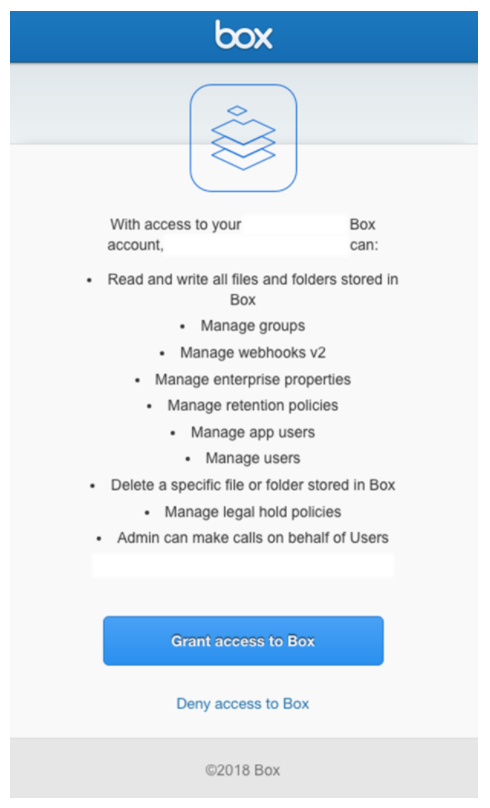
- このアプリケーションは、ファイルとフォルダの読み書きを行うだけでなく、企業全体に関わるほぼすべての操作 (ユーザーアカウントの削除と作成、リテンションポリシーやリーガルホールドポリシーの削除と作成、他のユーザーとしてのログイン) を管理します。