

Boxで自動化プロセスを新規作成するには:
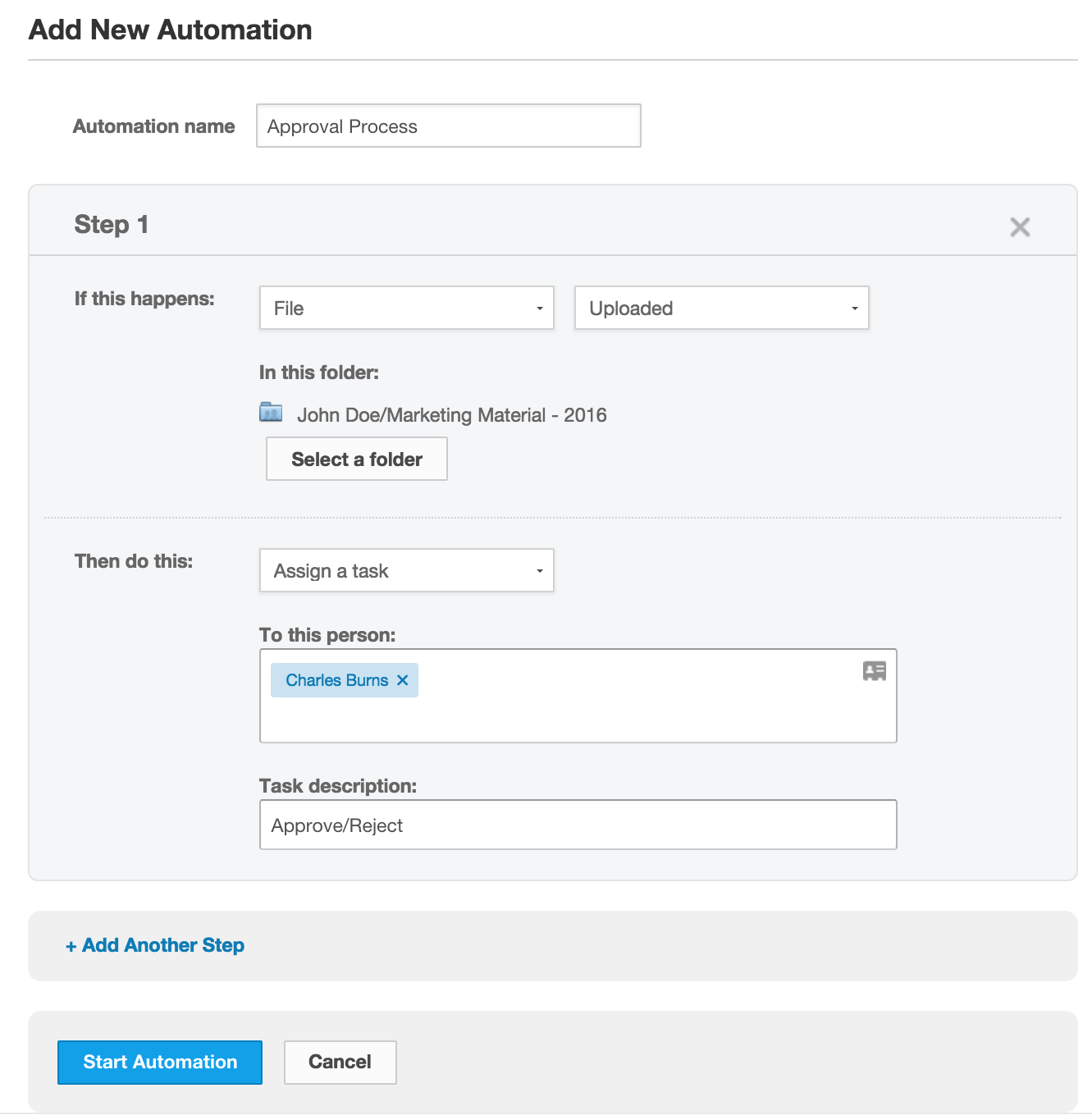
- [管理コンソール] の左側のナビゲーションで、[コンテンツ] をクリックします。
- コンテンツマネージャが表示されたら、[自動化] タブをクリックします。
- [新規自動化の追加] をクリックします。
- 自動化プロセスの名前を [自動化名] フィールドに入力します。
-
[次の条件の場合] セクションに自動化のトリガーイベントを1つ入力します。 各イベントは、[このフォルダで行われる操作] フィールドで選択したフォルダに適用されます。 タスクを割り当てるトリガーイベントは、以下のとおりです。
- ファイルのアップロード: ファイルがアップロードされると、イベントをトリガーします。
- ファイルの移動: ファイルが移動されると、イベントをトリガーします。
- ファイルのコピー: ファイルがコピーされると、イベントをトリガーします。
- タスク完了: タスクが完了すると、イベントをトリガーします。
-
[次を実行] セクションを使用して自動化イベントを入力し、タスクを割り当てます。
注: [次の条件の場合] セクションで指定したトリガーイベントが発生すると、以下の2つのタスクのいずれかを実行する自動化を設定できます。- タスクの割り当て: [割り当て先ユーザー] フィールドで指定した個人に割り当てます。
- ファイルの移動: [移動先] フィールドで指定したフォルダに移動します。
- 必要に応じて [別のステップの追加] をクリックし、新しいステップのセクションで手順4と5を繰り返して、ステップを追加します。
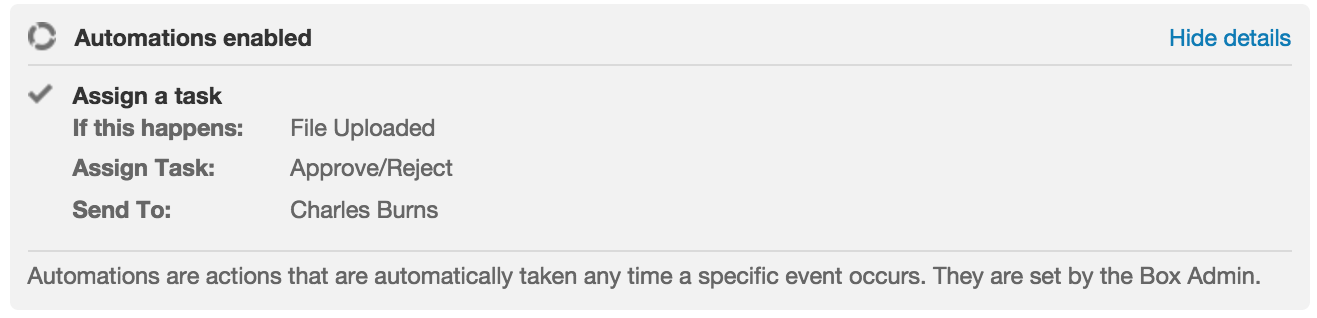
- [自動化の開始] をクリックすると、自動化プロセスがすぐに適用されます。
-
自動化タスクを追加するときは、依存関係の循環が生じないようにしてください。 例えば、次のような自動化を追加すると循環が発生します。
- ファイルをフォルダAに移動した後、フォルダBに移動する
- ファイルをフォルダBに移動した後、フォルダAに移動する
- ファイルがフォルダA (またはフォルダB) に移動されると、循環的に移動が発生します。
- Boxでは重複排除は行われません (所定の時間内に同じタスクを繰り返します)。 この状況に陥った場合、まだ開始されていない最後のアクションの後、プロセスは停止します。 この例では、フォルダBへの移動が最後のアクションです (フォルダAに戻すアクションはすでに実行されていたため)。
自動化通知に適用される表示権限:
- 自動化が開始されるフォルダでコラボレーションしている場合、自動化プロセスがフォルダ内のファイルに適用されるという通知が表示されます。
- 自動化の宛先フォルダでコラボレーションしていない場合、宛先フォルダ名は詳細に表示されません。つまり、非表示になります。
- 自動化が開始されるフォルダに共有リンクを介して匿名でアクセスしている場合 (つまり、Boxにログインしていないか、組織の一部ではない場合)、自動化通知はまったく表示されません。
- フォルダ内のコラボレータを表示する権限がない場合 (コラボレータが非表示になっているか、組織のメンバーであってもフォルダでコラボレーションしていない場合)、通知は表示されますが、タスクが誰に割り当てられているかは表示されません。
- 自動化が開始されるフォルダではコラボレーションしていないが、宛先フォルダでコラボレーションしている場合、自動化通知に宛先フォルダ名が表示されます (通知がユーザーに公開されている場合)。
- 表示権限は、コラボレータの権限に対応し、親フォルダから対応する子フォルダに継承されます。
参照: 自動化通知について
| 自動化通知 | 元のフォルダ | 宛先フォルダ | タスク担当者 | |
コラボレータ元のフォルダと宛先フォルダの両方 | ✓ | ✓ | ✓ | ✓ |
コラボレータ他のコラボレータは非表示 | ✓ | ✓ | ✓ | |
管理対象ユーザーフォルダでコラボレーションしていない | ✓ | ✓ | ||
外部ユーザー両方のフォルダでコラボレーションしている | ✓ | ✓ | ✓ | ✓ |
外部ユーザー元のフォルダでのみコラボレーションしている | ✓ | ✓ | ✓ | |
宛先フォルダ限定のコラボレータ元のフォルダは対象外 | ✓ | ✓ | ||
元のフォルダ限定のコラボレータ宛先フォルダは対象外 | ✓ | ✓ | ✓ | |
匿名ユーザー共有リンクを使用 |