

ファイルまたはフォルダの削除
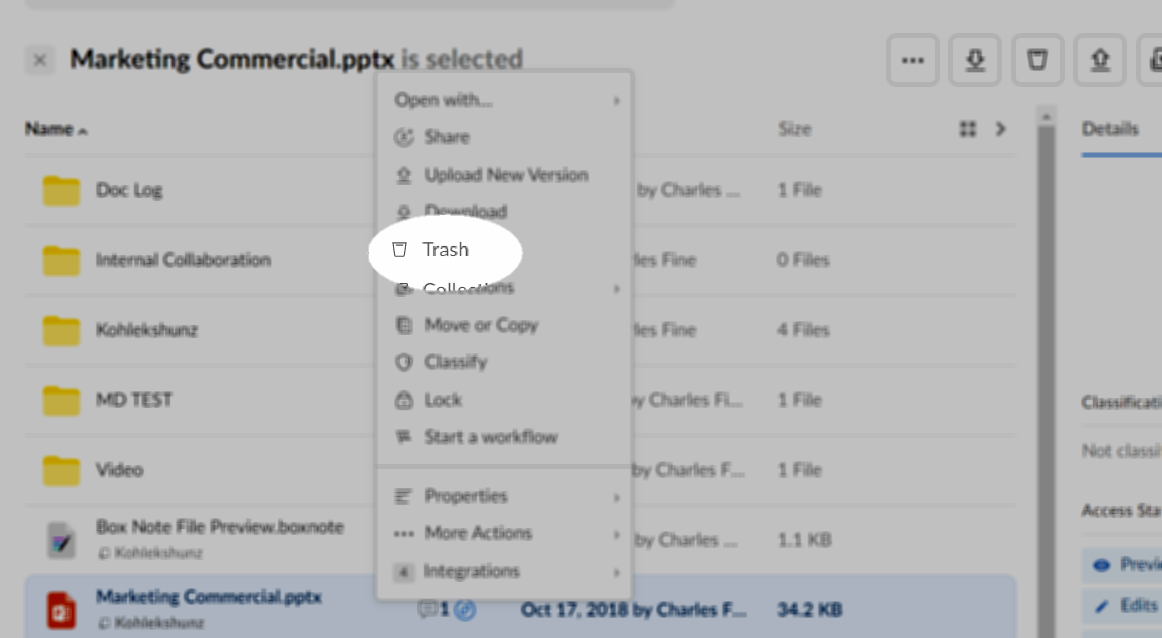
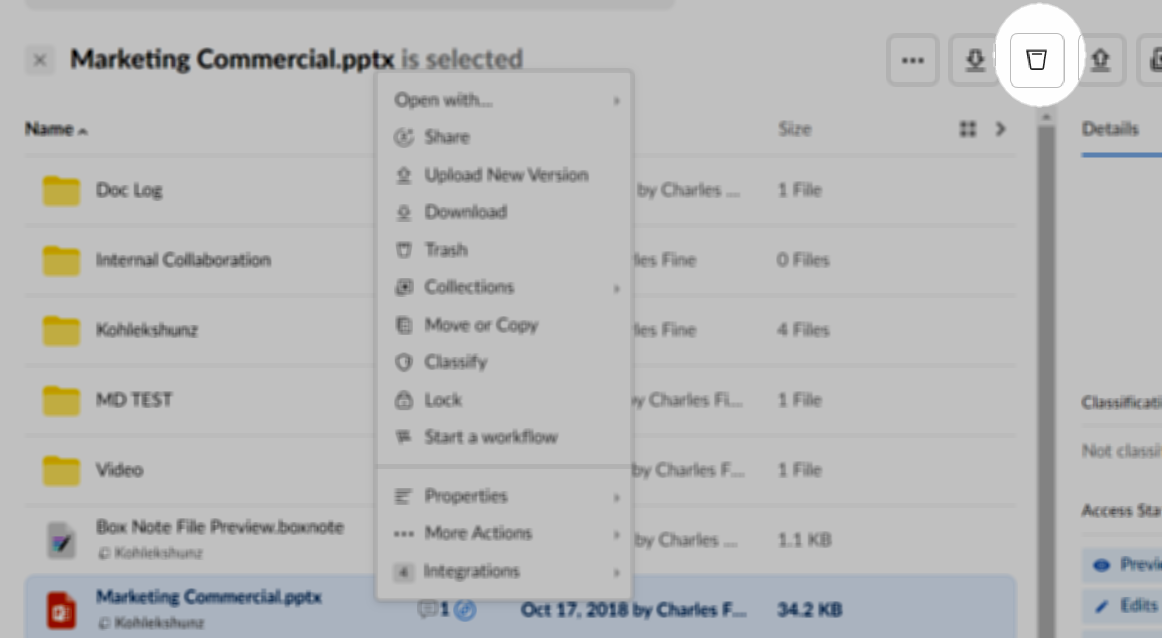
ファイルまたはフォルダを削除するには、次の手順に従います。- ファイルまたはフォルダを右クリックするか、省略記号 ([…]) をクリックして、[ごみ箱] をクリックします。別の方法として、名前の横をクリックしてファイルまたはフォルダを選択してから、右上にあるごみ箱アイコンをクリックすることもできます。
- 項目が [ごみ箱] フォルダに移動され、確認メッセージが表示されます。確認メッセージで [元に戻す] をクリックすると、削除処理を元に戻すことができます。
複数の項目の削除
複数のファイルやフォルダを削除するには、次の手順に従います。- ShiftキーまたはCommandキーを長押ししながら、各ファイル/フォルダ名の横をクリックして、削除する項目を選択します。Shiftキーを押すと、最初の項目と最後の項目の間の項目をすべて選択できます。Commandキーを押すと、複数の項目を個別に選択できます。選択した項目は強調表示されます。
- すべての項目を選択したら、ファイル表示領域の上部までスクロールして、右上にあるごみ箱アイコンをクリックします。
ファイルの自動削除
ファイルを自動的に削除する日付を設定するには、次の手順に従います。- Boxアカウント内の対象ファイルにカーソルを合わせます。
- 省略記号 ([…]) をクリックし、[その他の操作] を選択します。
- [有効期限を設定] をクリックします。
- [自動有効期限切れを設定] ウィンドウで、[この項目を指定日に自動で削除する] チェックボックスをオンにします。
- 日付フィールドで、日付を入力するか、カレンダーアイコンをクリックして日付を選択します。
- [保存] をクリックします。
フォルダの自動削除または共有解除
フォルダを自動的に削除または共有解除する日付を設定するには、次の手順に従います。- Boxアカウント内の対象フォルダにカーソルを合わせます。
- 省略記号 ([…]) をクリックし、[設定] を選択します。
- [自動処理] まで下にスクロールします。
- 希望するオプションのチェックボックスをオンにします。
- 日付フィールドで、日付を入力するか、カレンダーアイコンをクリックして日付を選択します。
- ページの先頭までスクロールして、[変更を保存] をクリックします。
注誤って項目を削除した場合も、すぐに削除されるわけではありません。30日間はごみ箱に残るため、その間に復元できます (BusinessアカウントおよびEnterpriseアカウントの管理者は、この30日という期間を調整できます)。