

- 項目をコラボレーションフォルダから削除した場合、所有者とその項目を削除したユーザーのどちらも、ごみ箱から復元できます。
- 削除したファイルまたはフォルダのコラボレータから削除されると、ごみ箱にその項目が表示されなくなります。 ごみ箱にその項目を表示するには、もう一度その項目のコラボレータとして追加してもらう必要があります。
並べ替え、フィルタリング、検索
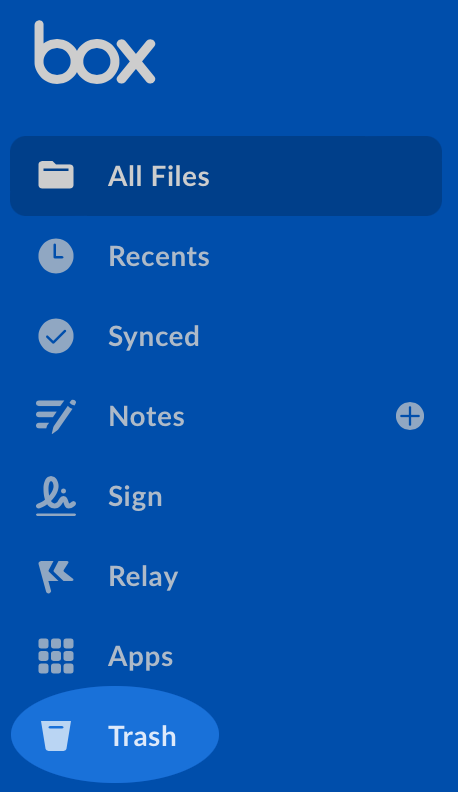
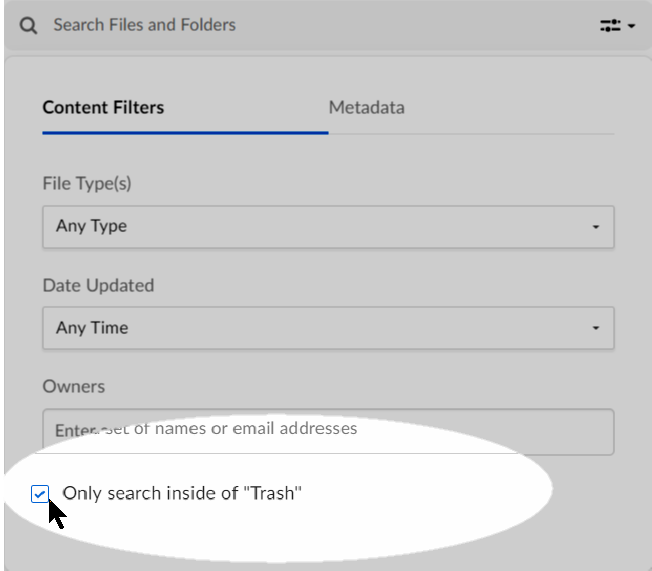
ごみ箱内で特定のファイルやフォルダを検索できます。ごみ箱の検索方法は、その他のBoxフォルダの検索方法と同じです。 ごみ箱内検索では、ユーザーがビューアー/アップローダーのアクセス権限を持っている、ごみ箱内の項目が返されます。 検索結果には、「自分が所有している項目」、「自分が削除した項目」のほか、ユーザーが編集権限を持っているごみ箱内の項目も含まれます。 ごみ箱フォルダを検索するには:- ごみ箱フォルダに移動します。
- 上部で [ファイルおよびフォルダを検索] をクリックします。
- 表示されるボックスで、検索パラメータを入力します。
- [「ごみ箱」内のみを検索] チェックボックスをオンにします。
- Enterキーを押します。
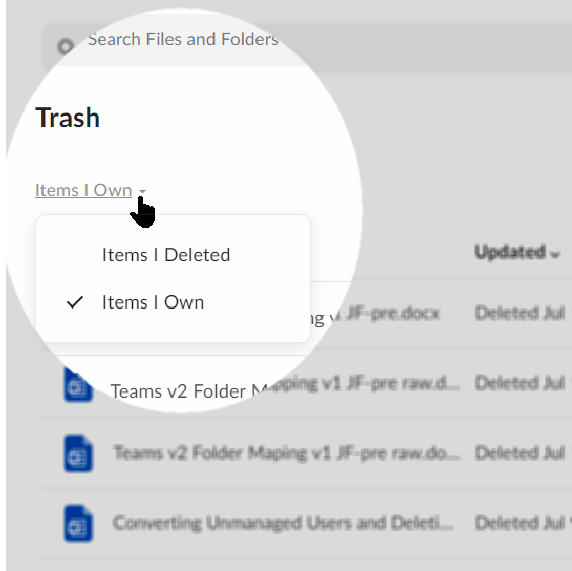
- [自分が削除した項目] フィルタでは、作成者または所有者に関係なく、自分が削除した項目がすべて表示されます。
- [自分が所有している項目] フィルタでは、削除者に関係なく、自分が所有している削除項目がすべて表示されます。
項目の復元と削除
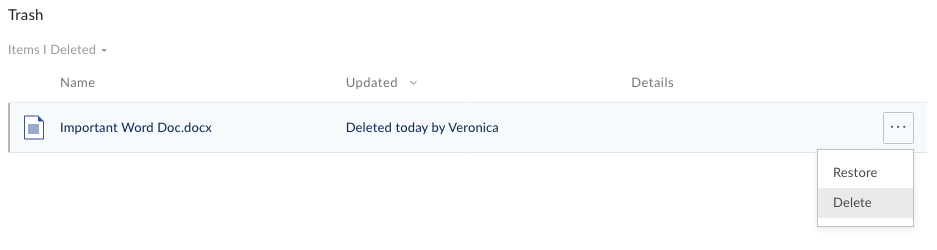
ごみ箱内のファイルまたはフォルダは、手動で復元することも完全に削除することもできます。ただし、項目を削除するには、そのための権限が必要です。 ごみ箱内の特定の項目を復元または完全に削除するには: 以下の手順は、検索結果から選択する場合にも、ごみ箱のすべての項目から選択する場合にも適用されます。- 目的の項目の行にカーソルを置いて強調表示します。 [その他のオプション] の省略記号 ([…]) が表示されます。
- 省略記号 ([…]) をクリックします。次に、以下のいずれかを実行します。
-
- 項目をBox内の元の場所に戻すには、[復元] をクリックします。
- 項目を完全に削除するには、[削除] をクリックします。
- 次のプロンプトで、[OK] をクリックします。

- 説明
- タグ
- コメント
- タスク
- 共有状態 (共有リンクが有効か無効か)
- コラボレータ
- 共有リンクの有効期限の設定
- 削除の有効期限の設定
- ごみ箱内のコンテンツ全体を復元するには、右上にある [すべて復元] をクリックします。

- ごみ箱内のコンテンツ全体を完全に削除するには、右上にある [すべて削除] をクリックします。
- [すべて復元] と [すべて削除] はどちらも、表示されているファイルだけでなく、ごみ箱内のすべてのファイルに作用します。