- 目的のファイルまたはフォルダを右クリックしてから、表示されるメニューで [移動またはコピー] をクリックします。 [移動またはコピー] ウィンドウが開きます。
- 必要に応じて、宛先フォルダまでスクロールダウンします。
- 必要に応じて、フォルダをクリックしてサブフォルダにアクセスします。
- フォルダの行の任意の場所をクリックします。 対応する丸にチェックマークが付き、選択したことが示されます。
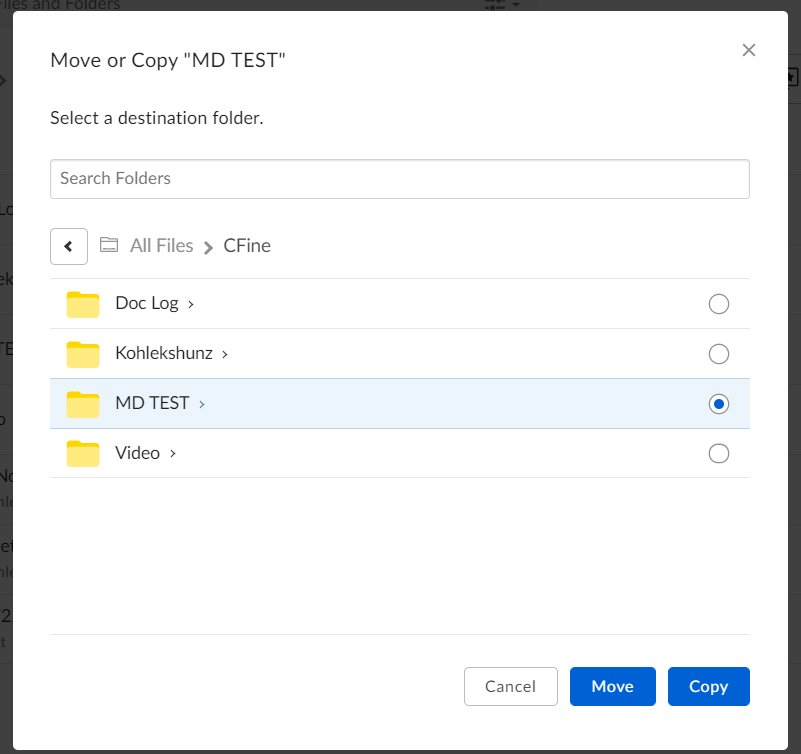
- [移動] または [コピー] をクリックします。
- デスクトップで複数の項目を選択するときと同じ操作を行います。
- Windowsマシンの場合、連続した複数の項目を選択するには、Shiftキーを押しながら項目の横の任意の場所をクリックします。 離れている複数の項目を選択するには、Ctrlキーを押しながら各項目の横の任意の場所をクリックします。
- Macマシンの場合、連続した複数の項目を選択するには、Shiftキーを押しながら項目の横の任意の場所をクリックします。 離れている複数の項目を選択するには、Commandキーを押しながら各項目の横の任意の場所をクリックします。
- 画面の右上の省略記号 ([…]) をクリックして、[移動またはコピー] ウィンドウを開きます。
サイズの大きなフォルダの移動
サイズの大きなフォルダ (数千ものファイルを含むフォルダや多数のサブフォルダがあるフォルダ) の移動には、数分以上の時間がかかる場合があります。 このような移動が実行されている間は、元のフォルダと宛先フォルダの両方 (すべてのサブフォルダを含む) がロックされます。つまり、移動が完了するまでは、いずれのフォルダでも移動、作成、コピー、アップロード、削除、復元の操作を実行できません。 以下の操作を行った際に表示されるアラートの例を次に示します。- 8,000を超える項目を含むフォルダを移動またはコピーする。
- 8,000を超える項目を含むフォルダを削除する。
- 8,000を超える項目を含むフォルダの所有権を移管する。
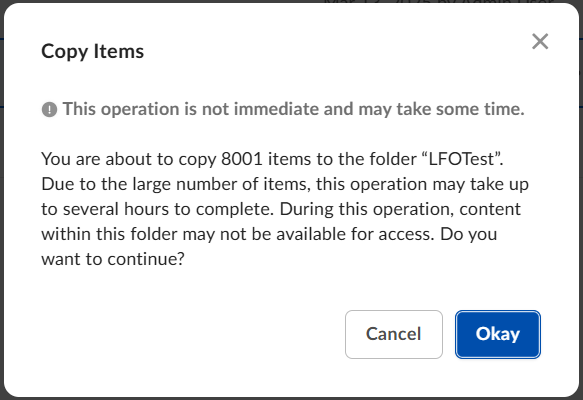
フォルダ間でコンテンツのアクセス制限が異なる場合
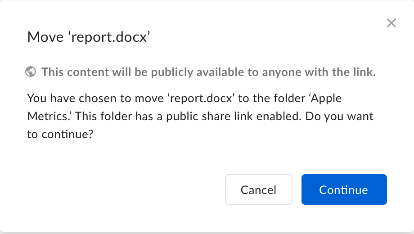
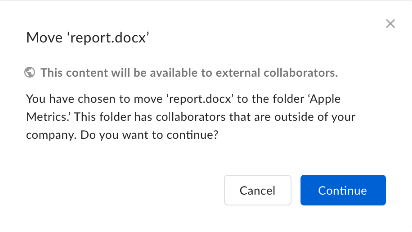
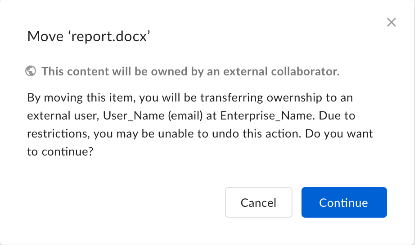
コンテンツを別のフォルダに移動またはコピーし、なおかつ宛先フォルダのアクセス制限の方が緩やかな場合、状況によっては警告が表示されます。 新しいフォルダにコンテンツをコピーする際は、コピー先フォルダのアクセス権限が新しいフォルダに継承されます。コピー元の子ファイル/フォルダのいずれかで直接コラボレーションしているユーザーは、コピー先フォルダではアクセス権限がありません。 コンテンツを新しいフォルダに移動すると、以下のアクセス権限の変更が発生します。- 移動先の親フォルダの所有者は、新しく移動されたフォルダの所有者になります。
- 移動先の親フォルダのすべてのコラボレータは、新しく移動されたフォルダに対するコラボレータのアクセス権限を継承します。
- 以前の所有者および以前のコラボレータのコラボレーションロールは、移動先フォルダの親フォルダにおけるロールのみで決まります。
- 子ファイル/フォルダのいずれかで直接コラボレーションしていたユーザーは、移動が完了した後も、引き続き、そのフォルダにコラボレータとして直接アクセスできます。
- 外部コラボレータが追加されたファイルが宛先フォルダに含まれているかどうか。
- 公開共有リンクが設定されたファイルが宛先フォルダまたはその親フォルダのどちらかに含まれているかどうか。
- 「Project Sherlock」というフォルダがあり、このフォルダのコンテンツには社内のユーザーのみがアクセスできます。
- あなたは「Project Sherlock」フォルダを「Project Watson」という別のフォルダ内に移動することにしました。
- しかし、「Project Watson」フォルダでは外部コラボレータが許可されています。 「Project Watson」フォルダ内のファイルを1つでも使用してコラボレーションを行ったことがある社外ユーザーが1人でも存在する場合は、この状況に該当します (アクセス権限はフォルダ内の一部のコンテンツだけでなく、すべてのコンテンツに適用されるため)。 この設定は、このフォルダに移動されるコンテンツにも適用されます。
- あなたは、「Project Sherlock」フォルダを「Project Watson」に移動すると「Project Sherlock」フォルダ内のファイルが社外のユーザーと共有可能になることを知らずに、この移動操作を実行しました。
- 移動が実行される前に警告が表示され、元のフォルダと宛先フォルダの間でコンテンツのアクセスレベルが一致していないことが通知されます。
- この警告により、フォルダの移動を続行するか、キャンセルして代わりの操作 (たとえば、「Project Sherlock」を別のフォルダに移動するなど) を実行するかを判断できます。