

- Boxのコンテンツをコレクションとして、自分にわかりやすいグループにまとめて整理
- これらのコレクションに、明確で意味があり見つけやすい名前を設定
- 必要なコンテンツに簡単にアクセス
-
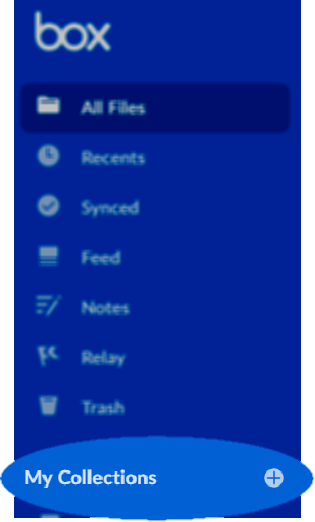
左サイドバーで、[マイコレクション] の横にある [+] をクリックします。 [コレクションの作成] ウィンドウが表示されます。
-
[コレクションの作成] ウィンドウの [名前] に、コレクションの名前を入力します。
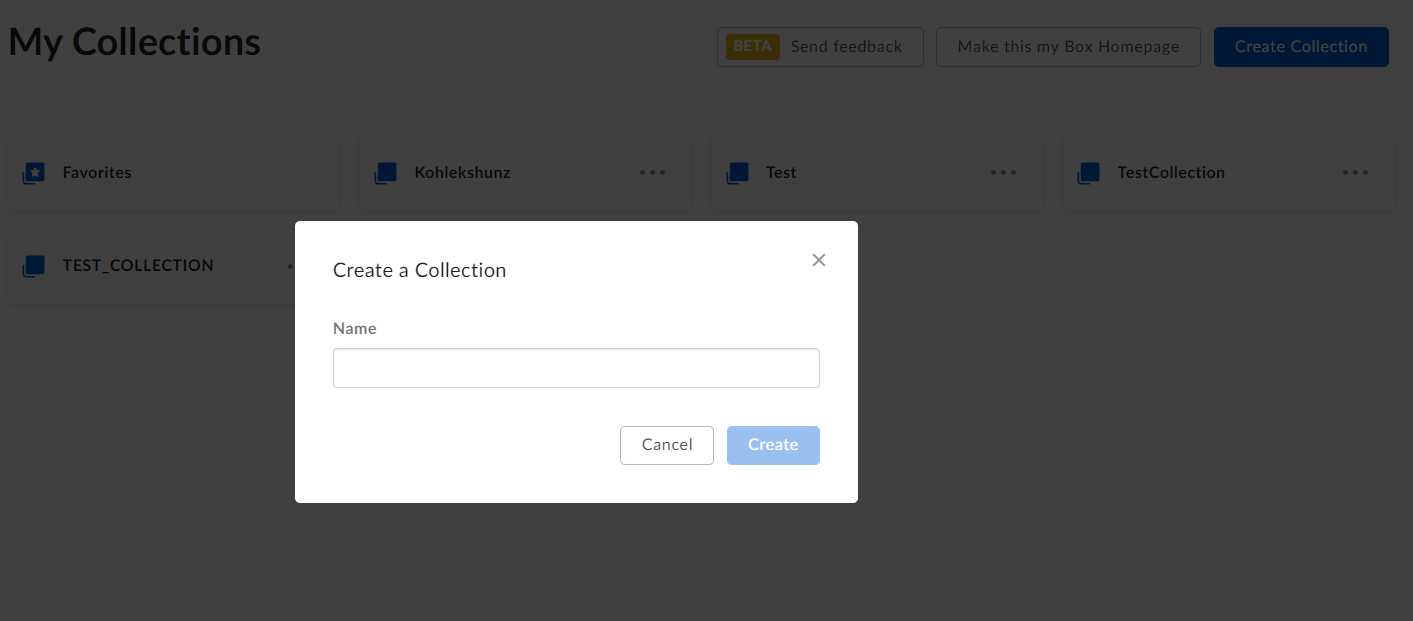
- [作成] をクリックします。
- [ファイル] ウィンドウで、追加したい項目を強調表示します。
- [ファイル] ウィンドウから、左サイドバーの [コレクション] の下にあるコレクションに、項目をドラッグアンドドロップします。

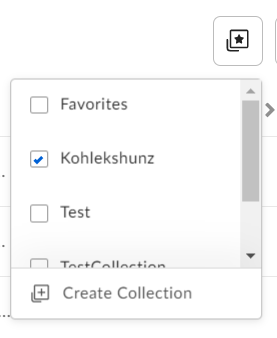
- コレクションにファイルやフォルダを追加すると、Boxアカウント全体でファイル名とフォルダ名の横にコレクション名が表示されます。
- お気に入りカテゴリはコレクションになりました。
- 左のサイドバーでコレクションをクリックします。Boxウィンドウ内でそのコレクションが開きます。
- 開いたコレクション内のファイルまたはフォルダを強調表示します。
- 強調表示した項目を左サイドバーにドラッグし、コレクションにドロップします。
- 左サイドバーの [コレクション] で、コレクションの名前をクリックします。 Boxウィンドウ内でそのコレクションが開きます。
- ウィンドウの上部で、開いたコレクション名の横にある省略記号 […] をクリックし、[名前を変更] または [削除] をクリックします。
- 左のサイドバーからコレクションを開きます。
- [マイコレクション] ページで目的の項目にカーソルを合わせ、右クリックします。
- [コレクション] にカーソルを合わせます。
- ドロップダウンメニューで、コレクションの名前の横にあるチェックボックスをオフにします。
- 左サイドバーで [コレクション] をクリックします。[マイコレクション] ウィンドウが開きます。
- [マイコレクション] ウィンドウの上部にある [これをBoxホームページにする] をクリックします。