メインコンテンツへスキップ
新しいBox Noteは、簡単かつ迅速に作成できます。このプロセスは、Box Noteの作成時にBox内のどこが表示されているかによって若干異なります。 この記事では、新しい空のBox Noteを作成する方法を説明します。新しいメモをテンプレートから作成することもできます。 既定のNotesフォルダに新しいBox Noteを作成するには
  1. 左側のナビゲーションで、[Notes] の横にあるプラスアイコンをクリックします。
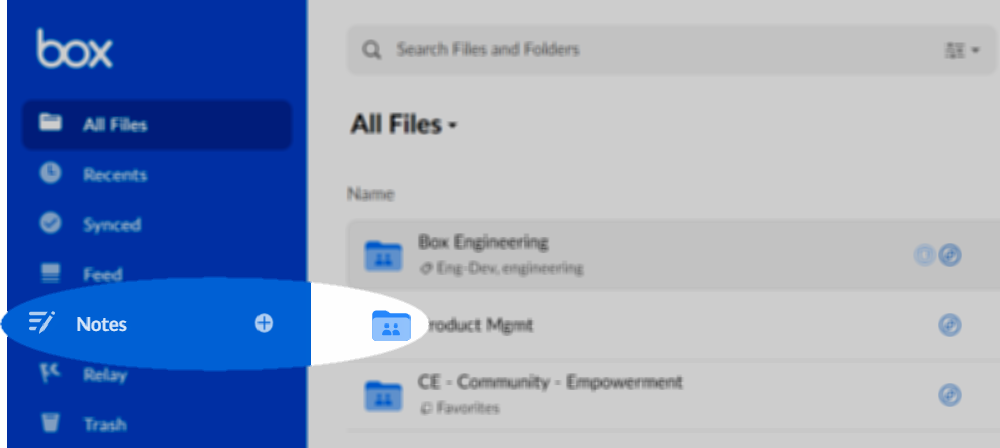
notesenhancements-plusiconinleftnav-png
このメモは、デフォルトの [私のBox Notes] フォルダに自動的に保存されます。 選択したフォルダに直接メモを作成するには
  1. 目的のフォルダに移動します。
  2. 上部のナビゲーションで [新規] をクリックし、表示されるリストから [Box Note] をクリックします。
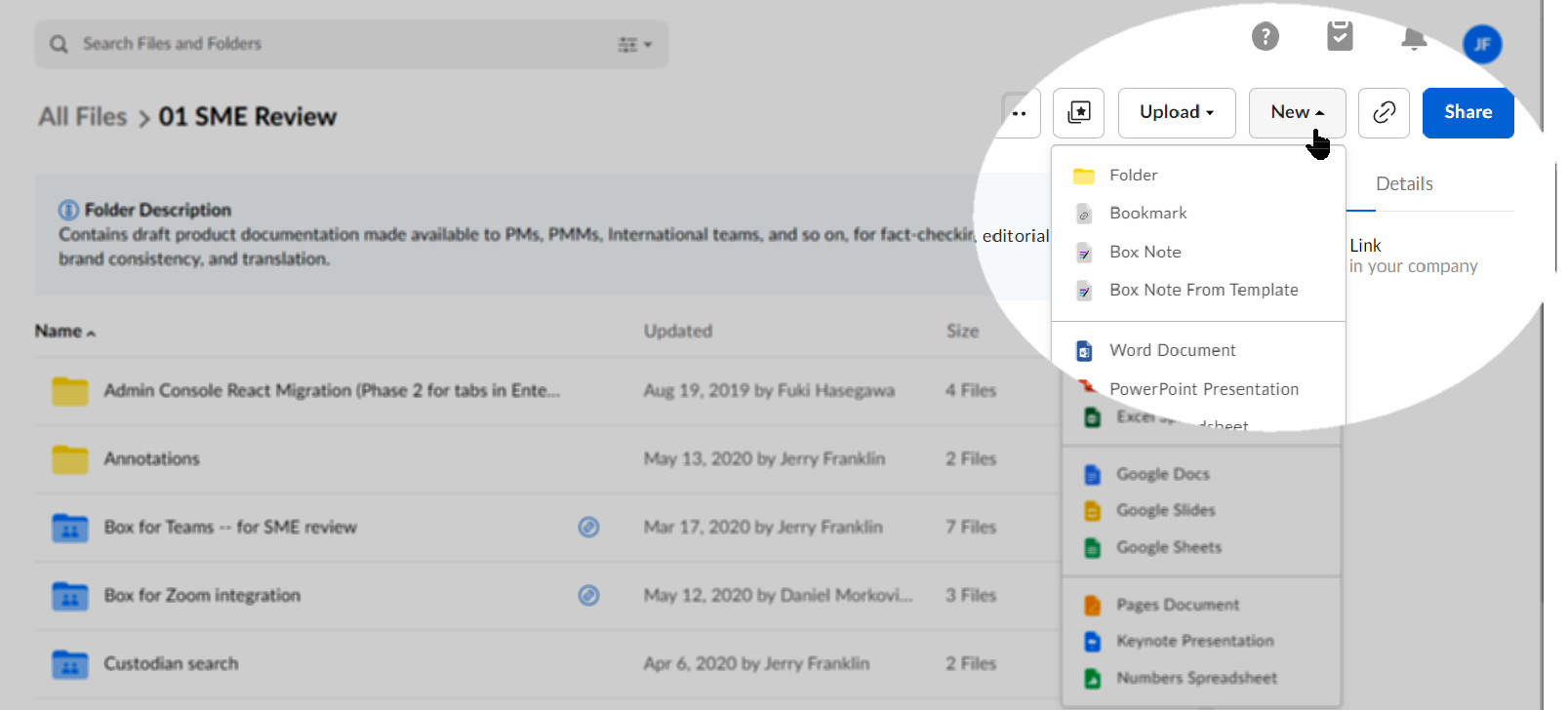
notesenhancements-newmenuinfolder-png
作成したメモは自動的に現在のフォルダに保存されます。 新しいメモを簡単に作成する方法は他にも2つあります。
  • 既存のBox Noteから直接作成する。そのためには、Box Noteを開き、上部のナビゲーションに移動して、[新規作成] をクリックします。
  • **https://app.box.com/notes/create_note**を使用して作成する。ブラウザでこのURLをショートカットまたはブックマークとして保存します。その後、保存したURLをクリックすると、新しいメモが開きます。
上記のいずれの場合も、メモにタイトルを付けることができます。それには、ヘッダーバーをクリックし (デフォルトのタイトルは [タイトルを追加])、独自のタイトルを入力します。入力を開始すると、変更内容も自動的に保存されます。 注: Box Noteのタイトルでは、スラッシュおよびバックスラッシュを使用できません。 Boxではこれらの文字を含むタイトルは保存されません。 テンプレートを使用したBox Notesの作成の詳細については、こちらを参照してください。