
メインコンテンツへスキップ
Box Docs home page
日本語
検索...
⌘K
AIに質問
Announcements
Announcements
検索...
Navigation
Box Notesで整理
Box NotesのInboxへのアクセス
ホーム
ドキュメント
Box Notes
ホームページ
開発者向けポータル
サポート
コミュニティ
概要
Box Notesの作成と編集
概要
Box Notesの概要
Box Noteの作成
Box Notesでのテンプレートの使用
Box Notesでのテキストの書式設定
Box Notesへのリンクの追加
Box Notesでの区切り線の追加
吹き出しの挿入
ブロック引用の挿入
Box Notesへの画像の挿入
Box Notesへの目次の挿入
Box Notesでの表の挿入と書式設定
絵文字と記号の挿入
Box Notesの削除
Box Noteの印刷
Box Notesでのコードブロックの使用
Box Notesでコラボレーション
概要
Box Noteで変更と履歴を追跡
Box Notesのコメントと注釈
Box Notesの共有
Box Notesでのコラボレーションの概要
Box Notesで整理
概要
Box NotesのInboxへのアクセス
Box Notesのバージョン履歴の追跡
Box Notesを移動またはコピー
Box Notesの整理
Box Notesでのお気に入りの使用
Box Notesを開くまたは検索する
Box Notesの履歴へのアクセス
Box Notesアプリのインストールと導入
概要
Box for iOSでのBox Notes
Box for AndroidでのBox Notes
Box Notes: 注意事項と既知の制限事項
さまざまなデバイスでのBox Notesの使用
Box Notesで整理
Box NotesのInboxへのアクセス
Cursor
Cursorに接続
Cursor
Cursorに接続
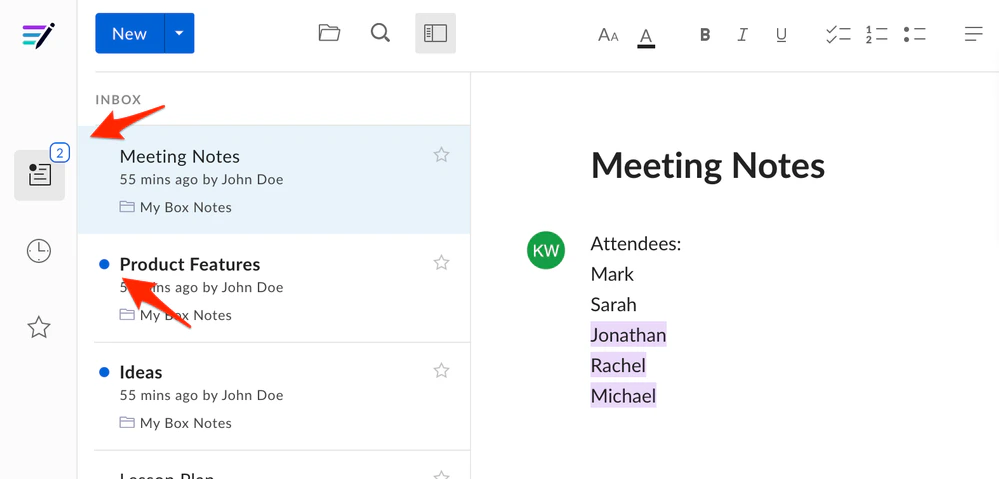
Box NotesのInboxを使用すれば、コラボレータが最近編集したBox Noteをすぐに表示できます。Box NotesのInboxを表示するには、任意のBox Noteの左側のナビゲーションにあるInboxアイコン (
) をクリックします。
Box Notesを最後に開いた後に更新されたBox Noteは、リストの先頭に、青い点付きで表示されます。Inboxアイコンには、まだ閲覧されていない更新済みのBox Noteの数も表示されます。 それらのBox Noteを閲覧すると、青い点と数は表示されなくなります。
このページは役に立ちましたか?
はい
いいえ
Box Notesで整理
前へ
Box Notesのバージョン履歴の追跡
次へ
⌘I
アシスタント
AIにより生成された回答には誤りが含まれる可能性があります。