メインコンテンツへスキップ
Box Noteではメモ全体に関するコメントを追加したり、メモの一部を選択してハイライトし、その部分に注釈を追加したりすることができます。 誰かがファイルにコメントや注釈を追加するたびに、そのファイルを含むフォルダの所有者または参加者にBoxからメール通知が送信されます。 この機能を使用するとチームのコラボレーションが容易になり、フィードバックをすばやく返せるようになります。 Box Noteへの注釈の追加
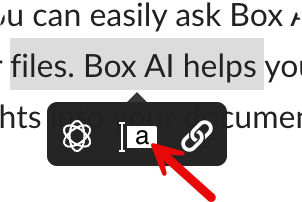
  1. 注釈を追加するテキスト範囲を選択してハイライトします。
  2. 注釈アイコンをクリックします。
  1. フィードバックを入力します。
  2. [投稿] をクリックします。
注釈が追加されたテキストは黄色の背景でハイライトされます。別のユーザーがハイライトされているテキストにカーソルを合わせると、注釈が表示されます。複数の注釈が追加されたテキスト範囲は、さらに明るく濃い黄色でハイライトされます。 Box Noteに注釈を追加できるのは、編集者または共同所有者のアクセス権限を持つコラボレータのみです。 既存の注釈に返信することもできます。
  1. 既存の注釈の上にカーソルを合わせます。
  2. [返信] をクリックします。
入力したテキストが既存の注釈の末尾に追加されます。返信が追加された場合も、Boxからメール通知が送信されます。 ドキュメント全体に関するコメントを残すこともできます。 その手順は以下のとおりです。
  1. 右上のコメントアイコンをクリックしてコメントサイドバーを開きます。
  2. コメントを入力します。
  3. [投稿] をクリックします。
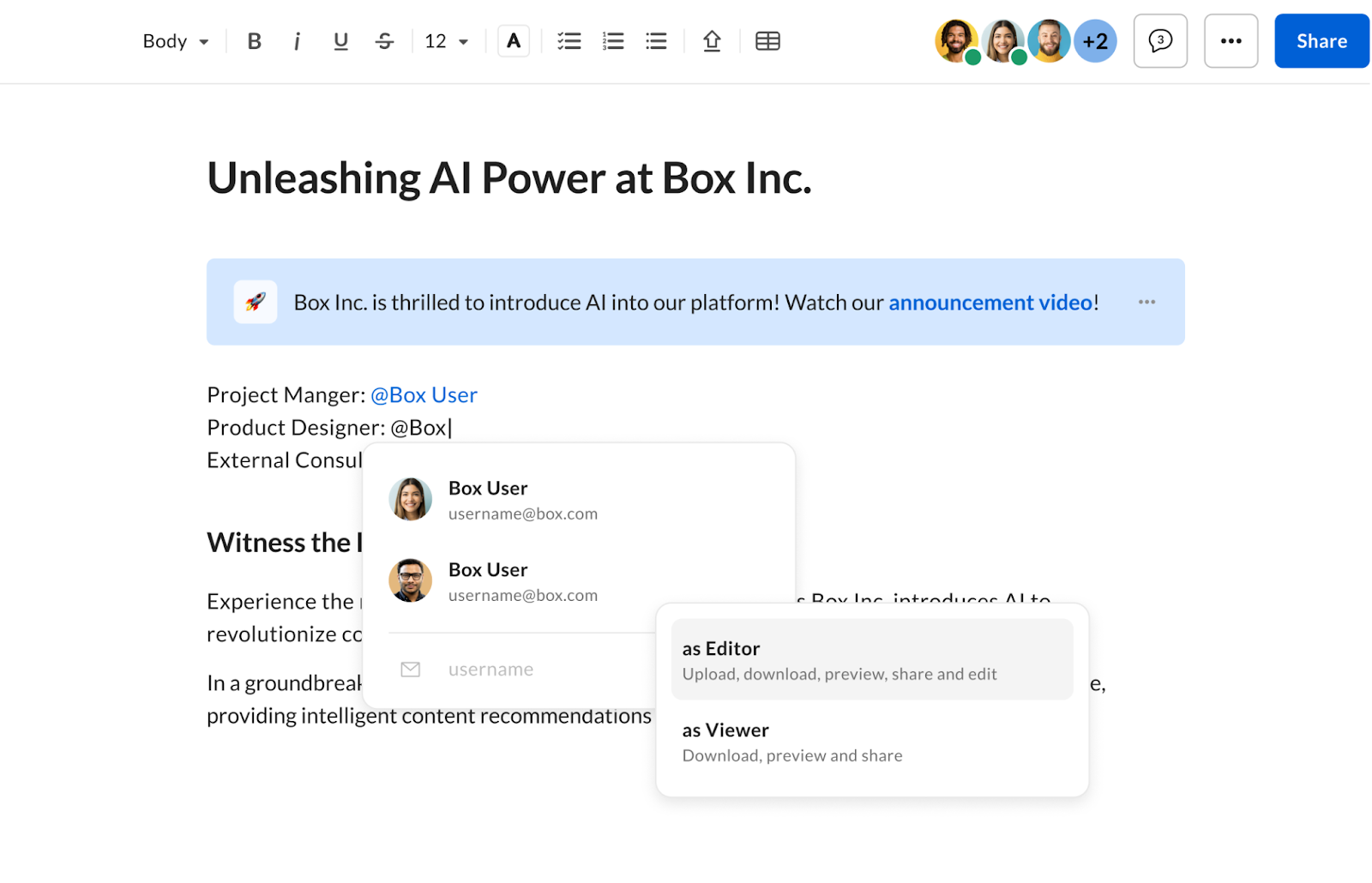
Box Noteに追加したコメントは削除できます。所有するBox Note上でコラボレータのコメントを削除するには、Box APIを使用してください。 @メンション @メンションを使用してBox Note内でユーザーをタグ付けできます。
  1. その場合は、@記号の後に、タグ付けするユーザーの名前またはメールアドレスを入力します。
  2. そのユーザーが内部ユーザーか外部ユーザーかに応じて、以下を実行できます。
    a.  招待する
    b.  リンクを共有する
  3. 権限レベルを選択します。
    a.  編集者
    b.  ビューアー
    選択すると、追加したユーザーは、そのユーザーの権限設定に応じて、Box Noteにアクセスできるようになり、メール通知が送信されます。
ファイルに注釈やコメントが追加されたときに通知を受信するには、コメントに関する通知設定で [自分が所有している項目内] と [自分が参加している項目内] のいずれかを有効にする必要があります。 フォルダ設定の詳細については、こちらを参照してください。