テンプレートを使用したメモの作成
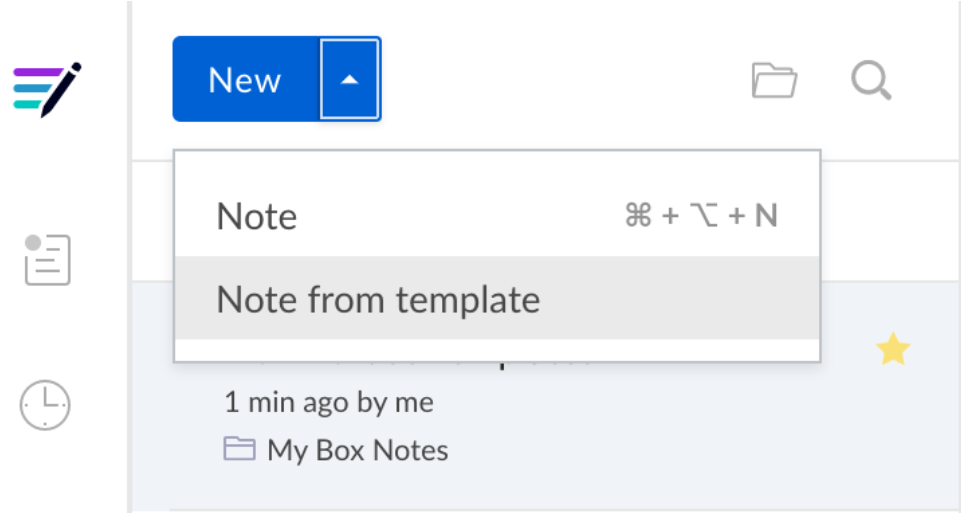
デフォルトのBox Notesフォルダ、または現在アクティブなフォルダの既存テンプレートから、新しいBox Noteを作成できます。 デフォルトのBox Notesフォルダのテンプレートから新しいBox Noteを作成するには、次の手順に従います。- Box Notesのサイドナビゲーションで、[新規作成] ボタンの横の矢印をクリックします。
- 表示されるドロップダウンリストで、[テンプレート使用のメモ] をクリックします。 デフォルトのBox Notesフォルダに、新しいメモが作成されます。 通常、このフォルダ名は [私のBox Notes] になります。
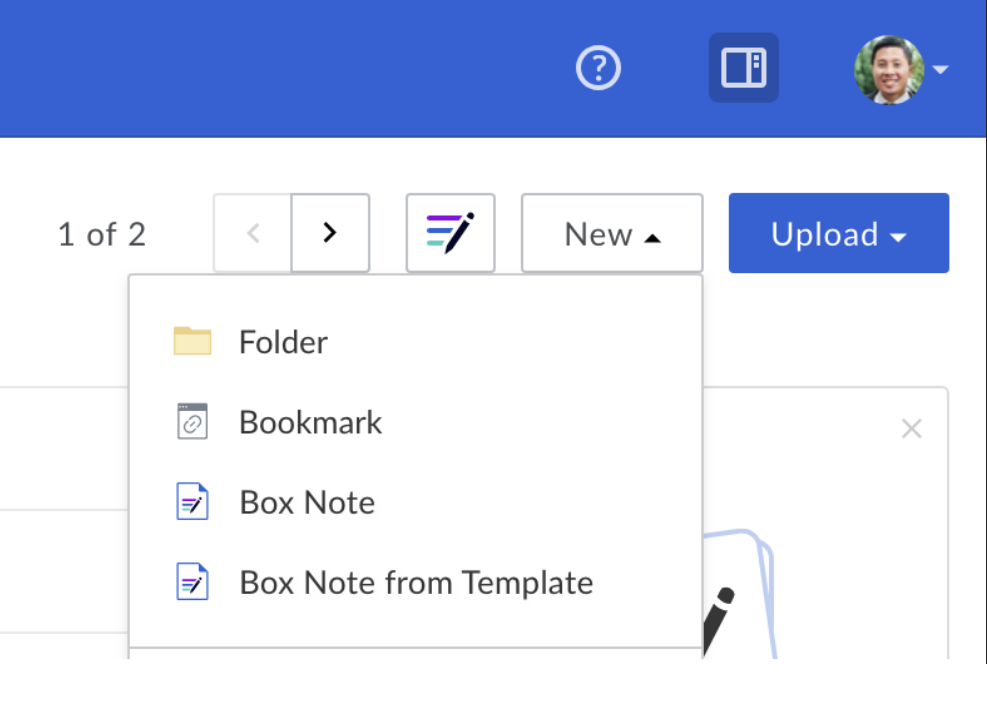
- Boxウェブアプリの [ファイル] ページで、[新規作成] をクリックします。
- 表示されるドロップダウンリストで、[テンプレート使用のBox Note] をクリックします。 現在アクティブなフォルダに新しいメモが作成されます。
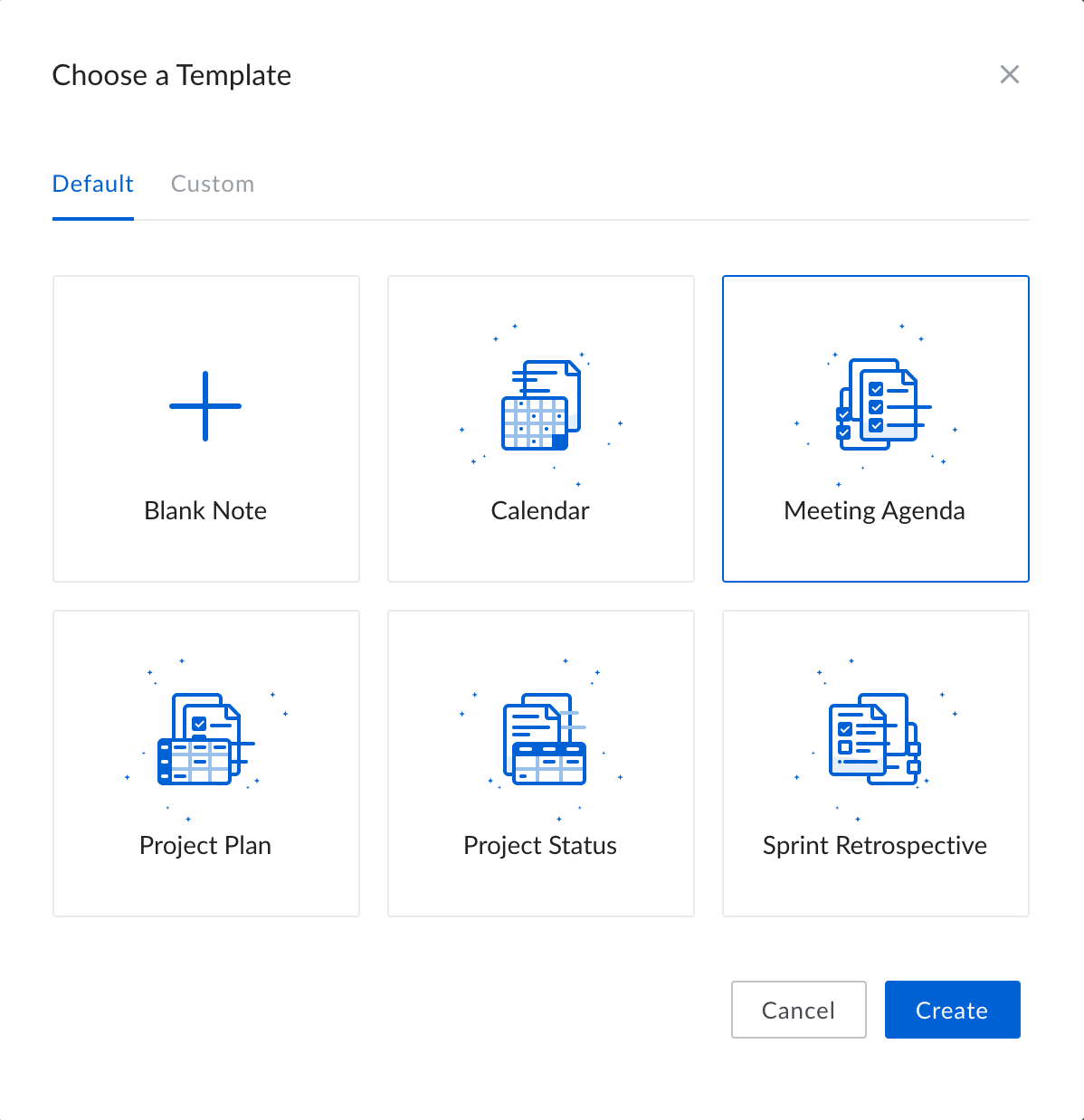
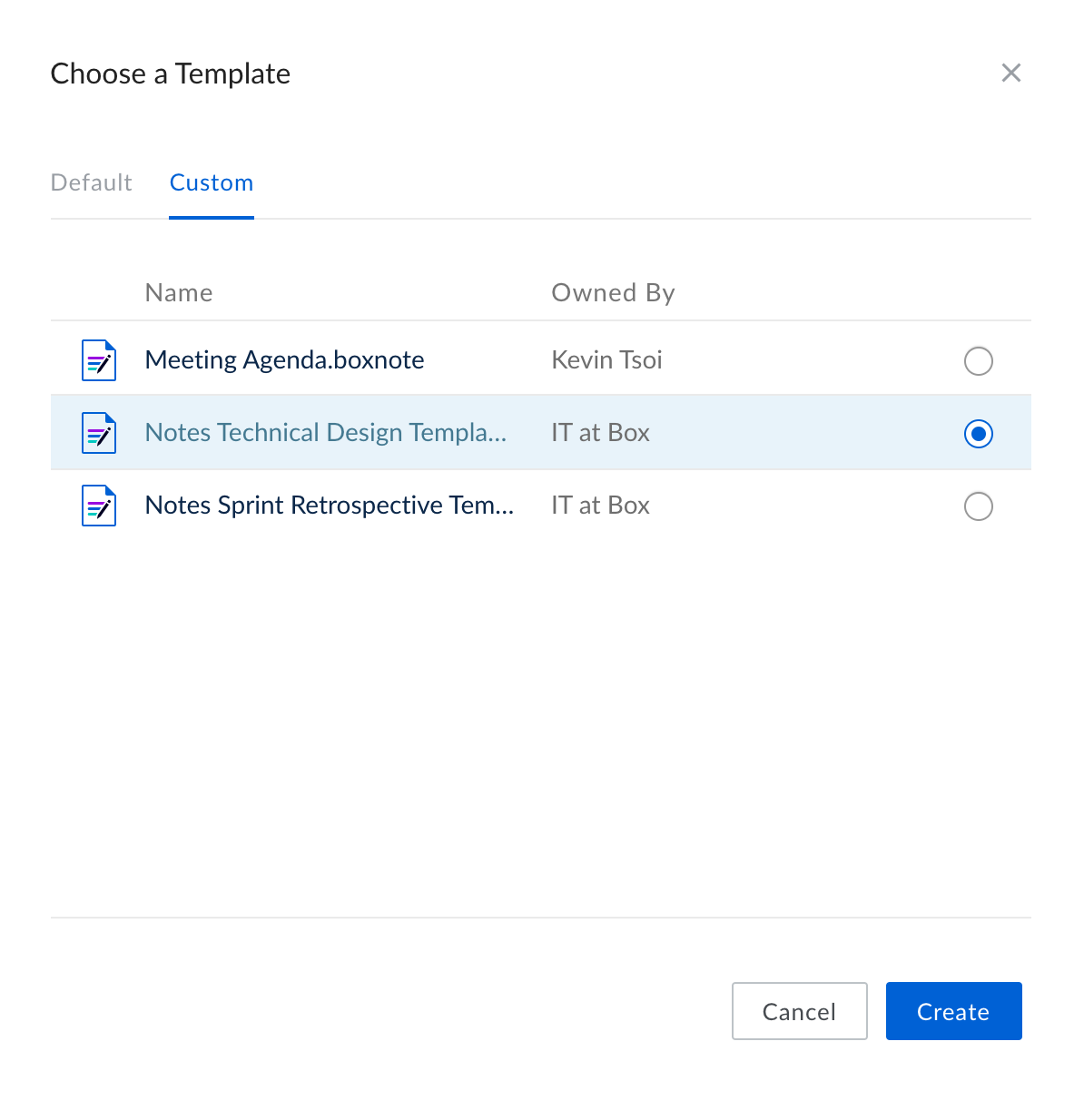
- [デフォルト] タブの下にあるテンプレートを選択します。
- [作成] をクリックします。 選択したテンプレートを使用した新しいメモが作成されます。
- [カスタム] タブを開きます。
- アクセスできるカスタムテンプレートがこのリストに表示されます。
- リストからテンプレートを選択して、[作成] をクリックします。 選択したテンプレートを使用して新しいメモが作成されます。
カスタムテンプレートの作成
カスタムテンプレートを作成するには、以下の手順に従います。- 新しいBox Noteを作成します。
- この新しいメモにテンプレートの内容を入力します。
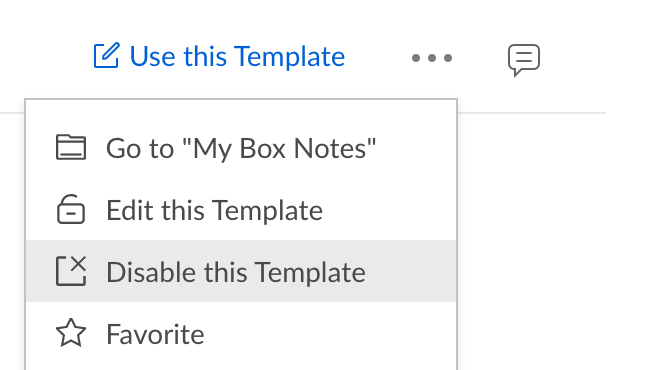
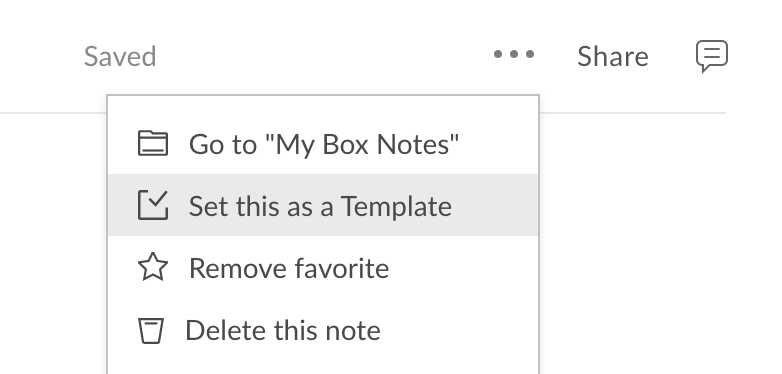
- このテンプレートに問題がなければ、右上隅の [その他のオプション] ([…]) メニューで [これをテンプレート設定] を選択します。 これで、このメモがテンプレートになります。
- Box Noteをテンプレートとして設定すると、このBox Noteファイルがテンプレートファイルになります。 このファイルを削除すると、そのテンプレートは使用できなくなります。 テンプレートの保存場所を忘れないように、新規で作成したテンプレートを特定の [テンプレート] フォルダに移動することもできます。
- 組織内の他のユーザーがこのテンプレートを使用できるようにするには、そのテンプレートまたはテンプレートが保存されているフォルダで、そのユーザーをコラボレータ (任意のアクセスレベル)にする必要があります。 また、ユーザーにテンプレートの共有リンクを送信することもできます。 これにより、そのユーザーはテンプレートを使用できるようになりますが、共有リンク経由で送信されたテンプレートは、そのユーザーの [カスタムテンプレート] リストには表示されません。
カスタムテンプレートの共有
カスタムテンプレートを他のユーザーと共有できるようにするには、以下のいずれかの方法を選択してください。- テンプレートが保存されているフォルダにコラボレータを追加する
- 他のユーザーがテンプレートにアクセスできるようにするには、テンプレートが保存されているフォルダにそのユーザーをコラボレータとして追加するのが最適な方法です。 テンプレートが保存されているフォルダにコラボレータ (任意のアクセスレベル)を追加すると、Box Noteをテンプレートから作成する場合に、テンプレートを [カスタム] タブから選択できるようになります。
- ビューアー/アップローダー、編集者、共同所有者、または所有者のアクセスレベルを持つコラボレータは、テンプレートを編集または無効にすることもできます。
- このテンプレート共有方法は、あるユーザーに [カスタム] タブ内のテンプレートへのアクセス権限を付与するものの、テンプレート編集の権限は付与しない場合に有効です。 ユーザーをフォルダに招待すれば、テンプレートに関連するユーザー権限を詳細に管理できます。
- テンプレートを直接編集できるように招待する
- テンプレートからBox Noteを作成する際に、そのユーザーの [カスタム] タブにテンプレートが表示されるようにし、テンプレートを編集する権限を付与しても問題ない場合は、Box Noteと同様にそのユーザーを編集者としてテンプレートに追加します。 ユーザーを編集者としてテンプレートに追加するには、以下の手順に従います。
- 右上隅の [共有] をクリックします。
- [編集者としてユーザーを招待] を選択します。
- 編集者として追加するユーザーを入力します。 このユーザーは、テンプレートを編集したり、無効化できるので注意してください。 この権限をユーザーに割り当てたくない場合は、テンプレートが保存されているフォルダにコラボレータとして追加することをお勧めします。これにより、ユーザーの権限をより詳細に管理することができます。
- ユーザーが編集者としてテンプレートに追加されると、テンプレートからBox Noteを作成する際に、そのテンプレートがそのユーザーの [カスタム] タブに表示されます。
- テンプレートからBox Noteを作成する際に、そのユーザーの [カスタム] タブにテンプレートが表示されるようにし、テンプレートを編集する権限を付与しても問題ない場合は、Box Noteと同様にそのユーザーを編集者としてテンプレートに追加します。 ユーザーを編集者としてテンプレートに追加するには、以下の手順に従います。
- 共有リンク経由でテンプレートを送信する
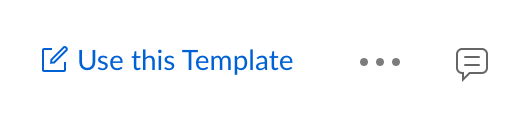
- テンプレートを他のユーザーと共有する最も簡単な方法は、そのユーザーにテンプレートの共有リンクを送信することです。 ただし、共有リンク経由で送信されたテンプレートは、テンプレートを選択するウィンドウの [カスタム] タブには表示されません。 テンプレートを使用するには、共有リンクをクリックしてテンプレートを開き、右上の [このテンプレートを使用] をクリックする必要があります。 共有リンク経由でテンプレートを送信するには、以下の手順に従います。
- 右上隅の [共有] をクリックします。
- [リンクを取得] をクリックします。
- このリンクにアクセスできるユーザーを選択します。 [会社のユーザー]、[このフォルダ内のユーザー]、****[リンクを知っている全員] から選択できます。
- 共有リンクをフォローするユーザーに割り当てる権限レベルを選択します。リンクを知っている全員がテンプレートを使用できるようにするものの、テンプレートを編集または無効にできないようにする場合は、[表示可能] をクリックします。リンクを知っている全員にテンプレートの編集と無効化の権限も付与する場合は、[編集可能] をクリックします。
- 準備ができたら、用意したリンクをコピーして該当のユーザーに送信するだけです。
- テンプレートを他のユーザーと共有する最も簡単な方法は、そのユーザーにテンプレートの共有リンクを送信することです。 ただし、共有リンク経由で送信されたテンプレートは、テンプレートを選択するウィンドウの [カスタム] タブには表示されません。 テンプレートを使用するには、共有リンクをクリックしてテンプレートを開き、右上の [このテンプレートを使用] をクリックする必要があります。 共有リンク経由でテンプレートを送信するには、以下の手順に従います。
- 編集するテンプレートを開きます。
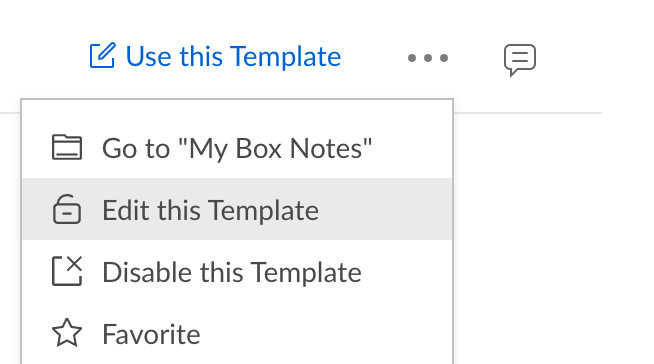
- [その他のオプション] ([…]) メニューを開き、[このテンプレートを編集] をクリックします。
特定のテンプレートの無効化
ビューアー/アップローダー、編集者、共同所有者、または所有者のアクセスレベルを持つテンプレートの作成者またはコラボレータは、既存のテンプレートを無効にできます。 テンプレートを無効にするには、以下の手順に従います。- 無効にするテンプレートを開きます。
- [その他のオプション] ([…]) メニューを開き、[このテンプレートを無効] をクリックします。