

表の挿入
Box Noteに表を挿入するには、ページ上部にあるツールバーで表アイコンをクリックします。
別のソースからBox Notesへの表の挿入
別のソースからの表がある場合、その表をコピーしてBox Noteに貼り付けることができます。 貼り付けた後も、表の構造と内容はすべて維持されます。 Box Notesから別のソースに表をコピーして貼り付けることもできます。注: Box Notesからデスクトップ版のExcelに貼り付けた場合、表の構造は失われます。 詳細については、既知の問題: Box Notesを参照してください。
表の書式設定
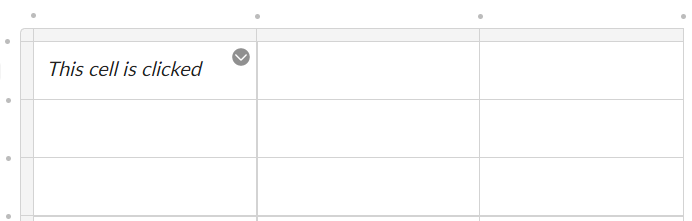
表の書式設定には、2つの方法があります。表セルのメニューにあるさまざまな操作から選択するか、表のグリッド表示を使用して列や行を追加または削除することができます。 セルをクリックすると、以下のようになります。- セルの右上にセルのメニューアイコンが表示されます。
- 表がグリッド表示になり、表の上側と左側にグレーの枠線とドットが表示されます。
セルのメニューの使用
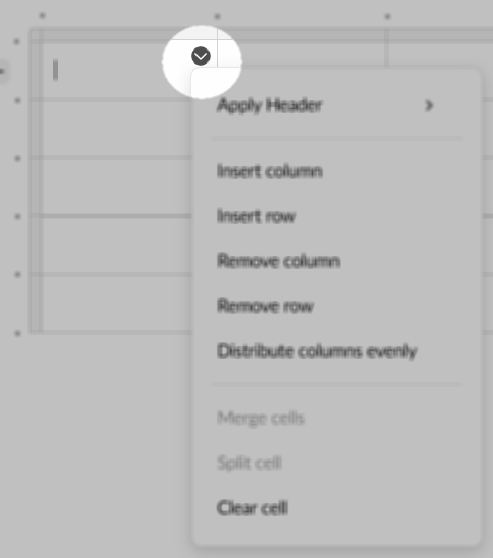
セルのメニューを使用すると、以下の操作が可能です。- 行と列にヘッダーを適用する
- 選択した列の右に列を挿入する
- 選択した行の下に行を挿入する
- 列を削除する
- 行を削除する
- 列の幅を均等にする
- 選択したセルを結合する
- 選択したセルを分割する
- セルをクリアする
- 書式設定を行うセルをクリックします。複数の行または列を選択するには、クリックした後にドラッグして離します。
- 選択したセルの右上にあるメニューアイコンをクリックします。選択可能な書式設定のドロップダウンメニューが表示されます。
- ドロップダウンメニューで、実行する操作をクリックします。
表のグリッド表示の使用
表のグリッド表示のアイコンを使用すると、以下の操作が可能です。- 選択した列の左または右に列を挿入する
- 列を削除する
- 選択した行の上または下に行を挿入する
- 行を削除する
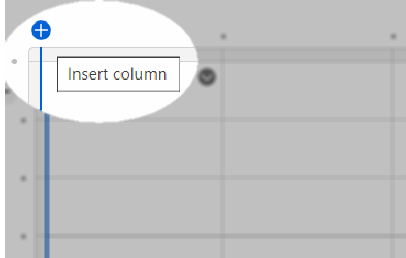
- 列を挿入するセルをクリックします。表の上部で、各列の枠線の上にドットが表示されます。
- 左に列を挿入するには、列の左側の枠線の上にあるドットにカーソルを合わせます。右に列を挿入するには、列の右側の枠線の上にあるドットにカーソルを合わせます。[+] アイコンが表示されます。
- [+] をクリックします。
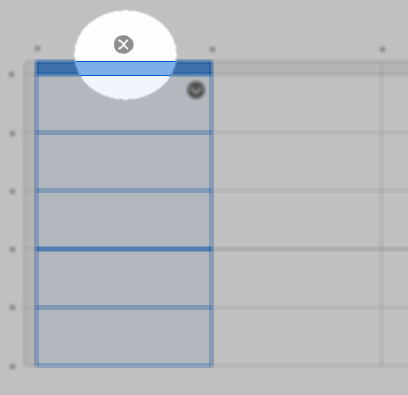
- 削除する列の一番上のセルをクリックします。複数の列を選択するには、クリックした後にドラッグして離します。表の上部にグレーの枠線が表示されます。
- 該当する列の上にあるグレーの枠線をクリックします。列の上に、[x] アイコンが表示されます。
- [x] をクリックします。
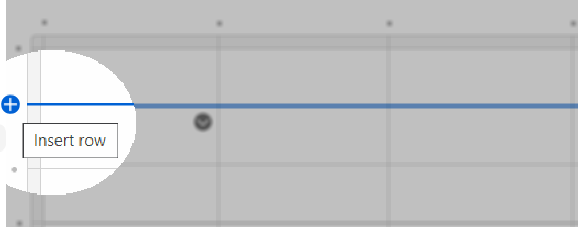
- 新しい行を挿入する行でセルをクリックします。表の左側で、各行の枠線の横にドットが表示されます。
- 上に行を追加するには、行の上側の枠線の横にあるドットにカーソルを合わせます。下に行を追加するには、行の下側の枠線の横にあるドットにカーソルを合わせます。[+] アイコンが表示されます。
- [+] をクリックします。
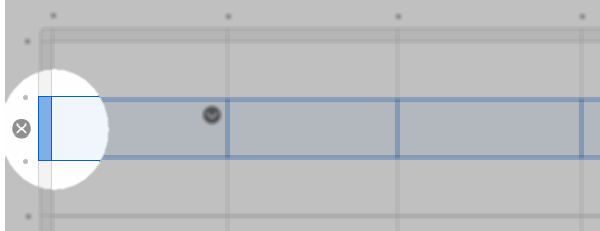
- 削除する行のセルをクリックします。複数の行を選択するには、クリックした後にドラッグして離します。表の左側にグレーの枠線が表示されます。
- 該当する行の横にあるグレーの枠線をクリックします。行の横に [x] アイコンが表示されます。
- [x] をクリックします。
列の幅の変更
列の枠線を選択した後、その枠線を目的の幅にドラッグすることができます。 また、表内のすべての列の幅を均等にすることもできます。 列の幅を変更するには:- 列の枠線にカーソルを合わせます。枠線がハイライトされます。
- ハイライトされた枠線をクリックしたままにします。
- マウスを左右に移動した後、離します。
- セル内をクリックします。
- 選択したセルの右上にあるメニューアイコンをクリックします。選択可能な書式設定のドロップダウンメニューが表示されます。
- ドロップダウンメニューで、[列の幅を揃える] をクリックします。
ヒント操作をキャンセルする方法は以下のとおりです。
- Windowsの場合は、キーボードのCtrlキーを押したままZキーを押します。
- Macの場合は、キーボードのCommandキーを押したままZキーを押します。