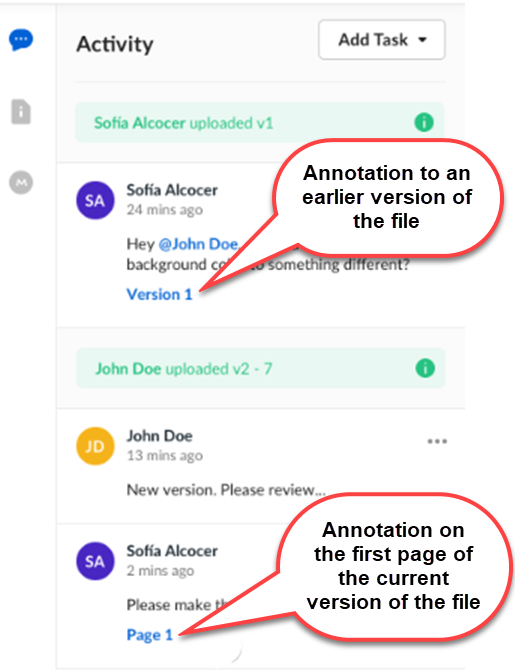
de droite ( ), y compris le nom du commentateur, l’heure du commentaire et le numéro de page de la section annotée.
La prochaine fois qu’un utilisateur ouvre le document, il peut voir tous les commentaires existants dans le volet Activité. Il peut également ajouter ses propres commentaires. Et s’il clique sur le numéro de page d’un commentaire, Box passe immédiatement à la page sur laquelle vous avez effectué votre annotation.
Affichage des annotations et des commentaires sur les appareils Android (en anglais)
Affichage des annotations et des commentaires sur les appareils iOS (en anglais)
En plus de mettre en évidence des sections d’images et de texte, vous pouvez également afficher et dessiner des annotations à main levée sur les appareils iOS (en anglais) , ainsi que sur l’application Web Box .
Important
Si vous disposez de l’autorisation chargeur, prévisualiseur ou phargeur prévisualiseur, vous ne pouvez pas utiliser la fonctionnalité Surligner et commenter.
de droite ( ), y compris le nom du commentateur, l’heure du commentaire et le numéro de page de la section annotée.
La prochaine fois qu’un utilisateur ouvre le document, il peut voir tous les commentaires existants dans le volet Activité. Il peut également ajouter ses propres commentaires. Et s’il clique sur le numéro de page d’un commentaire, Box passe immédiatement à la page sur laquelle vous avez effectué votre annotation.
Affichage des annotations et des commentaires sur les appareils Android (en anglais)
Affichage des annotations et des commentaires sur les appareils iOS (en anglais)
En plus de mettre en évidence des sections d’images et de texte, vous pouvez également afficher et dessiner des annotations à main levée sur les appareils iOS (en anglais) , ainsi que sur l’application Web Box .
Important
Si vous disposez de l’autorisation chargeur, prévisualiseur ou phargeur prévisualiseur, vous ne pouvez pas utiliser la fonctionnalité Surligner et commenter.Si le paramètre Désactiver les commentaires sur ce dossier est activé pour un dossier, vous ne pouvez pas utiliser la fonctionnalité Annotations pour le contenu du dossier. Vous pouvez modifier ou supprimer vos propres annotations. Vous pouvez également partager le document annoté via un lien partagé ou avertir directement les personnes de votre organisation en utilisant la commande @ et leur nom d’utilisateur (par exemple, @johnsmith) dans le commentaire. Box leur envoie un e-mail avec un lien vers le document. Ils reçoivent également une notification dans leur centre de notifications Web Box. Cliquer sur la notification ouvre l’aperçu du fichier dans la section annotée, quel que soit l’endroit où il se trouve dans le document. Lorsque le destinataire clique sur le lien, Box ouvre l’aperçu du fichier dans la zone annotée, quel que soit l’endroit où il se trouve dans le document. Les annotations facilitent la localisation des informations enfouies dans des fichiers volumineux. Elles facilitent également et accélèrent la collaboration sur le contenu, en particulier le contenu visuel, car elles précisent clairement les détails auxquels vous faites référence. Par exemple :
- Les spécialistes du marketing peuvent fournir des commentaires sur les conceptions graphiques ou les supports développés par les agences et les sous-traitants.
- Les dirigeants peuvent fournir des commentaires sur les présentations de vente aux prospects.
- Les experts en assurance peuvent annoter les photos des dommages pour faciliter le règlement des sinistres.
- Les chercheurs peuvent prendre des notes dans de longs documents qu’ils peuvent ensuite utiliser comme références.
- Les réviseurs peuvent appeler un texte spécifique dans des documents allant d’une diapositive PowerPoint à un manuscrit complet pour révision ou clarification.
- Prévisualisez le fichier que vous souhaitez annoter.
- Passez la souris sur le fichier jusqu’à ce qu’une barre d’outils d’aperçu s’affiche en bas de l’écran.

-
Selon que vous annotez du texte ou une image, procédez comme suit :
- Pour surligner du texte, cliquez sur l’ icône Surligner et commenter (
 ).
). - Pour encadrer une partie de l’écran, cliquez sur l’ icône Commentaire sur la région (
 ).
).
- Pour surligner du texte, cliquez sur l’ icône Surligner et commenter (
- Lorsque le curseur se transforme en icône d’annotation, cliquez et faites glisser le curseur sur la section que vous souhaitez annoter. Ce faisant, le système dessine une surbrillance (pour le texte) ou un cadre avec une bordure colorée (pour les images).
- Une fois que vous avez capturé la section souhaitée, relâchez le bouton de la souris. Une fenêtre s’ouvre dans laquelle vous pouvez saisir du texte.
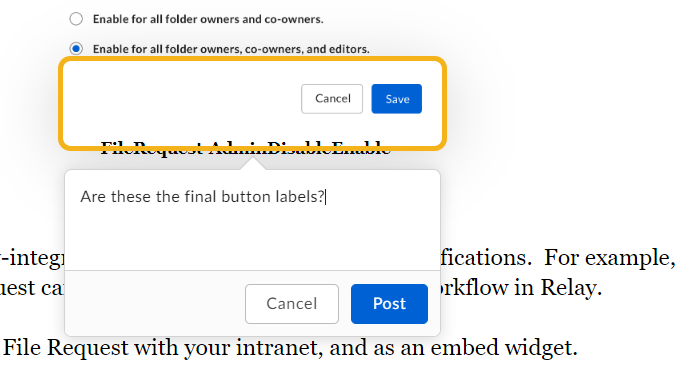
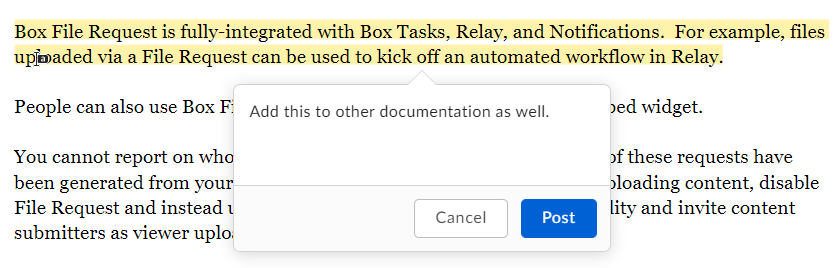
- Une fois la saisie terminée, cliquez sur Publier. Votre annotation s’affiche désormais dans le volet Activité du fichier sur la droite.
- Répétez les étapes 3 à 6 pour chaque annotation supplémentaire que vous souhaitez effectuer.
- Dans la case du commentaire souhaité, cliquez sur les points de suspension ( … ).
- Dans le menu qui s’affiche, cliquez sur Modifier. Votre annotation devient modifiable.
- Apportez vos modifications puis cliquez sur Publier.
- Dans la case du commentaire souhaité, cliquez sur les points de suspension ( … ).
- Dans le menu qui s’affiche, cliquez sur Supprimer et suivez les instructions.