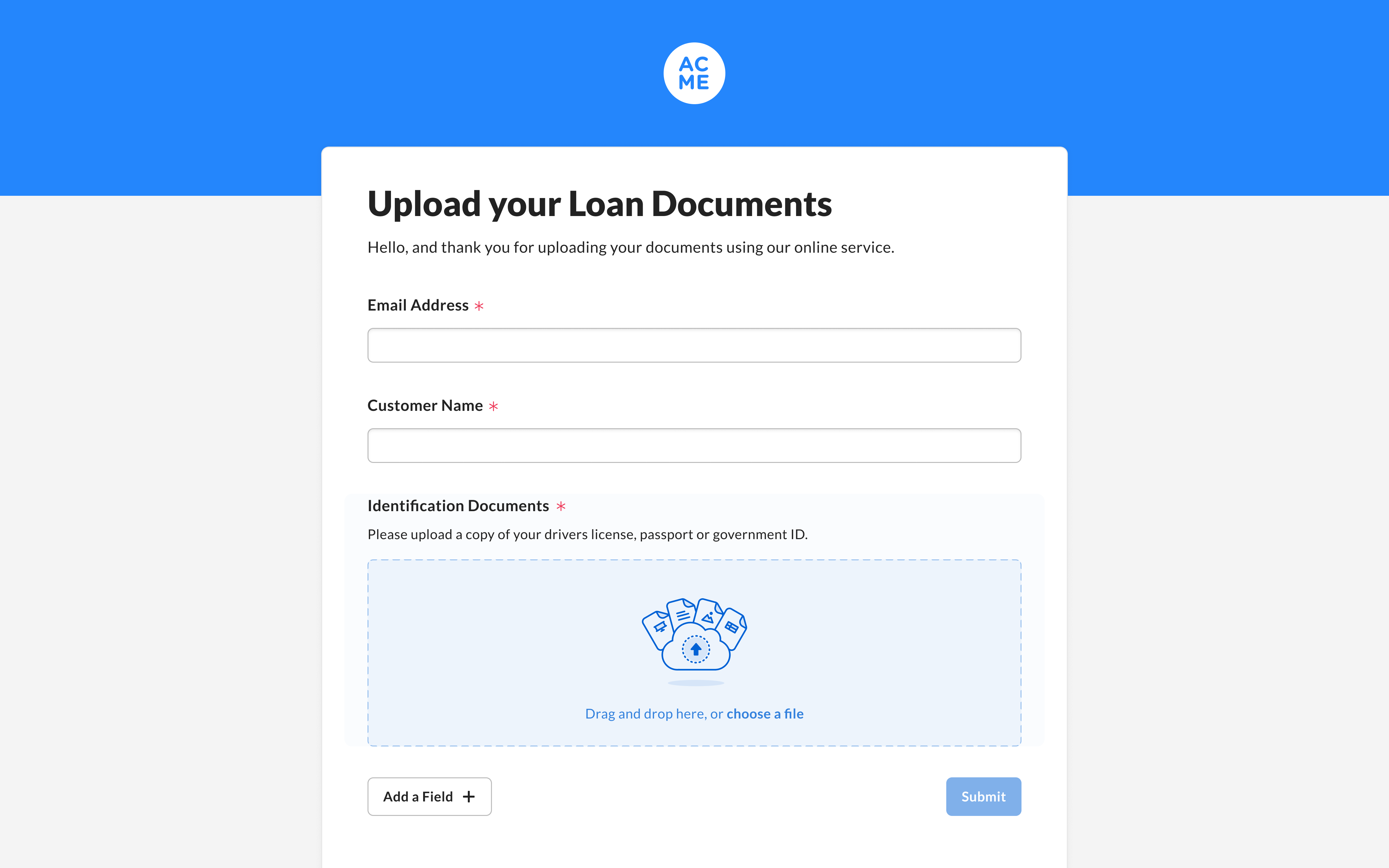
- Les logos et couleurs par défaut seront disponibles pour la sélection pour toutes les demandes de fichiers, mais peuvent être remplacés par l’utilisateur
- Pour plus d’informations sur le Account Branding, voici notre article d’aide : https://support.box.com/hc/fr/box-fundamentals/for-admins/getting-started/customize-your-accounts-branding
Travailler avec une image de marque personnalisée
Voici comment configurer la personnalisation de votre demande de fichier :- Créez une demande de fichier sur le dossier comme précédemment (si vous avez besoin d’un rappel, utilisez cet article : Utilisation de la demande de fichier pour obtenir du contenu de n’importe qui )
- Cliquez sur Modifier pour appliquer une marque personnalisée.
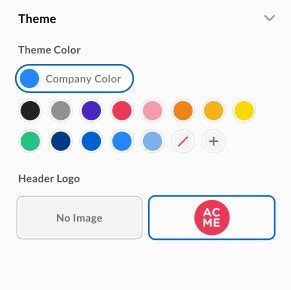
- Sélectionnez un thème pour ouvrir la section Logo d’en-tête et couleur du thème
- Si votre administrateur Box a défini un logo et une couleur par défaut pour votre entreprise, les logos seront visibles. Dans le cas contraire, les valeurs par défaut seront « Aucune image » et une icône sans couleur
 .
.
- Si votre administrateur Box a défini un logo et une couleur par défaut pour votre entreprise, les logos seront visibles. Dans le cas contraire, les valeurs par défaut seront « Aucune image » et une icône sans couleur
Ajout d’un logo d’en-tête
- Cliquez sur + pour démarrer.
- Cliquez sur Ajouter une image et sélectionnez le logo que vous souhaitez télécharger.
- Cliquez sur Télécharger.
- Le téléchargement d’un nouveau logo ne le transforme pas en logo par défaut pour toutes vos demandes de fichiers. Vous pouvez toujours sélectionner des logos différents pour différentes demandes de fichiers
- Les images sont plus belles avec une hauteur de 80 pixels, un format png et un arrière-plan transparent.
- Les fichiers image ne doivent pas dépasser 1 Mo.
- Ensuite, sélectionnons une couleur. La couleur du thème est l’endroit où vous définirez la couleur d’arrière-plan de la demande de fichier.
- Vous pouvez sélectionner l’une des couleurs prédéfinies ou utiliser l’icône + pour sélectionner une couleur différente. Vous pouvez utiliser le code HEX pour sélectionner une couleur.
-
- Vous pouvez ajouter autant de couleurs personnalisées à la palette que vous le souhaitez . Cependant, lors de l’enregistrement du formulaire, toutes les couleurs personnalisées sont supprimées, à l’exception de celle que vous avez sélectionnée.
- Après avoir sélectionné votre logo et votre couleur, cliquez sur Prévisualiser pour vérifier vos mises à jour.