

iAnnotateからBoxアカウントへのリンク
iAnnotate PDFは1つ以上のBoxアカウントへ簡単にリンクできます。- iAnnotateで [Library (ライブラリ)] (左上) をタップしてから、[Connections (接続)] をタップします。
- [Add Box (Boxを追加)] をタップし、説明を入力します (これがBoxのデフォルト設定になります)。 Boxユーザー名 (一般的にはメールアドレス) を入力します。この接続を使用してファイルをインポートし、注釈付きファイルをBoxアカウントと同期しない場合は [Read Only (読み取り専用)] を選択します。 このオプションをオンにすると、注釈はiPadにのみ保存され、Boxにはバックアップされません。 完了したら、[Set Up Connection (接続の設定)] をタップします。
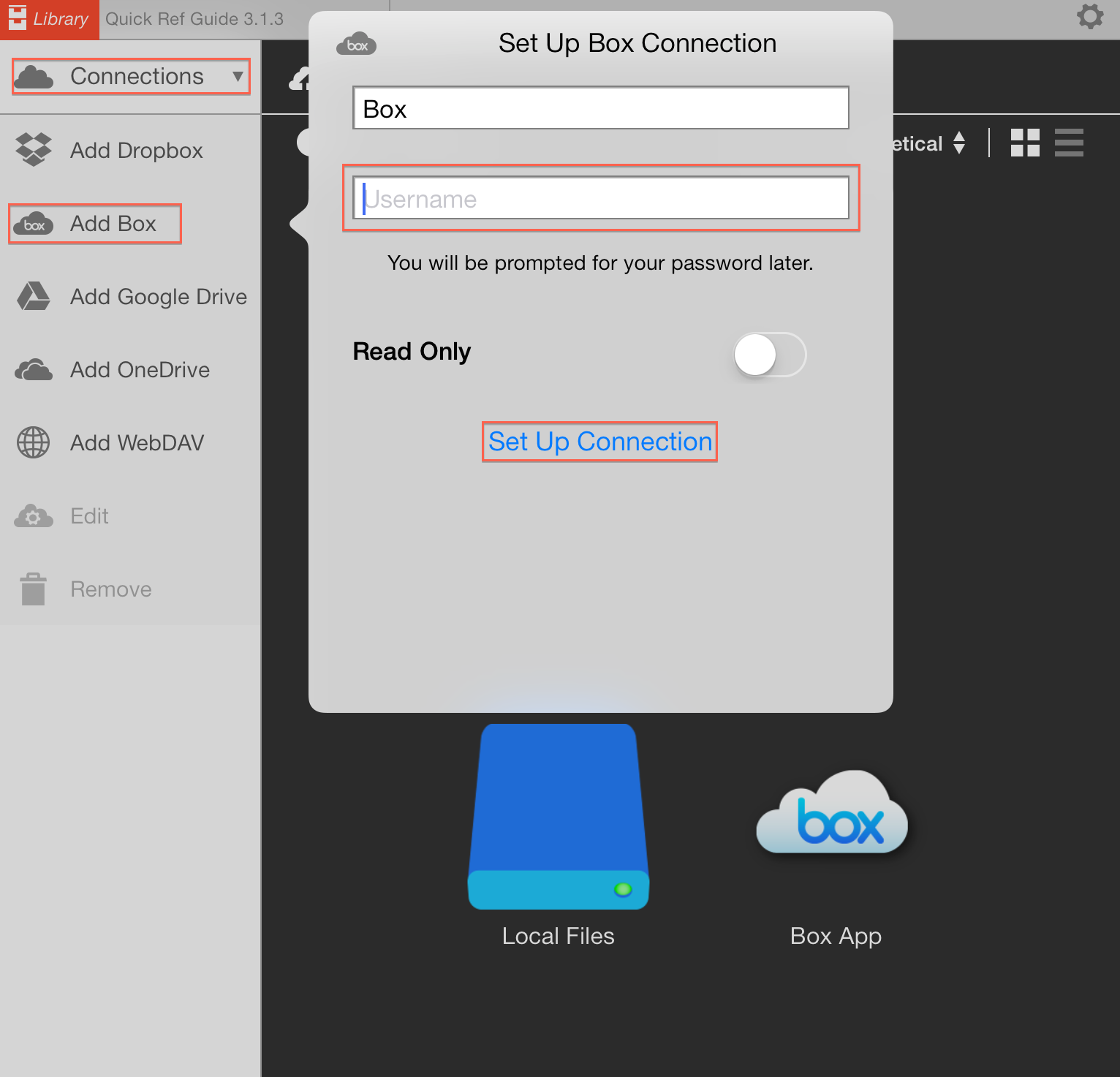
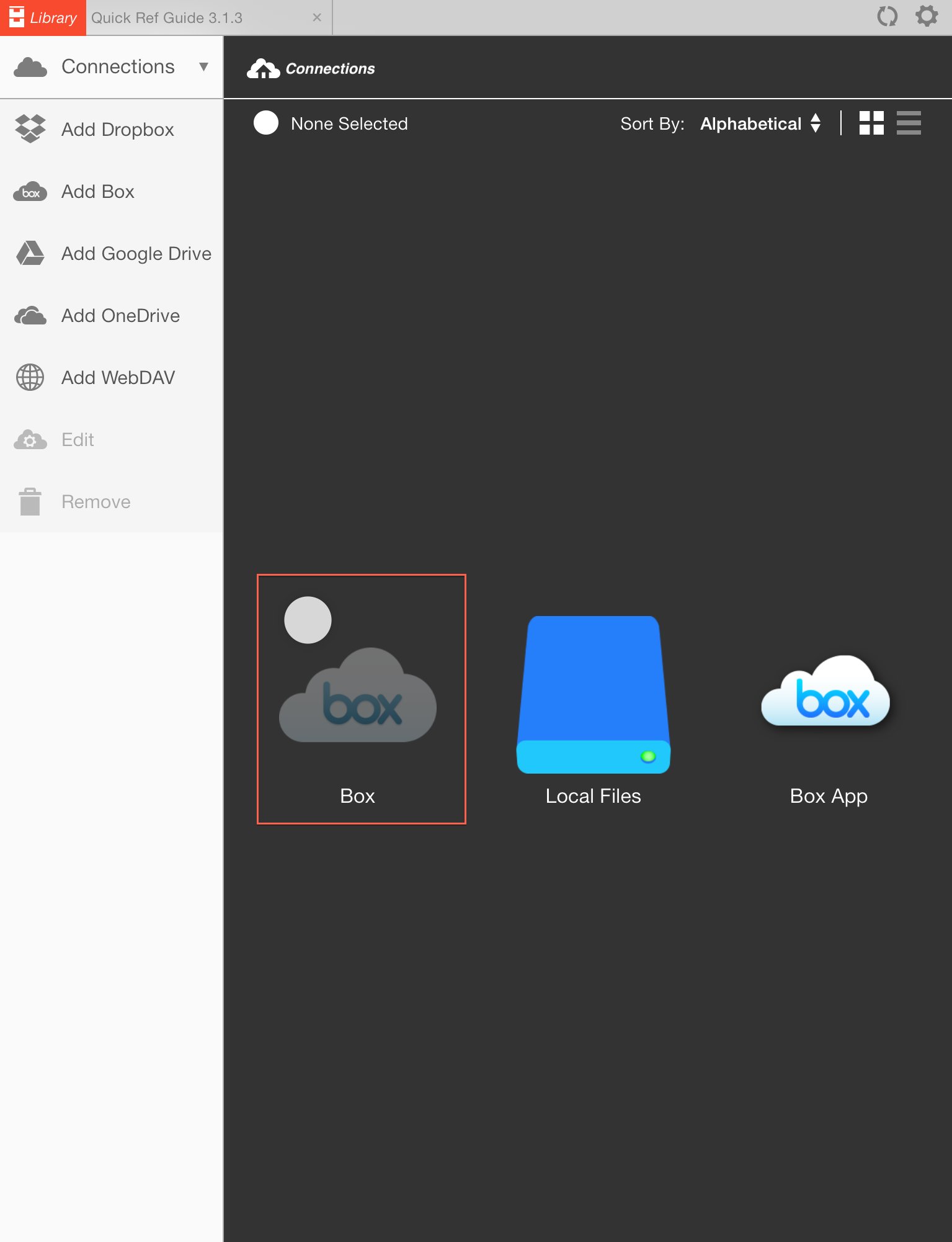
- ライブラリに新しいBox接続アイコンが表示されます。これが明るい灰色で表示されている場合は、まだ何もダウンロードしていないことを示します。 アイコンをタップして、設定を続けます。
- ユーザー名はすでに入力された状態になっています (これが間違っていたり、タイプミスをしていた場合、承認ウィンドウからはユーザー名を編集できないため、この接続を削除して新しい接続を作成する必要があります)。 ユーザー名がまだ入力されていない場合は、ユーザー名とパスワードを入力し、[Authorize (承認)] をタップします。
- 次に、iAnnotateからBoxにアクセスを許可するよう求められます。 [Grant access to Box (Boxにアクセスを許可)] をタップします。
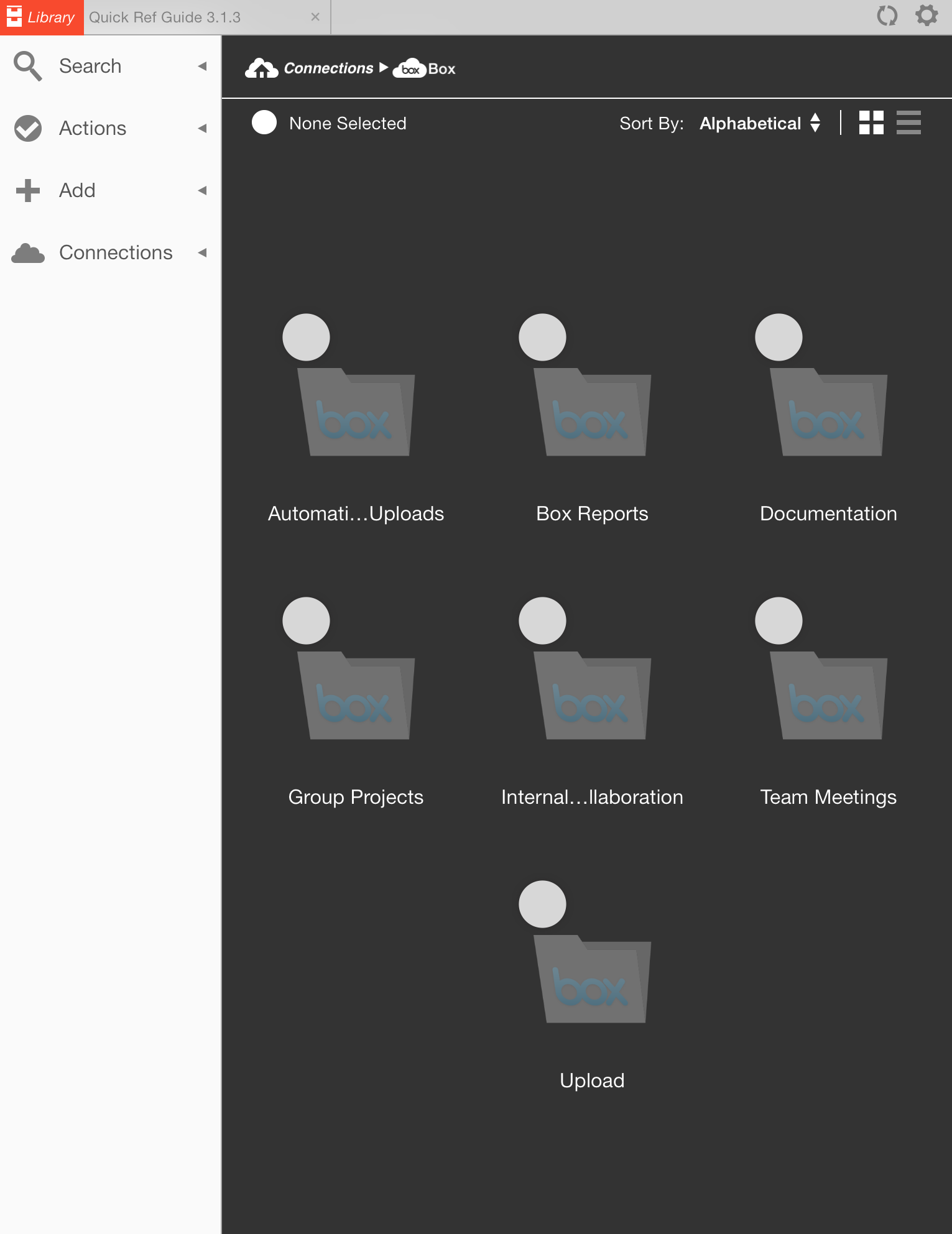
- セットアップが完了すると、Boxアカウント内のすべてのフォルダがiAnnotateに表示されます。
- 最初のファイルをBoxからiAnnotateにダウンロードすると、Box接続アイコンが明るい灰色で表示されなくなります。
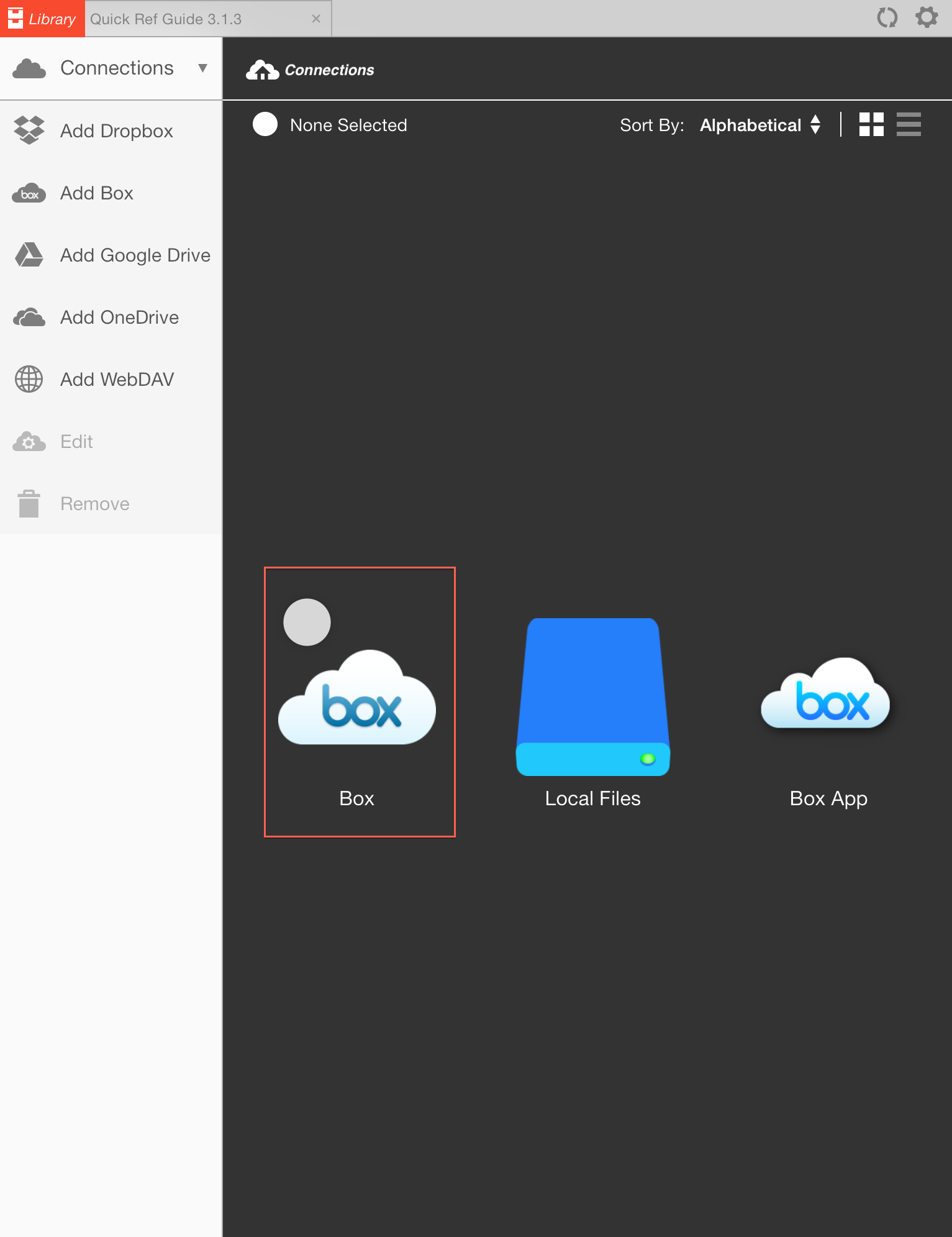
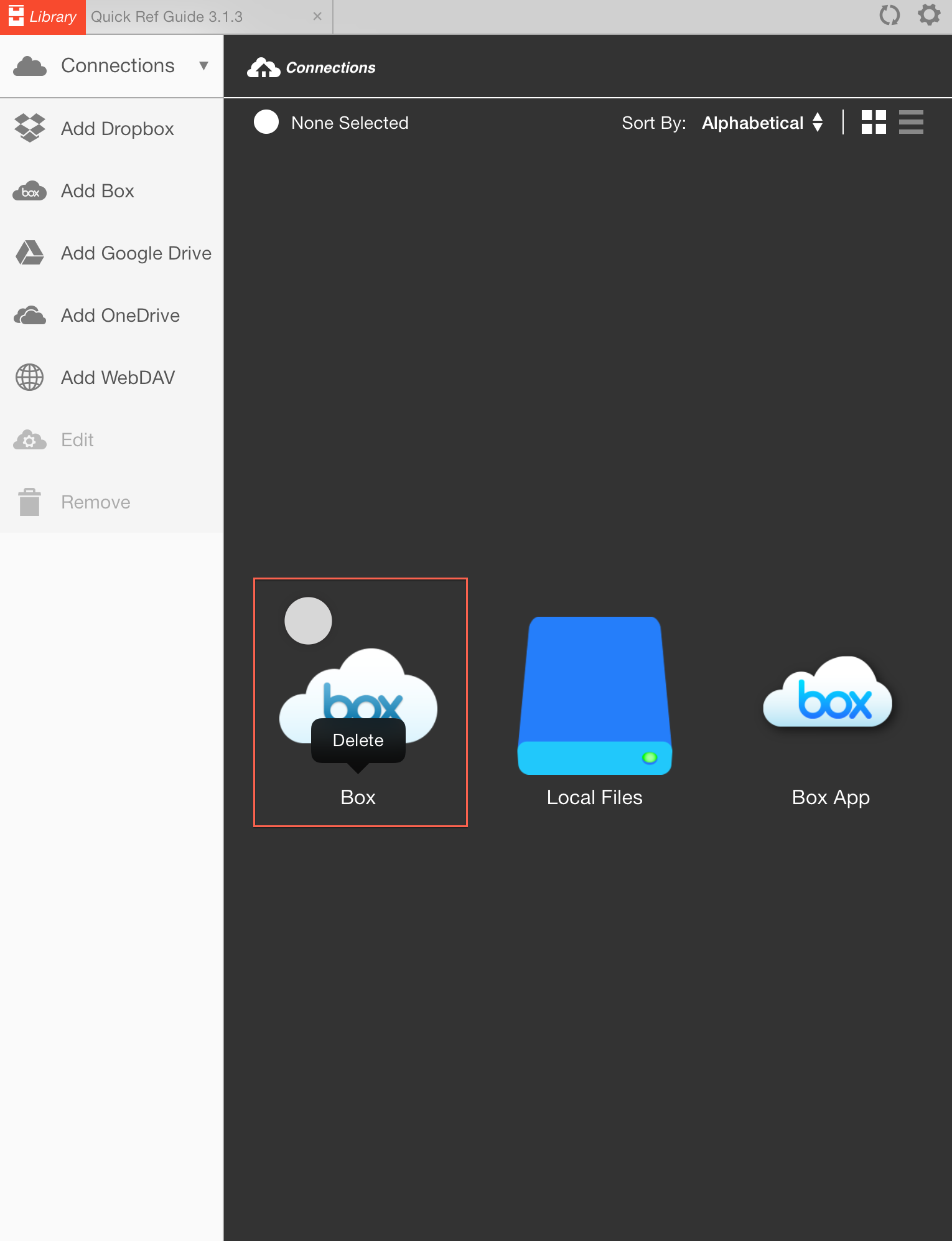
- Box接続を削除するには、Box接続アイコンをタップして押し続け、[削除] をクリックします。
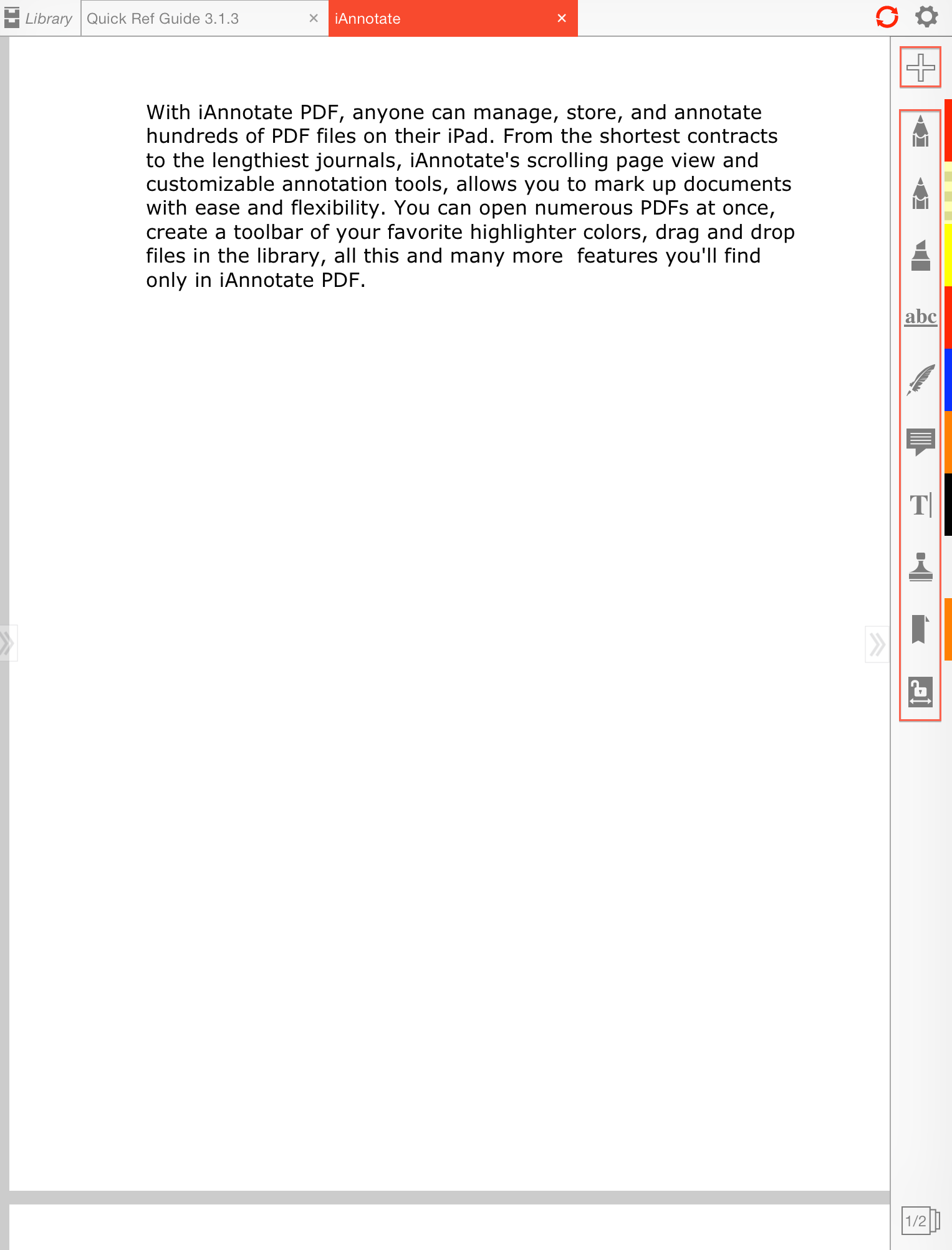
- iAnnotateで、編集するPDFドキュメントまで移動して開きます。
- 画面の右側にツールバーが表示されます。 このツールバーには12個までツールを設定できます。また、ツールバーの上部にある [+] アイコンをタップするとツールボックスが自動的に開き、カスタマイズできます。
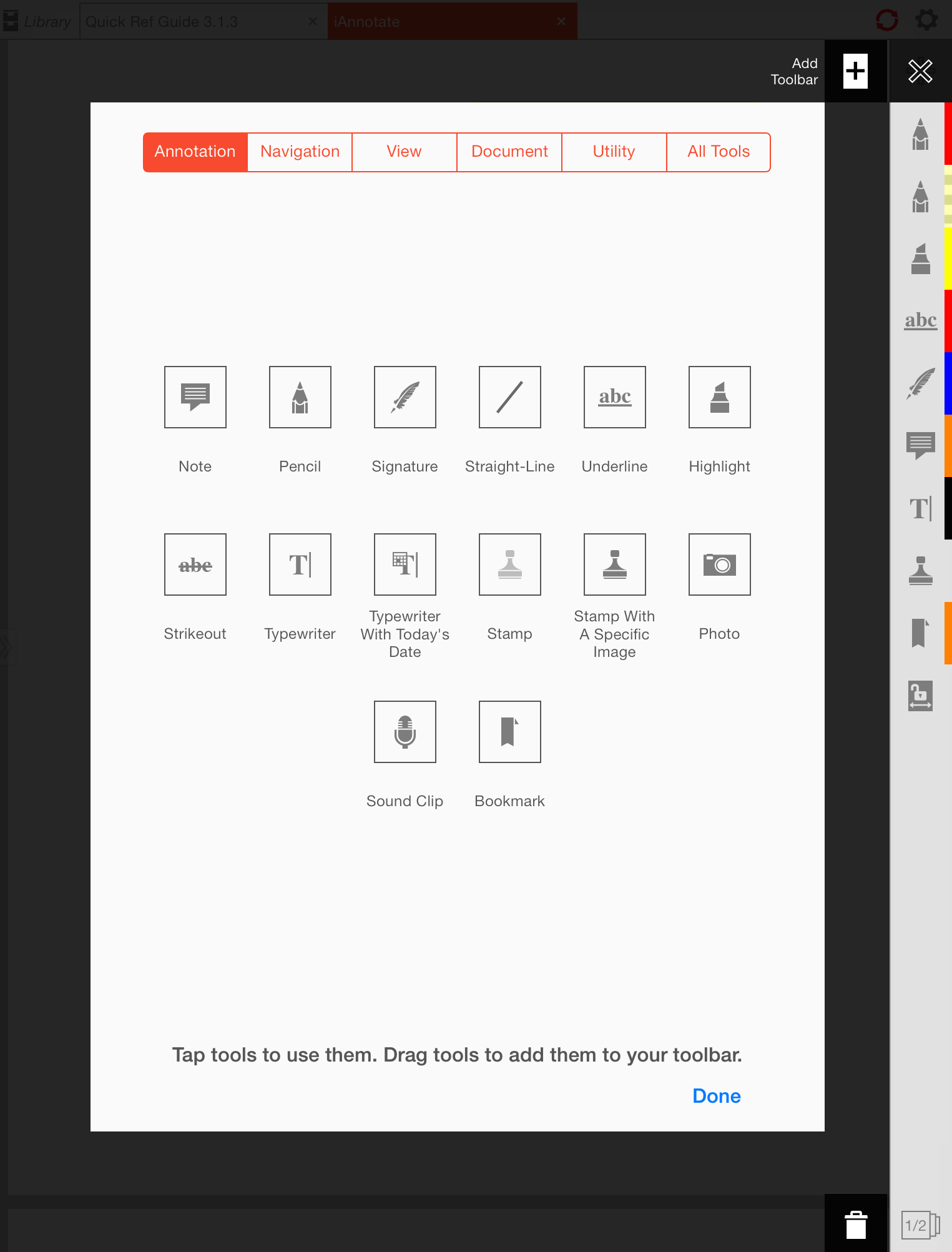 PDFドキュメントに注釈を付けるために使用できるさまざまなツールが多数あります。 例えば、テキストのハイライト、メモの作成、テキストへの下線追加、画像、署名、またはスタンプの追加などのツールです。 これらは、PDFファイルに注釈を付けるために使用できる多数のツールのほんの一部です。
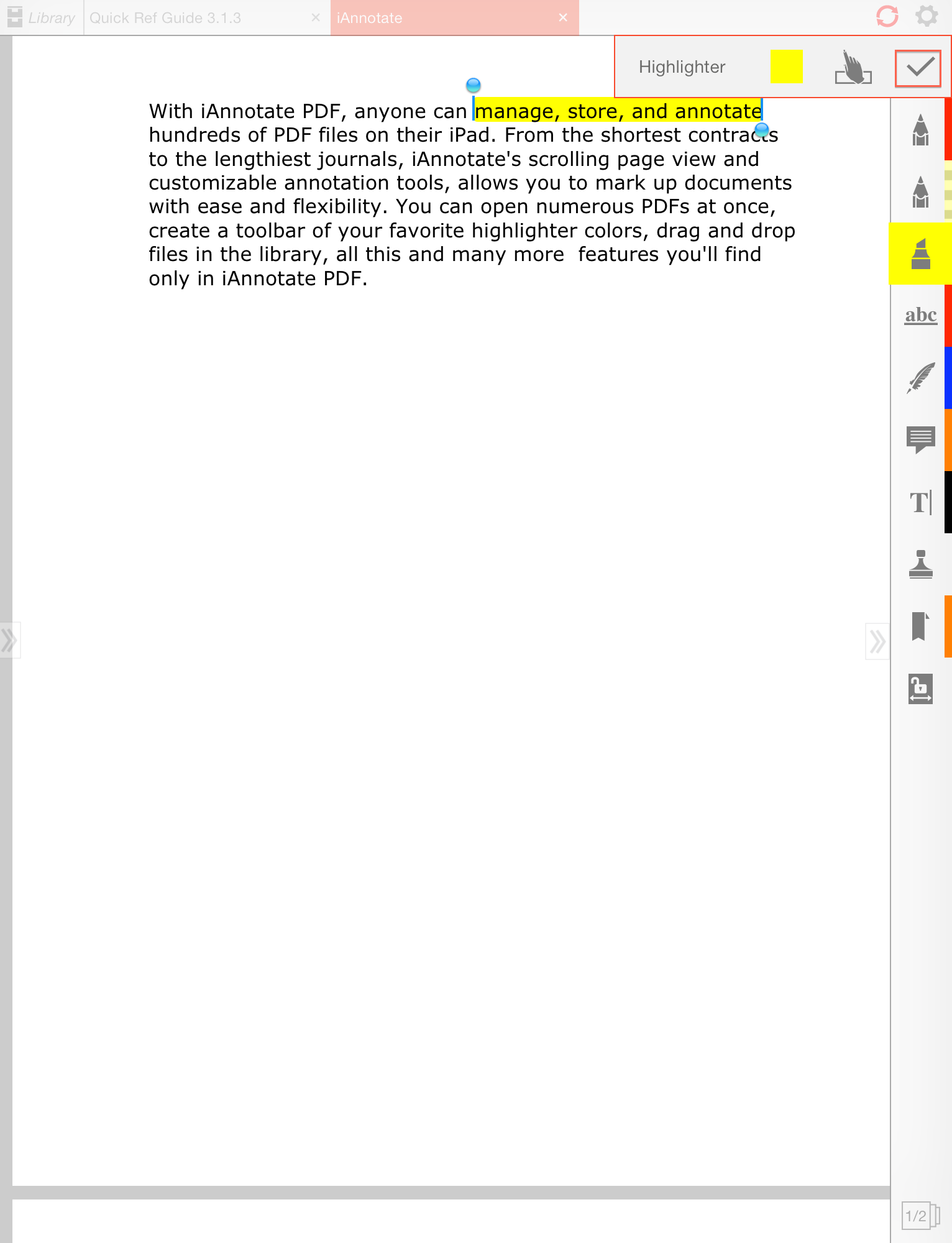
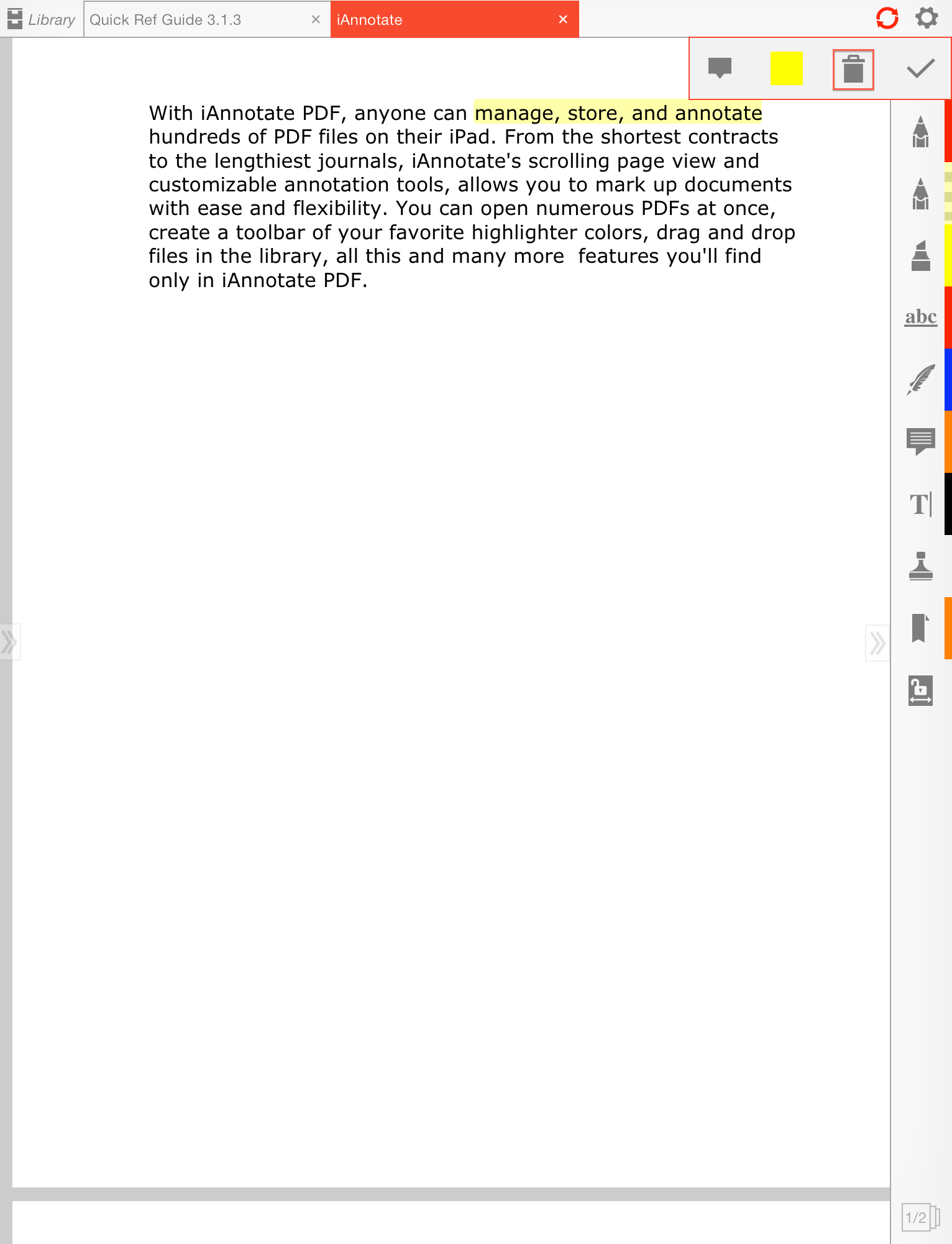
- テキストをハイライトするには、ハイライトアイコンをタップして、テキストをハイライトします。
- 次に、「チェックマーク」アイコンをタップして保存します。 ハイライトを解除する場合は、ハイライトされたテキストをタップし、ごみ箱アイコンをタップします。
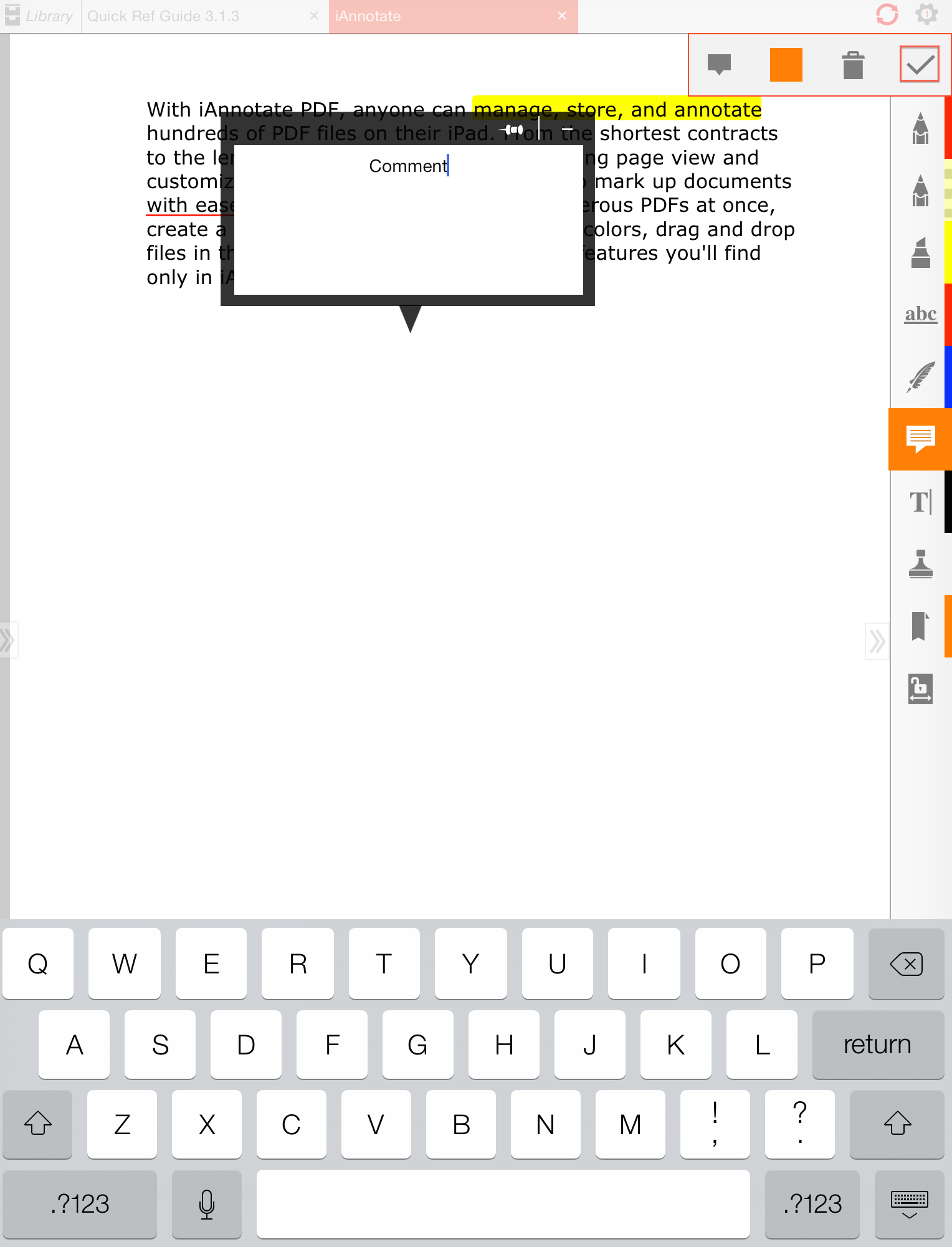
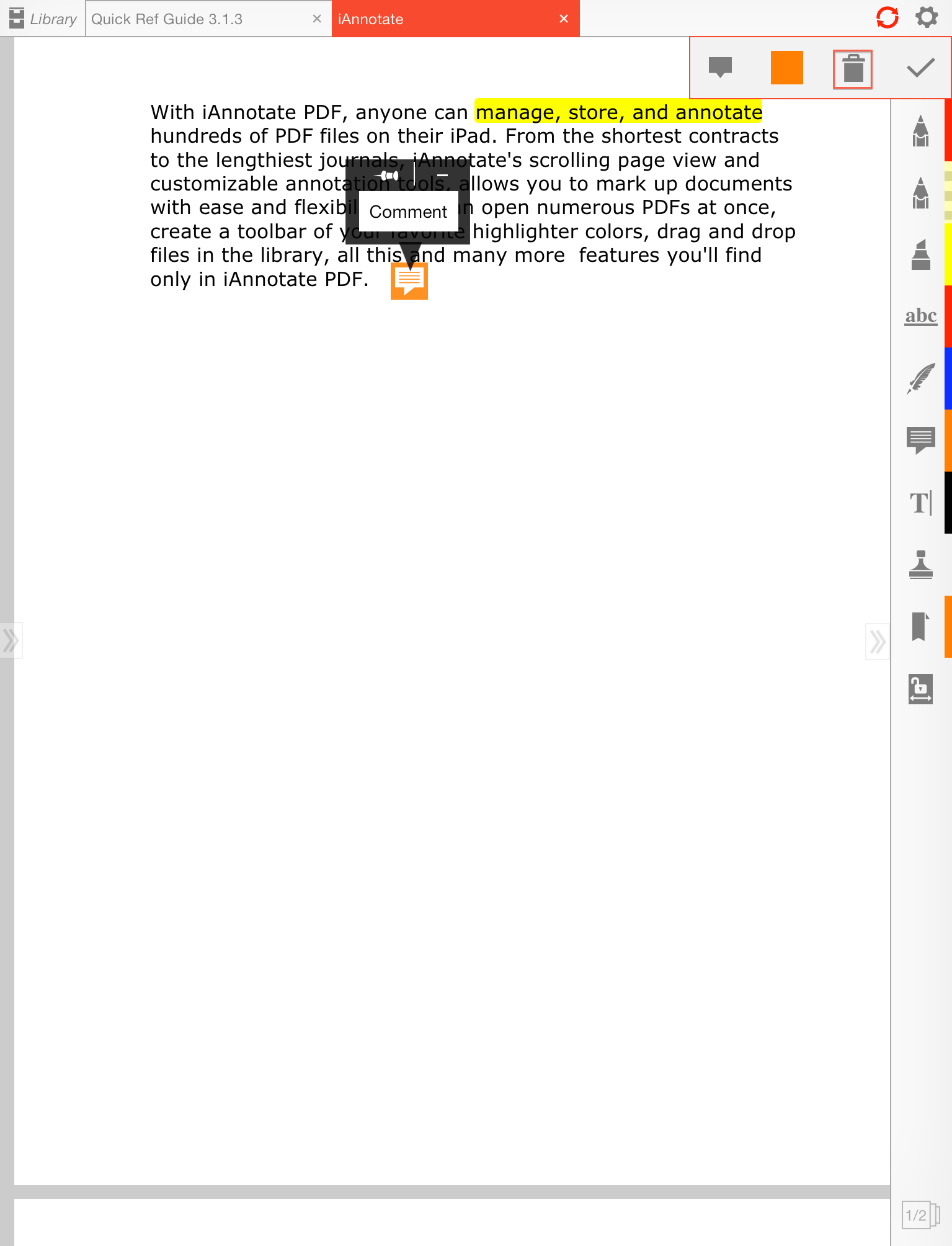
- PDFドキュメント内に注記を入れるには、注記アイコンをタップして注記を入力し、「チェックマーク」アイコンをタップして保存します。 この注記を削除するには、注記をタップしてごみ箱アイコンをタップします。
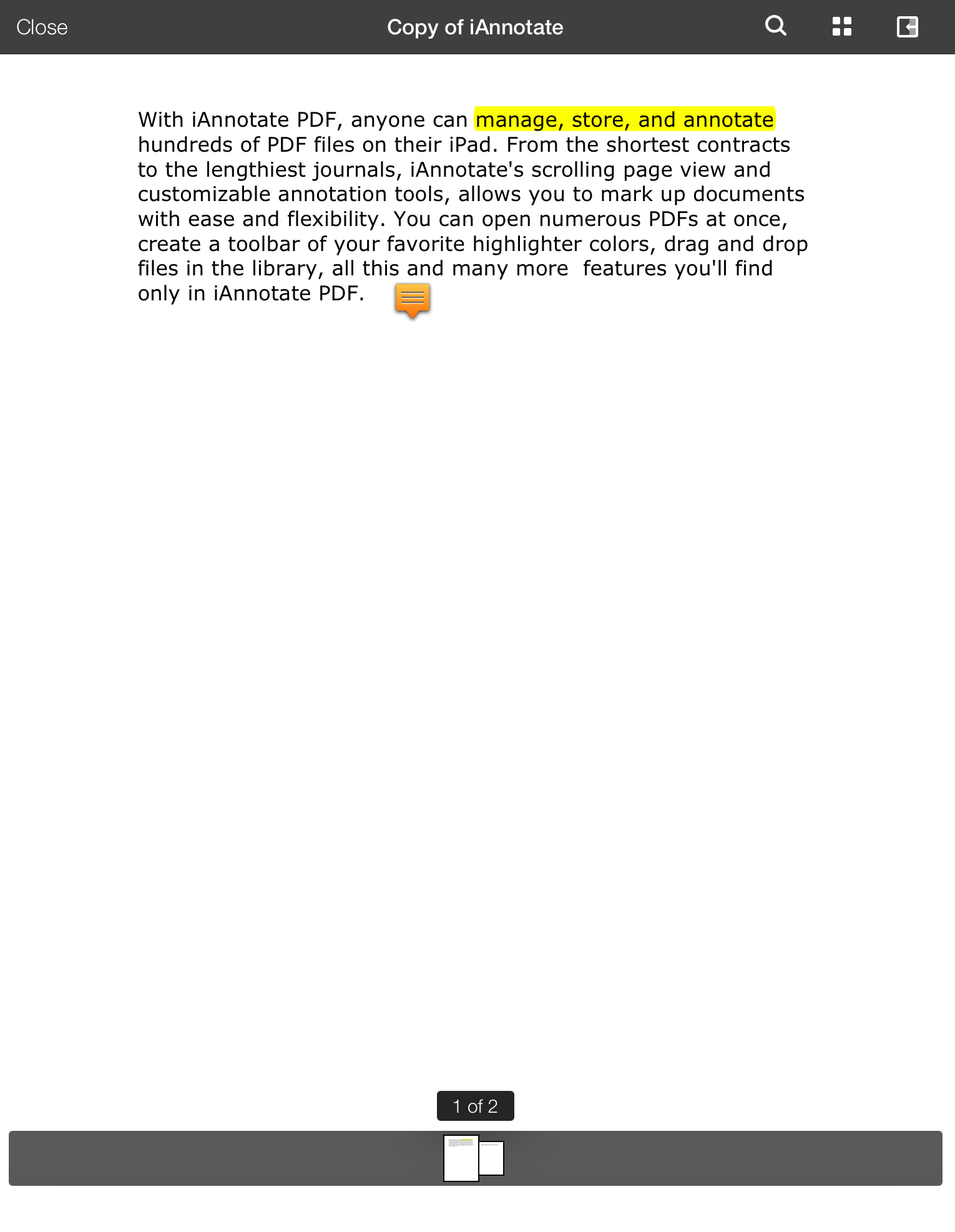
 PDFファイルへの注釈付けが完了したら、それらの変更を保存してアップロードし、Boxに戻すことができます。
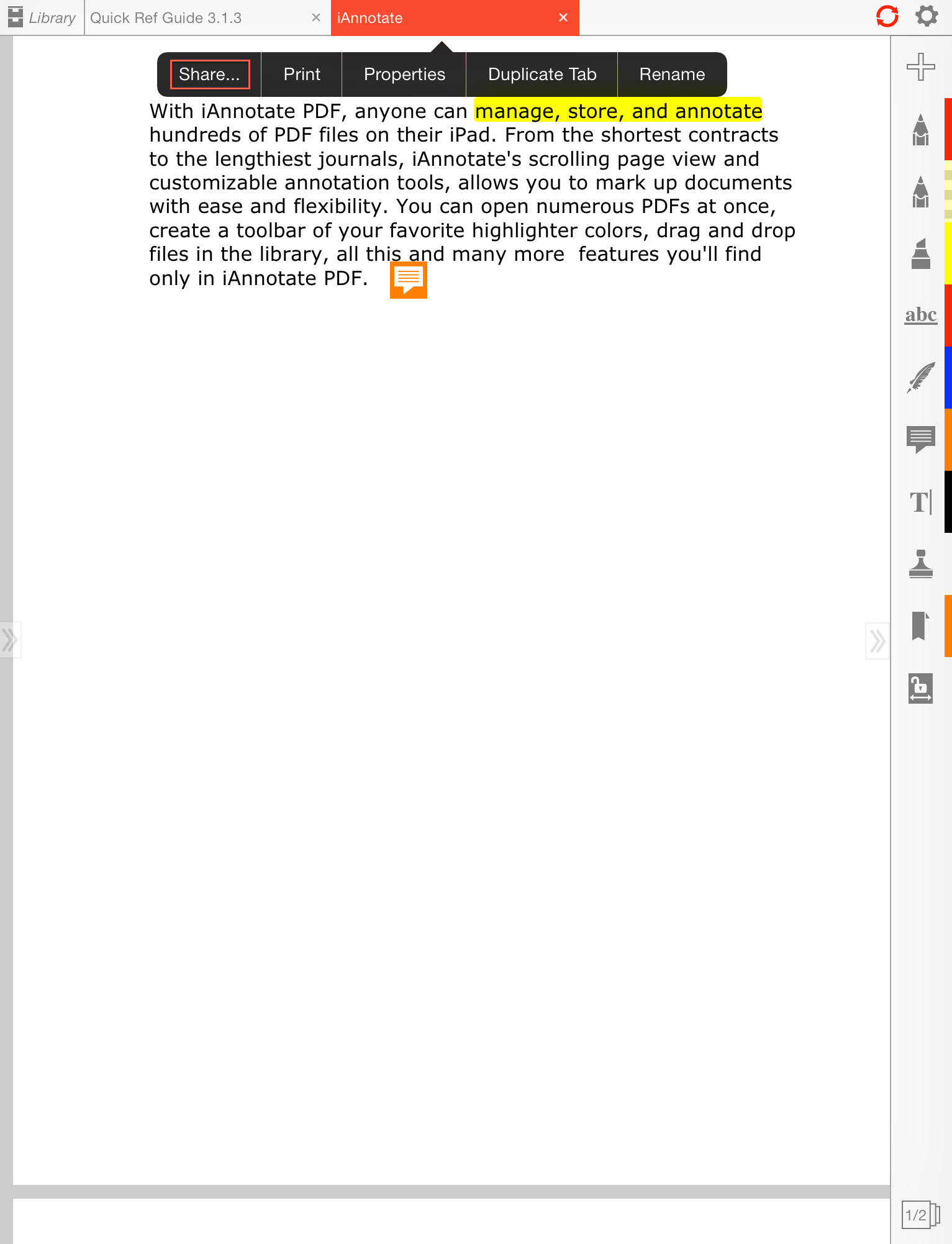
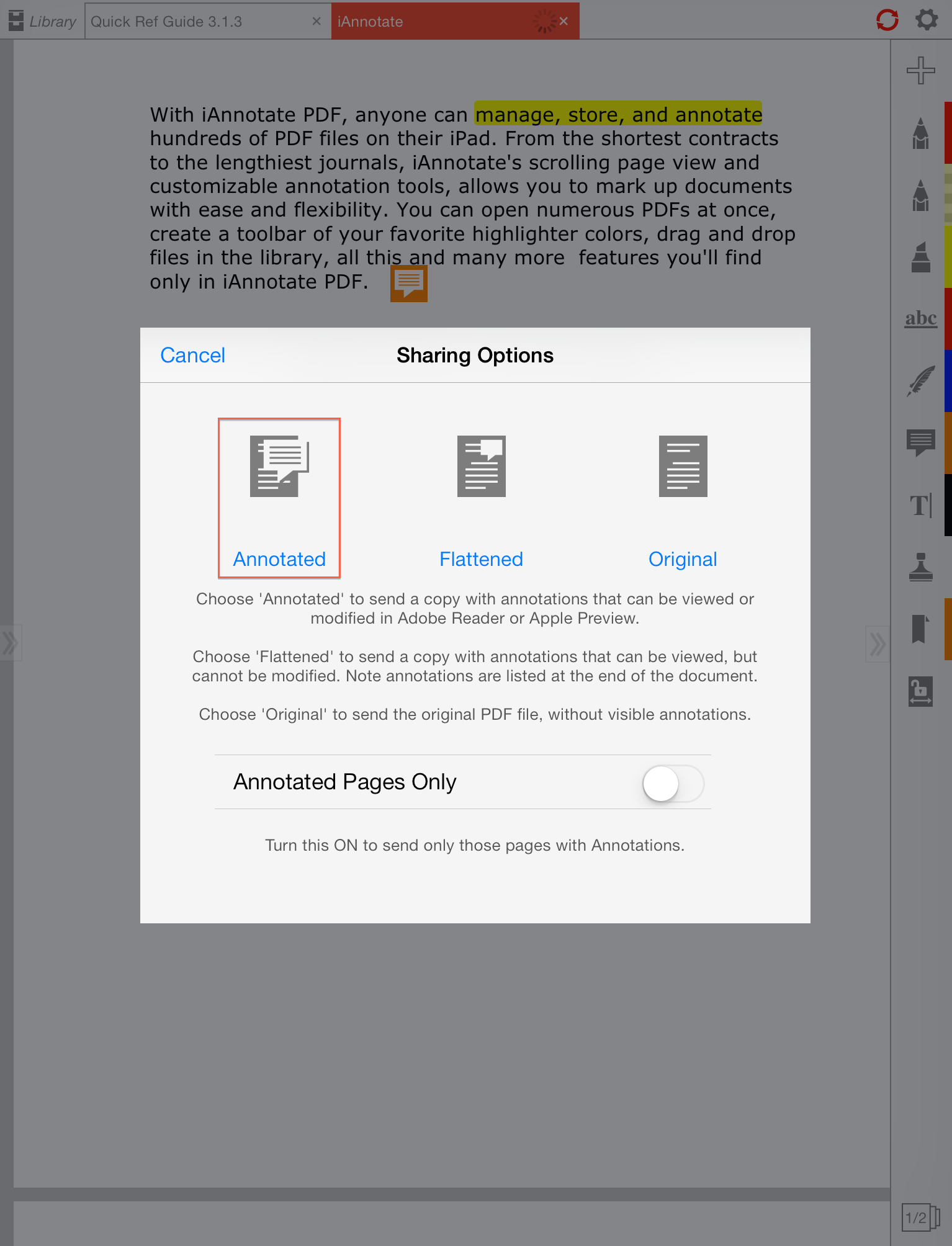
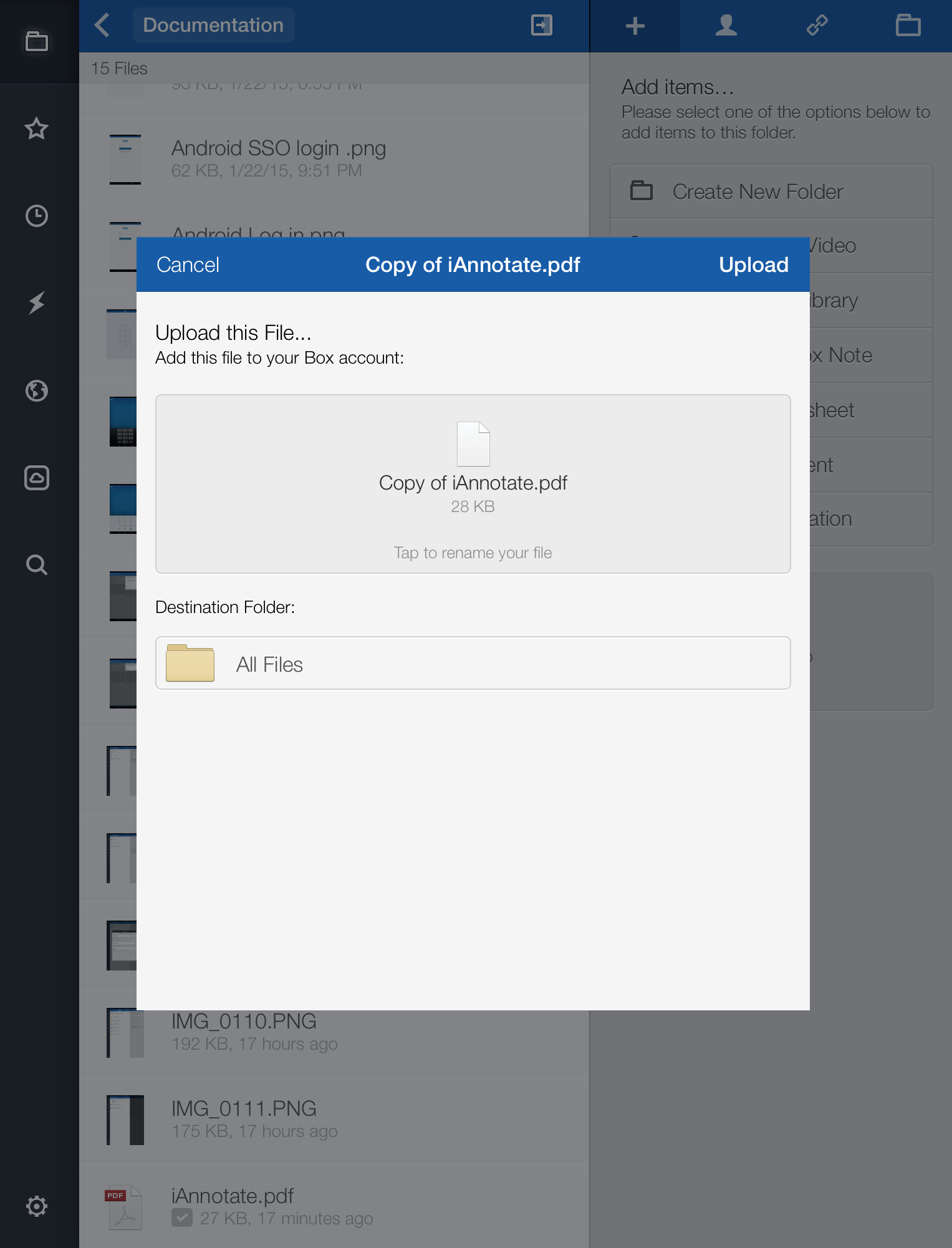
- 画面上部のファイルをタップし、[共有] をクリックしてから、注釈付きPDFとしてBoxにアップロードします。 このPDFファイルは選択したフォルダに、元のPDFドキュメントのコピーとして保存されます。
 iAnnotateはこちらからダウンロードできます。アプリケーションに関して問題が発生した場合は、サポートチーム (support@branchfire.com) にお問い合わせください。