メインコンテンツへスキップ
Box Docs home page
日本語
検索...
⌘K
AIに質問
Announcements
Announcements
検索...
Navigation
Box for iOSの使い方
Box for iOSで注釈付きファイルを表示する
ホーム
ドキュメント
Box Mobile
ホームページ
開発者向けポータル
サポート
コミュニティ
概要
Box for Mobileの概要
概要
モバイルデバイスでのBoxプレビューの表示モードの選択
ステータスと転送状況を示すアイコンの使用
Microsoft IntuneにおけるBox as a Managed Place
iOSおよびAndroidのBoxアプリで音声を録音する
iOSおよびAndroidのBoxアプリでCaptureモードを使用する
ドキュメントスキャンの使用
モバイル版Boxタスクセンターの使用
モバイル版Box通知センターの使用
Safari View ControllerおよびChromeカスタムタブのサポート
Box Captureの使用と管理
Notabilityを使用してPDFに注釈を付ける
モバイルセキュリティ設定について
PDF ExpertでPDFに注釈を追加する
ドキュメントプロバイダを使用したコンテンツへのアクセス
Box for Androidの使い方
概要
Box for Androidのプレビュー
Box for Androidを使用したコンテンツの管理
Box for Androidを使用したコラボレーション
Android版コレクションの使用
Androidでの注釈: 選択範囲やテキストのハイライト
Androidデバイスで注釈を描画する
Box for Androidで注釈付きファイルを表示する
Box for Androidで通知とセキュリティの設定を構成する
Box for iOSの使い方
概要
Box for iOSによるコンテンツの管理
iPhoneまたはiPadでのBoxからのファイルとフォルダの共有
Box for iOSを使用したコラボレーション
iOS版コレクションの使用
iOSでの注釈: 選択範囲やテキストのハイライト
iPadおよびiPhoneで注釈を描画する
Box for iOSで注釈付きファイルを表示する
iAnnotateでPDFに注釈を追加する
iOSのドラッグアンドドロップ機能の使用
iPadでのBoxファイルのプレビュー
BoxのiOSプレビューでサポートされるファイル
Documents To GoでOfficeドキュメントを編集する
iOSデバイス上のアプリを使用して同期する
Box for iOSのセキュリティ設定の使用
iOS EMMでファイル Appを有効/無効化する
Boxでのエンタープライズモビリティ管理 (EMM) の使用
概要
BoxでのEMMの使用
設定ガイド - 一般情報
導入プロセス
BoxでのMDMの使用
BoxでのMAMの使用
アプリケーションユーザー
アプリケーション管理者
Box for iOSの使い方
Box for iOSで注釈付きファイルを表示する
Cursor
Cursorに接続
Cursor
Cursorに接続
Boxの注釈機能は、デスクトップ、ウェブ、モバイルアプリでのフィードバックを一元管理することで、レビューと意思決定プロセスを加速します。iOSデバイスを使用すると、以下のことが可能になります。
Boxプレビューで手書きの注釈を作成および表示
し、その注釈を他のユーザーと共有
コンテンツの作成に使用されたアプリケーションを開くことなく、ファイル、ドキュメント、画像に対する注釈を安全に表示
新しい注釈や注釈のコメントでメンションされたフィードバックに関して直ちに通知を受信
Box通知センターでコメントを表示
iOSデバイスでBoxの注釈機能を使用する方法は以下のとおりです。
ユーザーがBoxウェブアプリを使用してドキュメントに注釈を追加すると、詳細が [
ファイルアクティビティ
] ペインに記録されます。記録される情報には、コメントを追加した人の名前、コメントの追加時刻、注釈が追加されたセクションのページ番号が含まれます ([
ファイルアクティビティ
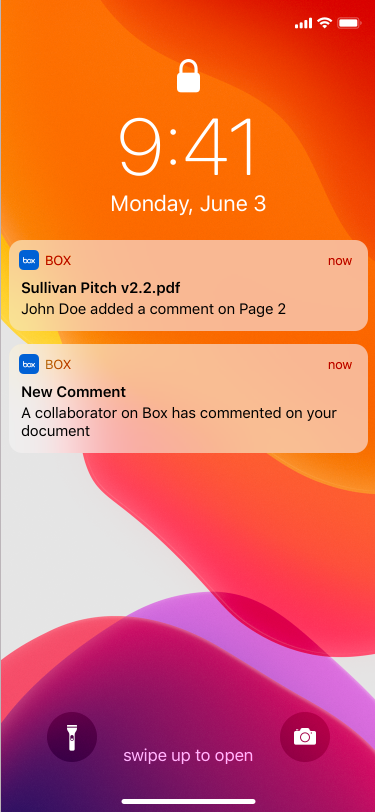
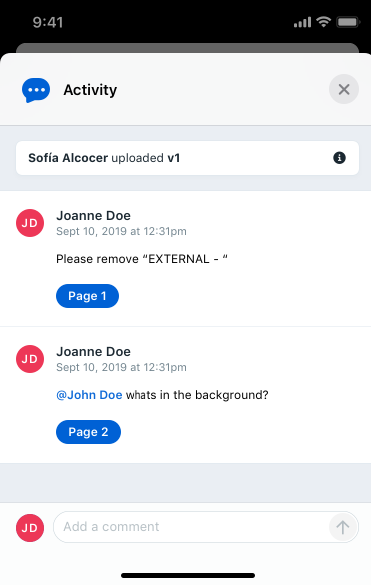
] ペインは、iPadでは右側に表示され、iPhoneではボタンをタップすると表示されます)。注釈が追加されたドキュメントは、共有リンクを使用して共有したり、コメント内で@コマンドとユーザー名を使用して直接通知したりできます。このドキュメントへのリンクが記載されたメールが届くほか、ホーム画面に通知が表示されます。
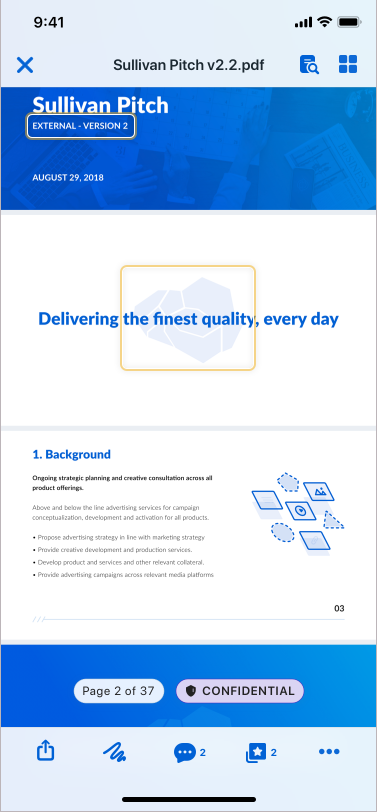
通知 (またはメールに記載されたリンク) をタップすると、ドキュメント内で注釈が追加された場所がファイルプレビューで表示されます。
既存のすべてのコメントは、[
ファイルアクティビティ
] ペインに表示されます。
コメント内の
ページ番号
をタップすると、注釈が追加されたページがすぐに表示されます。
また、注釈付きのドキュメントをiOSデバイスで表示する場合は、目的のファイルに移動し、Boxプレビュー上から開きます。
注
一部のコメントが表示されないことを示すアラートが表示される場合は、最新バージョンのBoxアプリに更新してください。
Boxで注釈を追加できるファイルタイプの一覧を含む詳細については、
Boxプレビューアプリで注釈を作成する方法
を参照してください。
このページは役に立ちましたか?
はい
いいえ
iPadおよびiPhoneで注釈を描画する
前へ
iAnnotateでPDFに注釈を追加する
次へ
⌘I
アシスタント
AIにより生成された回答には誤りが含まれる可能性があります。