

- 共有するファイルまたはフォルダに移動します。
- [開く…] をタップして、どのアプリケーションでファイルを開くかを選択します。
- ファイルの [プレビュー] ペインで、省略記号 (…) をタップします。
- [共有] をタップします。 共有ウィンドウが表示されます。
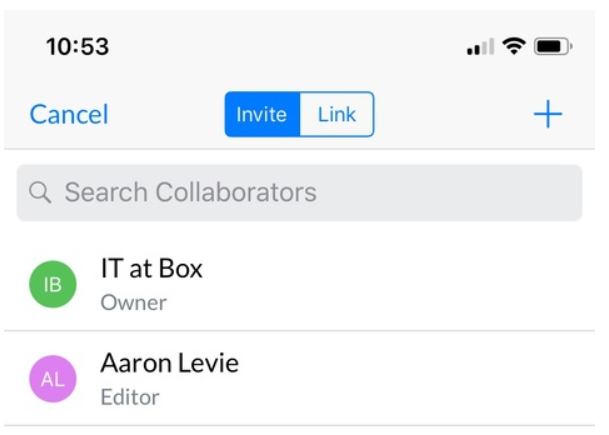
- 共有ウィンドウの上部で [招待] をタップします。
- ウィンドウの右上で [+] をタップします。
- [コラボレータを検索] フィールドに、コラボレータの名前を入力します。 コラボレータの一覧に名前が追加されます。
注フォルダ: デバイスの連絡先へのアクセスをBoxアプリに許可している場合は、フォルダのコラボレータとしてユーザーを招待する際に、文字の入力に従って連絡先リストから名前の候補が表示されます。 連絡先へのアクセスをBoxアプリに許可しなかった場合は、フルネームを入力する必要があります。
ファイル: 1つのファイルにコラボレータを追加する場合は、フルネームを入力する必要があります。 候補の表示はサポートされていません。
ファイル: 1つのファイルにコラボレータを追加する場合は、フルネームを入力する必要があります。 候補の表示はサポートされていません。
- 別のコラボレータを追加するには [戻る] をタップします。
- コラボレータをすべて選択したら [招待] をタップします。
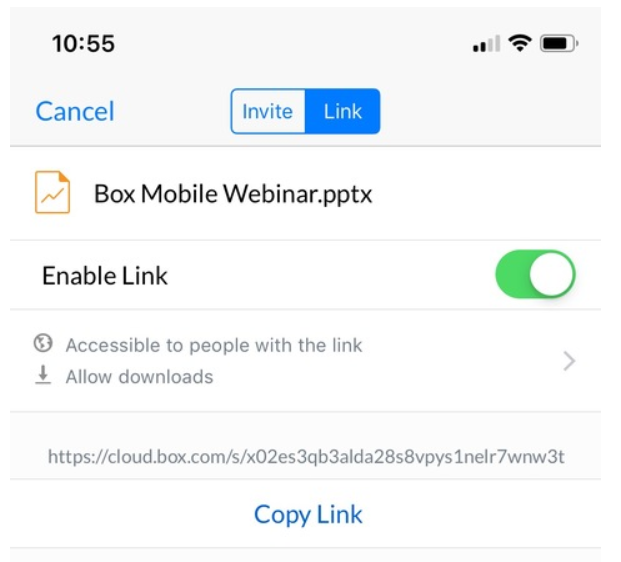
- 共有ウィンドウの上部で [リンク] をタップします。
- [リンクを有効にする] スライダボタンをタップします。 リンクのアドレスが表示されます。
- コラボレータに適用するアクセス制限または制約を選択します。
- [リンクをコピー] をタップします。
- コラボレータ宛てのメールにリンクを貼り付けます。
注iPadでファイルをプレビューする際にそのファイルを共有したりコラボレーションしたりすることもできます。また、iOSデバイスで、注釈付きファイルを表示したり注釈に関するコメントや通知を受信したりできます。詳細については、下記の「関連リンク」を参照してください。
アクセスの制限と制約
Box for iPhoneおよびiPadアプリから直接、アクセス制限の設定、処理の制限、共有リンクの有効期限の設定ができます。 アクセスの制限と制約を選択するには:- 共有ウィンドウで [編集者] をタップします。
- または、ファイルの [プレビュー] ペインに移動します。
- 省略記号 (…) をタップし、[コラボレータを管理] を選択します。
- コラボレータの名前をタップします。
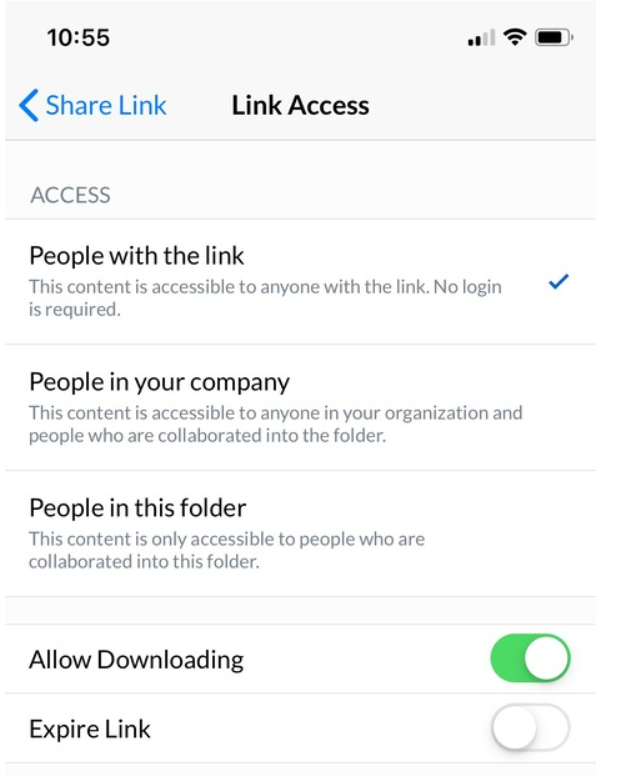
- [リンクを知っている全員]: ログインしているかどうかにかかわらず、リンクを知っていればすべてのユーザーがコンテンツを参照できます。 安全に保護したいファイルまたはフォルダには、他のアクセスレベルをお勧めします。
- [会社のユーザー]: 同じ会社のBoxアカウントを持つすべてのユーザーがコンテンツを参照できます。 リンクされたファイルまたはフォルダを参照するにはログインする必要があり、通常、ファイルを参照した社内のユーザーを確認できます。
- [このフォルダ内のユーザー]: アクセスは、ファイルまたはフォルダにコラボレータとして招待されたユーザーに制限されます。 コラボレータを招待または削除して、ファイルを参照できるユーザーのリストを拡張または制限できます。