注:
Box for iOSでは、Googleドキュメント、Googleスプレッドシート、Googleスライドのファイルの編集はサポートされていません。
ファイルとフォルダの追加
iOSデバイスからBoxへのファイルの追加: 最初に、Box for iOSアプリを開き、ファイルを追加するフォルダに移動します。 [ファイル] 画面でファイル、メディア、フォルダを追加する場合は、その画面を表示したままでかまいません。 プラスアイコンをタップし、 メニューから適切なオプションを選択します。- 新規フォルダを作成: 現在表示しているフォルダ内に、新規フォルダを作成します。
- ファイルをアップロード
- メディアのキャプチャ
- ライブラリから選択: デバイスのメディアライブラリから写真やビデオをアップロードします。 このオプションを選択すると、Boxアプリ内でメディアライブラリが開きます。メディアライブラリにアクセスするための権限をBoxに付与する必要があります。
- 新しいBox Noteを作成: 表示されているフォルダ内に、新しいBox Noteを作成します。
ファイルのアップロード
ファイルのアップロード元となる場所を選択します。- 最近アクセスしたファイルから項目をアップロードするには、[最近使った項目] をタップします。
- 共有ファイルから項目をアップロードするには、[共有] をタップします。
- Appleファイルから項目をアップロードするには、[ブラウズ] をタップします。
メディアのキャプチャ
デバイスのカメラを使用すると、以下のことが可能です。- 写真を撮影する
- 最長30分のビデオを撮影する。 制限時間なしでビデオを撮影するには、Captureモードを使用します。
- ドキュメントをスキャンする: ドキュメントを撮影し、PDF形式に変換してBoxに追加します。
- 音声を録音する: 音声を録音してBoxにアップロードします。
写真の撮影
写真撮影後に各写真を確認するオプションを有効/無効にできます。- [設定] に移動します。
- [オプション] → [継続キャプチャ] までスクロールします。
- [カメラの設定] をタップします。
- [キャプチャ後に写真を確認する] を切り替えます。
ファイルとフォルダのコピー、移動、または削除
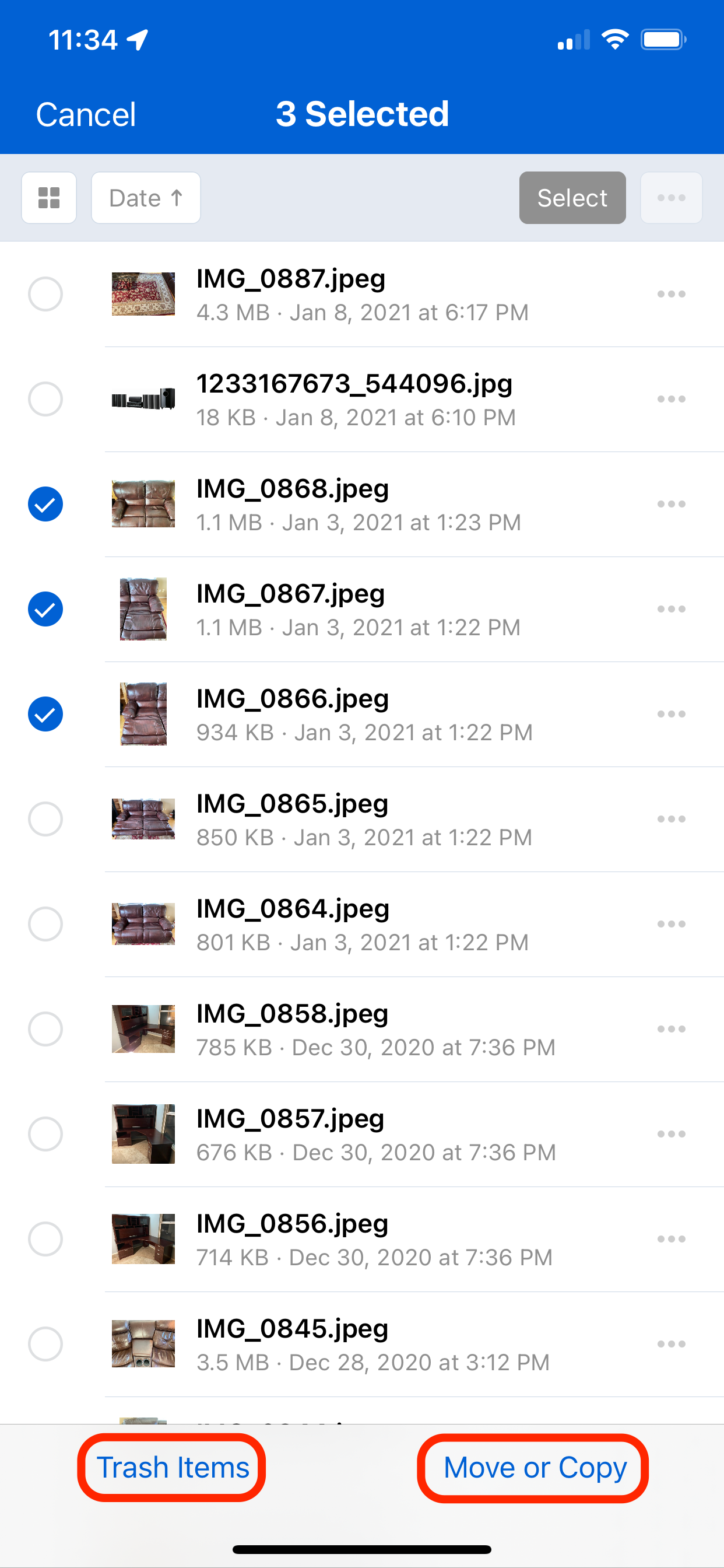
ご使用のデバイスでBox for iOSアプリを使用してBoxアカウントから複数の項目をコピー、移動、削除するには、次の手順に従います。- 特定のファイル/フォルダに移動します。
-
ファイル/フォルダを長押しして、移動、コピー、削除する項目を選択します。 選択モードになったら (長押しして1つ以上のファイルを選択した後)、他のファイルを同様にタップします。
-
以下のいずれかをタップします。
- 選択した項目を削除するには、[ごみ箱に移動] をタップします。
- 選択した項目を移動またはコピーするには、[移動またはコピー] をタップしてから、宛先フォルダを選択します。
履歴
[履歴] セクションから、最近表示したファイルに簡単にアクセスできます。 ここには、他のデバイスやBoxウェブアプリでアクセスしたファイルが表示されます。 このセクションには、以下のファイルが表示されます。- プレビューしたファイル
- 共有リンクから開いたファイル
- 最近表示した100のファイル
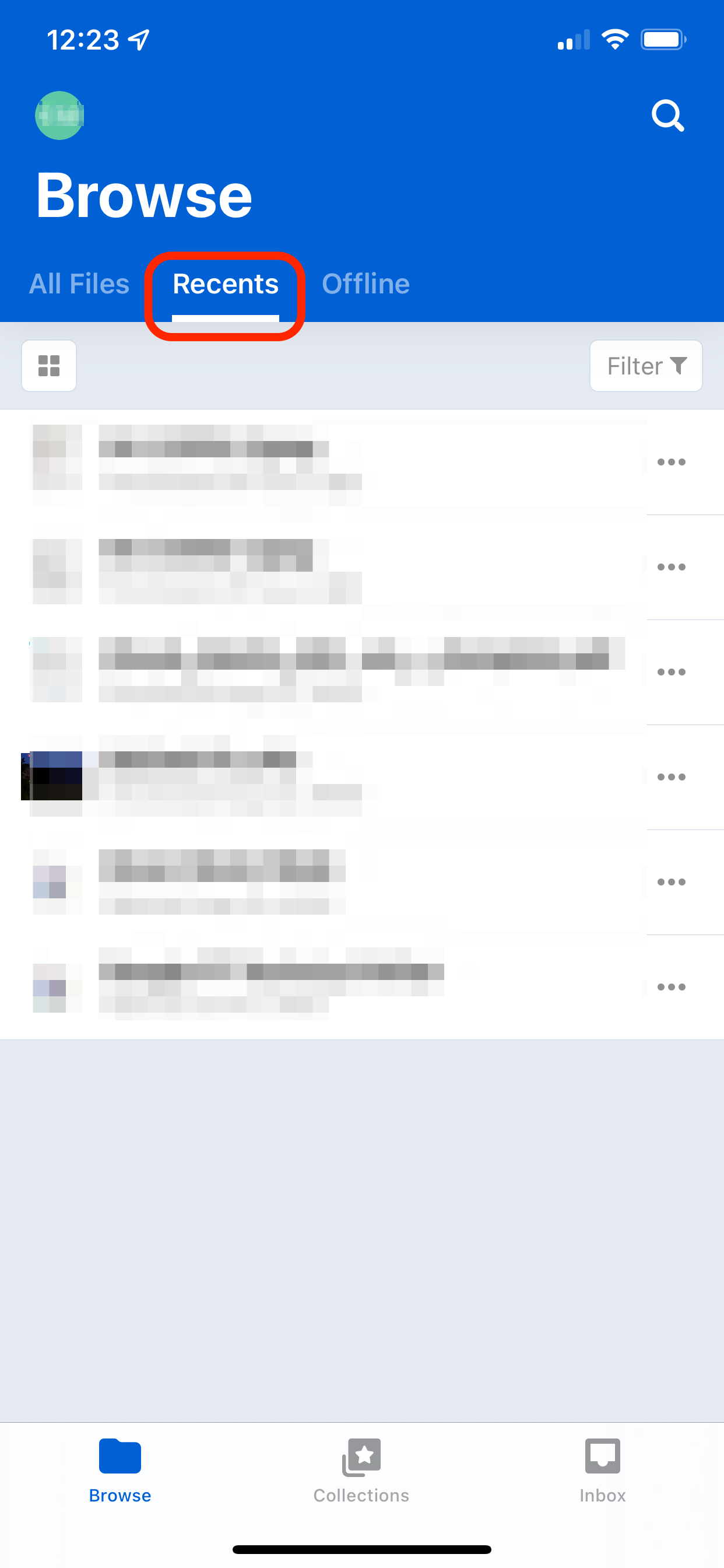
 をタップすると、[履歴] のリストに以下の項目でフィルタをかけることができます。
- ファイル
- Box Notes
- 共有されたファイル
オフラインアクセス用にファイルを保存
電話機がネットワーク (データ回線またはWiFi) に接続されていない場合にアクセスできるよう、BoxからiOSデバイスにファイルやフォルダを保存できます。 ファイルをオフラインで使用できるようにするには、次の手順に従います。- リストビューのファイル/フォルダ名の横やファイルのプレビュー時の左下にある省略記号 (…) をタップして、[その他のオプション] メニューを開きます。
- [オフライン利用可] をタップします。
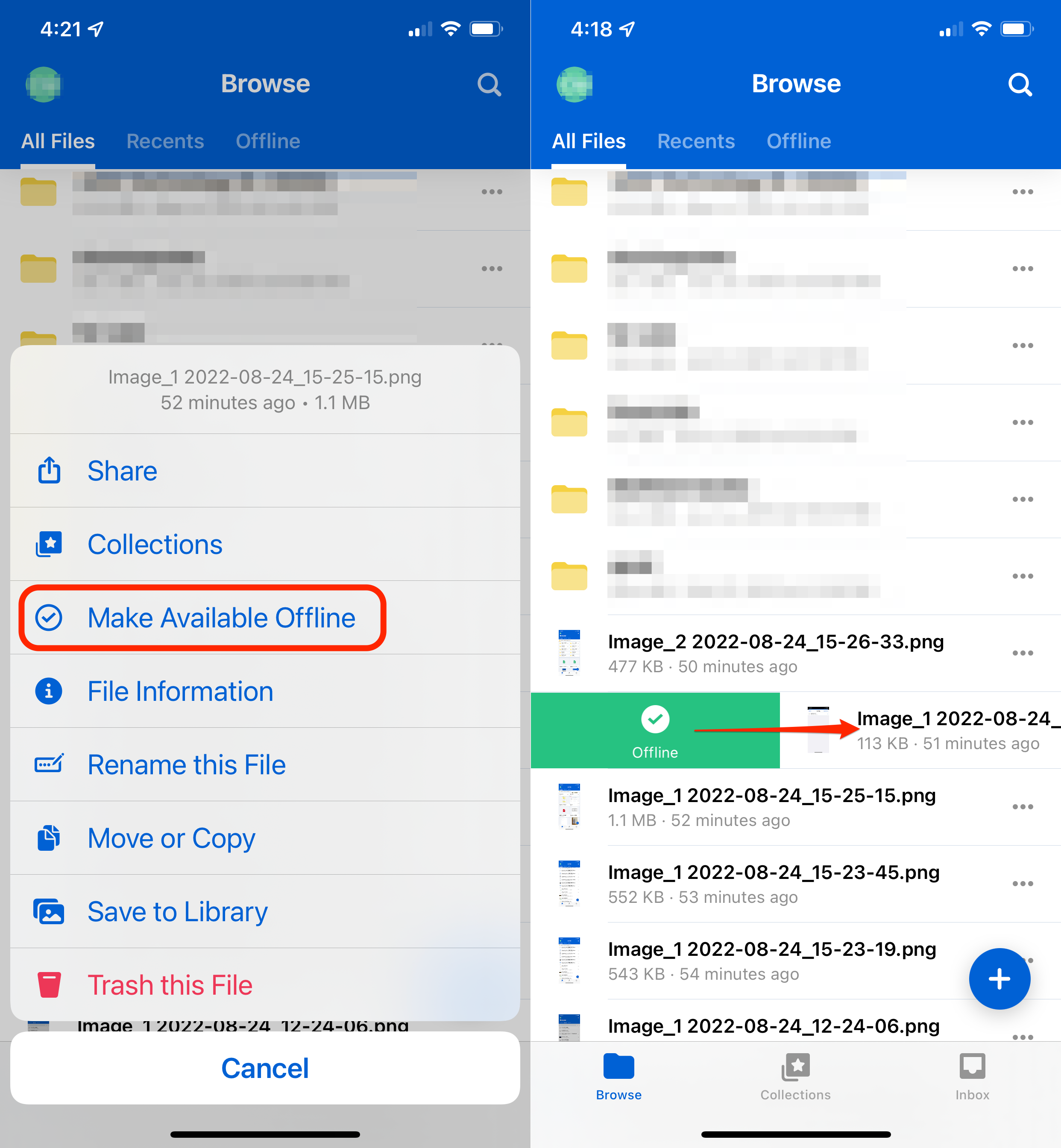
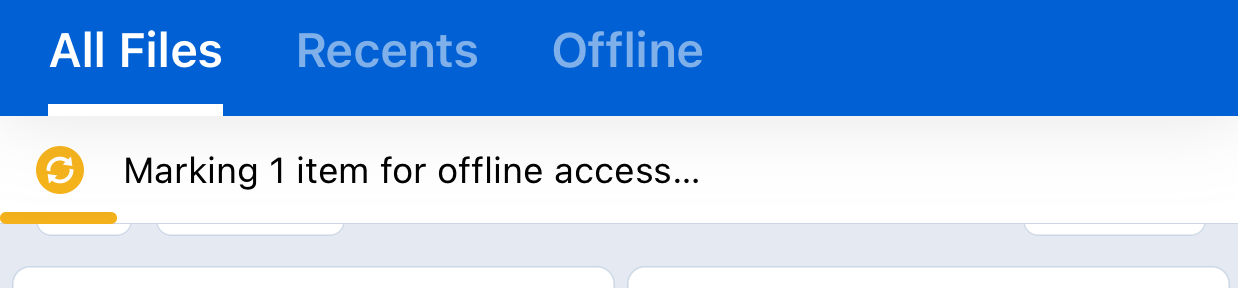
 ファイルアイコンに表示された円矢印を含む黄色の丸は、そのファイルがダウンロード中であることを示します。
 円矢印を含む赤色の丸は、そのファイルがファイルのオンラインバージョンと同期中であることを示します。
 ファイルアイコンに表示されたチェックマーク付きの緑色の丸は、そのファイルがダウンロードされ、オフラインアクセスに対応していることを示します。
詳細については、ステータスと転送状況を示すアイコンの使用を参照してください。
ファイルアイコンに表示されたチェックマーク付きの緑色の丸は、そのファイルがダウンロードされ、オフラインアクセスに対応していることを示します。
詳細については、ステータスと転送状況を示すアイコンの使用を参照してください。
例外
- デバイスに十分なストレージ容量がない場合は、オフラインで使用するためにコンテンツを保存できません。
- Box Notesはオフライン使用のために保存できません。
- オフライン時は、インターネットにアクセスしないと実行できないサードパーティ製アプリケーションでファイルを編集することはできません。
注
オフライン用にマークされたフォルダにファイルを移動する場合:フォルダをオフラインで使用できるようにした後、そのフォルダにファイルを移動すると、次にアプリを起動したときにファイルがダウンロードされます。オフラインで使用可能となっているファイルを表示するには、[オフライン] タブに移動し、オフライン用にマークされたフォルダをタップして更新してください。
ファイルのダウンロード
ファイルをダウンロードする方法:- ファイルをプレビューします。
- 画面下部の左端にあるアイコンをタップします。
- [次で開く…] をタップします。
- [[ファイル] に保存] をタップします。
- 画像をプレビューします。
- 画面の右上で、省略記号 (…) をタップします。
- [[写真] に保存] をタップします。
注
ネットワーク接続が切れた場合やアプリから移動した場合は、接続が復元されたときかアプリに再度アクセスしたときにダウンロードが再開されます。
Box Notes
Box for iOSアプリから直接Box Notesを作成し、編集できます。詳細については、Box for iOSでのBox Notesを参照してください。画像のプレビュー
画像をタップすると、以下を確認できます。- 画像の名前
- 画像が保存されているフォルダの名前
- フォルダ内の項目数 - 1/[x]
- オプション - 画像をタップして表示または非表示にできます。
- 共有
- リンクの追加
- 注釈
- コメント
- お気に入りに追加
- コンテキストメニュー
- フォルダギャラリービュー
- オフライン利用可
- ファイル情報
- このファイル名を変更
- 移動またはコピー
- 保存フォルダを表示
- 印刷
- クリップボードにコピー
- 削除
- [写真] に保存
注
画像が保存されているフォルダが不明で、共有リンクからその画像にアクセスした場合は、画像の名前だけが表示されます。 また、コンテキストメニューに [フォルダギャラリービュー] オプションは表示されません。
ビデオのプレビュー
ビデオを開くと、以下を確認できます。- ビデオの名前
- 電子すかし (適用されている場合)。 この機能はベータ版で、Enterprise Plus以上のアカウントおよびShieldをご利用のアカウントに提供されています。
- ビデオが保存されているフォルダの名前
- オプション - 画像をタップして表示または非表示にできます。
- 共有
- リンクをコピー
- コメント
- コレクションに追加
- コンテキストメニュー
- 設定:
- 再生速度
- 0.5x
- 0.75x
- 1.0x
- 1.25x
- 1.5x
- 2x
- サウンドのスライダ
- 再生速度
- フォルダギャラリービュー
- オフライン利用可
- ファイル情報
- このファイル名を変更
- 移動またはコピー
- 保存フォルダを表示
- 印刷
- クリップボードにコピー
- 削除
注ビデオが保存されているフォルダが不明で、共有リンクからそのビデオにアクセスした場合は、ビデオの名前だけが表示されます。 また、コンテキストメニューに [フォルダギャラリービュー] オプションは表示されません。 プレビューでビデオをスワイプすると、特に画質が高い場合は、読み込みに数秒かかる可能性があります。
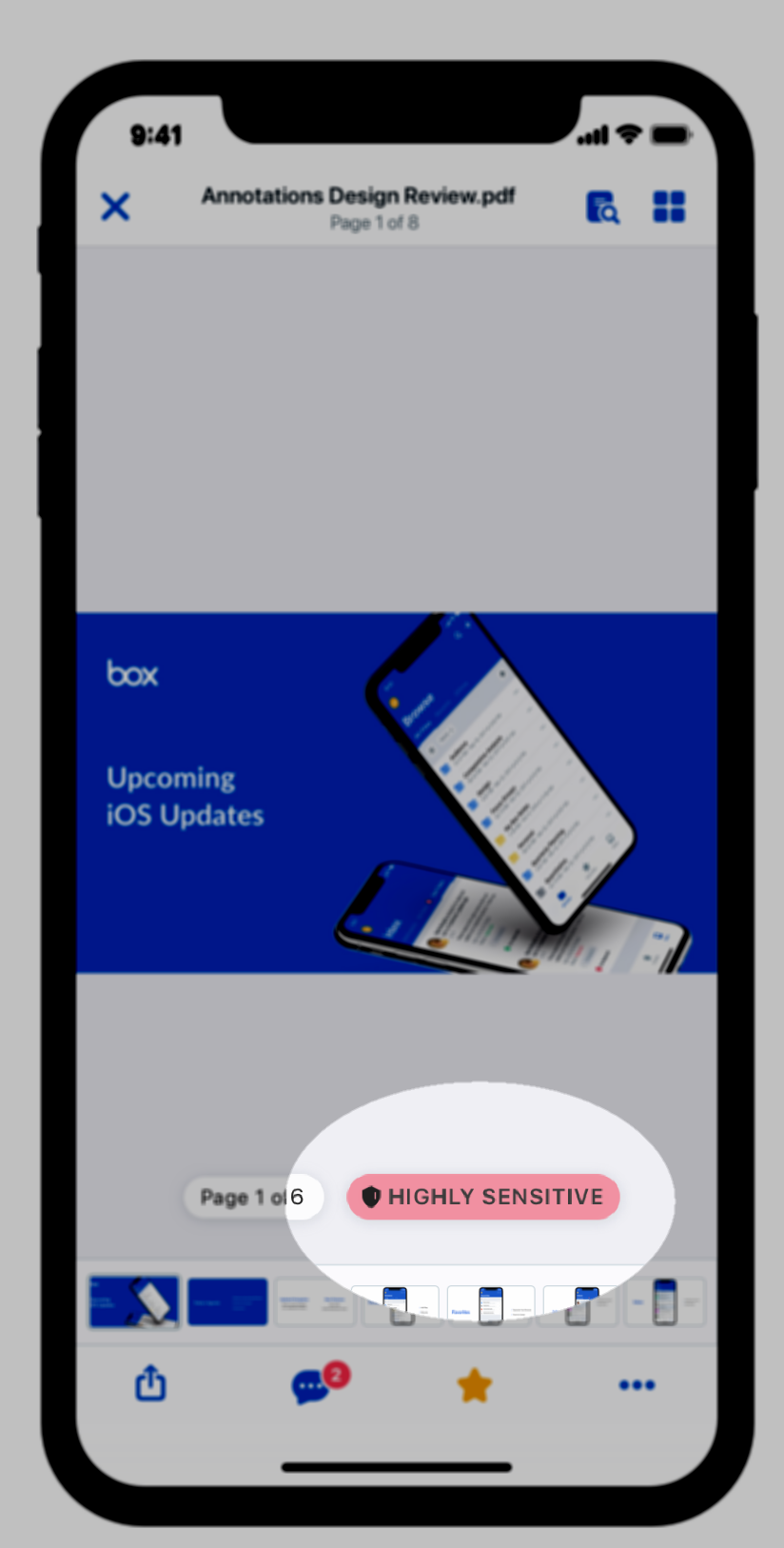
分類ラベル
企業でBox Shieldを使用している場合にファイルを表示またはプレビューすると、コンテンツのセキュリティ分類を示すラベルが表示されます。