

- 最大25個の分類ラベルを作成できます。
- ファイルやフォルダに一度に割り当てることができる分類ラベルは1つだけです。
- ファイルやフォルダの分類ラベルを変更できるユーザーロールを定義できます。
注ファイルやフォルダの分類ラベルを変更できるのは、組織内のユーザーおよび定義したロールが割り当てられたユーザーのみです。 分類ラベルを変更できるロールを定義する方法の詳細については、分類の変更権限を参照してください。
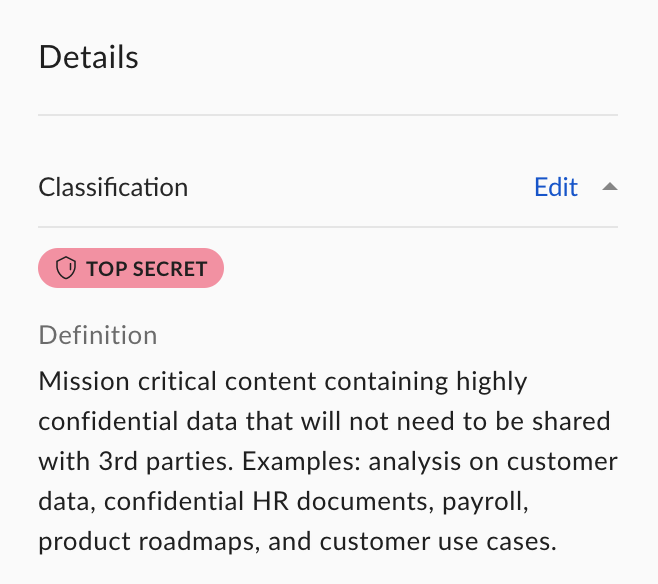
分類ラベルの上限
次の表では、分類ラベルにおける上限について説明します。| 項目 | 上限 |
|---|---|
| 名前 | 40文字 |
| 説明 | 300文字 |
| 分類ラベルの数 | 25 |
分類ラベルの作成
すべてのフィールドが必須です。- 管理コンソールの [分類] に移動します。
- [分類ラベル] タブをクリックします。
- [新規作成] をクリックします。
- 分類ラベルの情報を入力します。 詳細については、分類設定の [分類ラベル] タブセクションを参照してください。
- [作成] をクリックします。
分類ラベルの編集
- 管理コンソールの [分類] に移動します。
- [分類ラベル] タブをクリックします。
- 分類ラベルの名前をクリックします。
- 分類ラベルの情報を編集します。 詳細については、分類設定の [分類ラベル] タブセクションを参照してください。
- [保存] をクリックします。
分類ラベルの削除
- 管理コンソールの [分類] に移動します。
- [分類ラベル] タブをクリックします。
- 分類ラベルの名前をクリックします。
- [削除] をクリックします。