分類のイベント
自動分類は、分類ポリシーで指定されたフォルダで以下のいずれかのファイルイベントが発生したときにトリガーされます。- 新しいファイルをアップロード
- ファイルをプレビュー
- ファイルを更新 (編集)
- ファイルをダウンロード
- ファイルを移動またはコピー
- ファイルにユーザーを招待
- 既存のファイルの共有リンクを作成
- ファイルの共有リンクの範囲を変更 (範囲を [会社のユーザー] から [リンクを知っている全員] に変更するなど)
- ファイルバージョンを現在のバージョンとしてマーク
- ごみ箱にあるファイルの削除の取り消し
分類に対応するファイルの種類
自動分類プロセスでは、情報の種類とも呼ばれる、さまざまなデータの種類が認識されます。 詳細については、分類設定のデータの種類セクションを参照してください。 データの種類が一致する場合、自動分類では、以下のいずれかの拡張子がファイル名に使用されているファイル内のテキストがスキャンされます。- as
- as3
- asm
- bat
- boxnote
- c
- cc
- cmake
- cpp
- cs
- css
- csv
- cxx
- diff
- doc
- docx
- erb
- gdoc
- groovy
- gsheet
- h
- haml
- hh
- htm
- html
- java
- js
- json
- less
- log
- m
- make
- md
- ml
- mm
- msg
- ods
- odt
- php
- pl
- ppt
- pptx
- properties
- py
- rb
- rst
- rtf
- sass
- scala
- scm
- script
- sh
- sml
- sql
- txt
- vi
- vim
- webdoc
- wpd
- xhtml
- xls
- xlsb
- xlsm
- xlsx
- xml
- xsd
- xsl
- yaml
注Boxの自動分類は、光学式文字認識 (OCR) をサポートしていません。そのため、画像に埋め込まれたテキストを抽出することはできません。
分類ポリシーの上限
次の表では、分類ポリシーにおける上限について説明します。| 項目 | 上限 |
|---|---|
| 名前 | 80文字 |
| 説明 | 255文字 |
| 各ポリシーのファイルの条件に含まれる、グループあたりの条件数 | 10 |
| 各ポリシーのファイルの条件に含まれるグループ数 | 3 |
| 分類ポリシーの数 | 50 |
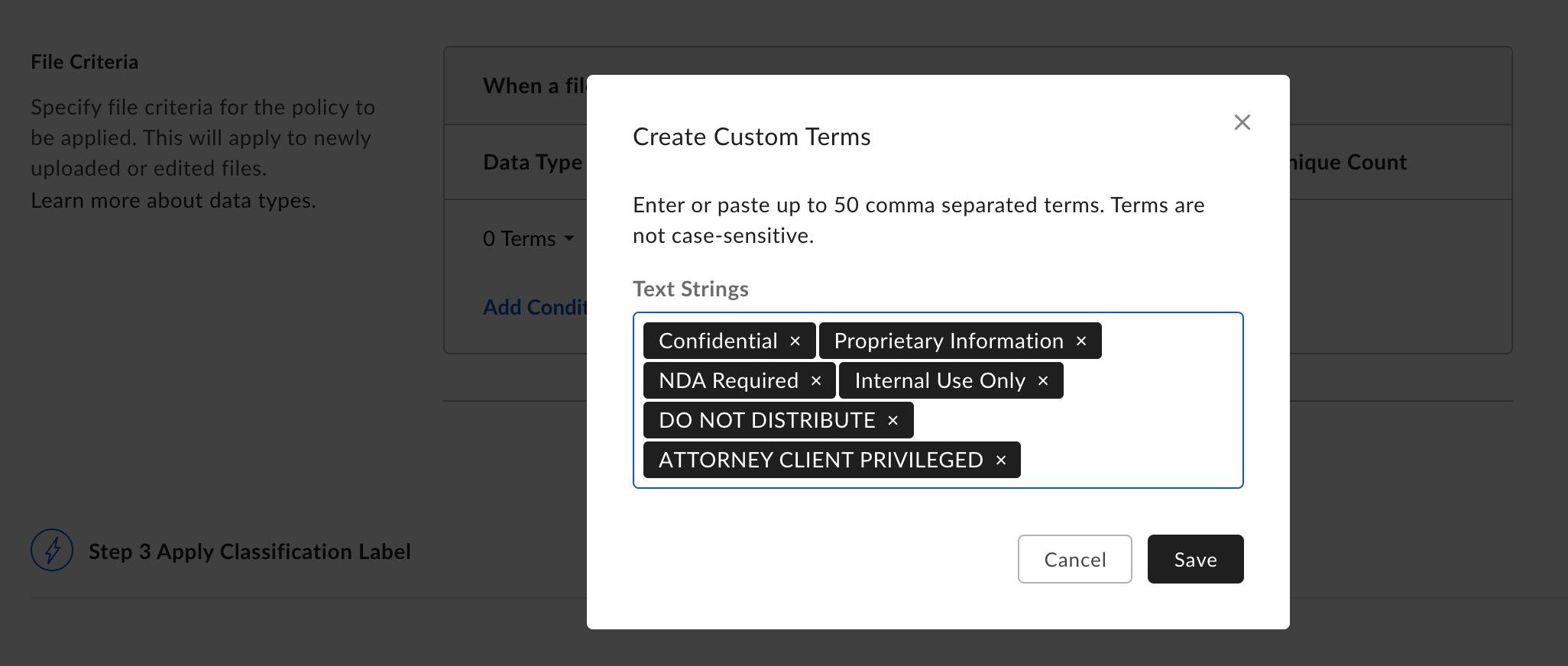
| エントリあたりの用語数 | 50 |
| 用語あたりの文字数 | 100 |
分類の競合
分類の競合が発生する可能性があるのは、ファイルに既存の分類が設定されていて、次に該当する場合です。- プレビュー、移動、編集、コピー、共有などのファイルイベント (上記の一覧を参照) により、ファイルの分類が既存の分類ポリシーによって評価される。
分類のユーザーエクスペリエンス
Boxのユーザーには、分類されているファイルが以下の2通りの方法で示されます。- リストビューでもグリッドビューでも、分類が適用されている任意のファイルは、ファイル名の右側に分類バッジ (
 ) が表示されます。 また、分類が適用されているファイルを含むフォルダも、フォルダ名の右側に分類バッジが表示されます。
 - 分類ラベルが適用されているファイルまたはフォルダをプレビューすると、そのラベルと説明が右側のサイドバーに表示されます。 詳細については、分類ラベルを参照してください。
- 分類の名前とそれに対応する色
- 分類に関連付けられたすべてのセキュリティコントロール
分類ポリシーの表示
- 管理コンソールの [分類] に移動します。
- [分類ポリシー] タブをクリックします。
- 分類ポリシー名をクリックします。
分類ポリシーの作成
- 管理コンソールの [分類] に移動します。
- [分類ポリシー] タブをクリックします。
- [ポリシーの作成] をクリックします。
- 分類ポリシーの情報を入力します。 詳細については、分類設定の [分類ポリシー] タブセクションを参照してください。
- [次へ] をクリックします。
- [下書きとして保存] または [有効化] をクリックします。 [有効化] をクリックすると、分類ポリシーが既存のすべてのコンテンツに適用され始めます。
分類ポリシーの編集
- 管理コンソールの [分類] に移動します。
- [分類ポリシー] タブをクリックします。
- 分類ポリシー名をクリックします。
- 必要に応じて変更を加えます。 詳細については、分類設定の [分類ポリシー] タブセクションを参照してください。
- [保存] をクリックします。
分類ポリシーの複製
既存のポリシーに選択したフォルダまたはファイルの条件を再利用するには、最初に使用するポリシーを複製できます。 複製したポリシーには、元のポリシーの名前、説明、適用されている分類ラベルが含まれていません。- 管理コンソールの [分類] に移動します。
- [分類ポリシー] タブをクリックします。
- ポリシー名をクリックします。
- [複製] をクリックします。
- 新しいポリシーに名前、説明、適用する分類ラベルを入力し、ポリシーの条件に必要な変更を加えます。 詳細については、分類設定の [分類ポリシー] タブセクションを参照してください。
- [次へ] をクリックします。
- [下書きとして保存] または [有効化] をクリックします。
分類ポリシーの有効化
分類ポリシーは、作成時に下書きとして保存した場合や作成後に無効化した場合、有効化することができます。- 管理コンソールの [分類] に移動します。
- [分類ポリシー] タブをクリックします。
- ステータスが無効になっているポリシーの名前をクリックします。
- [有効化] をクリックします。
分類ポリシーの無効化
分類ポリシーを無効化しても、すでに適用されている分類は削除されません。 ポリシーを再度有効化するまで、ポリシーの適用が停止されるだけです。- 管理コンソールの [分類] に移動します。
- [分類ポリシー] タブをクリックします。
- ステータスが有効になっているポリシーの名前をクリックします。
- [無効化] をクリックします。
分類ポリシーの削除
分類ポリシーを削除しても、このポリシーによってコンテンツに適用された分類は削除されません。- 管理コンソールの [分類] に移動します。
- [分類ポリシー] タブをクリックします。
- ポリシー名をクリックします。
- [削除] をクリックします。
分類ポリシーの優先順位
分類ポリシーが複数あるときに、Boxでは、ポリシー間で競合が発生した場合に実行するポリシーに優先順位を付けることができます。 [優先順位] の値が小さくなるほど、優先順位は高くなります。 同じファイルで複数のポリシーの条件が満たされている場合は、[優先順位] の値が最も小さいポリシーが適用されます。 たとえば、ポリシーが競合する場合、[優先順位] が2のポリシーは実行されますが、[優先順位] が3のポリシーは実行されません。分類ポリシーの優先順位の変更
- 管理コンソールの [分類] に移動します。
- [分類ポリシー] タブをクリックします。 [優先順位] 列には、ポリシーを実行する優先順位が上から順に表示されます。
- [優先順位を変更] をクリックします。
- ポリシーを一覧の目的の位置にドラッグします。
- [保存] をクリックします。
- [優先順位変更の確認] ダイアログボックスで、[確認] をクリックします。
分類ポリシーの照合
分類ポリシーを使用すると、コンテンツに含まれる用語や情報の種類を表示することができます。 ただし、この情報を表示するには、表示可能に設定する必要があります。分類ポリシーの照合情報を表示可能にする
- [管理コンソール] で [コンテンツ] をクリックします。
- [メタデータ] タブをクリックします。
- [Classification Policy Matches] をクリックします。
- [ステータス] ドロップダウンリストで、[表示] を選択します。
- [保存] をクリックします。
分類ポリシーの照合情報の表示
- Boxウェブアプリでファイルを選択します。
- 右側のペインの横にあるメタデータアイコン (
 ) をクリックします。
分類ポリシーの例
このセクションでは、分類ポリシーの構成の例をいくつか示します。一意の用語とデータの種類が複数含まれているポリシー
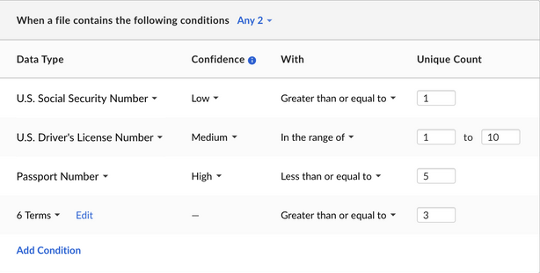
- グループの1つ目の条件は、「信頼性が [低]、[中] または [高] の一意の社会保障番号が、このファイル内で1つ以上検出された場合、この条件が満たされる」ことを示します。
- グループの2つ目の条件は、「信頼性が [中] または [高] の一意の運転免許証番号 (米国) が、このファイル内で1~10件検出された場合、この条件が満たされる」ことを示します。
- グループの3つ目の条件は、「信頼性が [高] の一意のパスポート番号が、このファイル内で5件以下検出された場合、この条件が満たされる」ことを示します。
- グループの4つ目の条件「6個の用語」は、このグループに含まれるデータの種類の1つと見なされます。 この条件は、「6個の用語のリストにある一意の用語が、このファイル内で3件以上検出された場合、この条件が満たされる」ことを示します。
- この4つの条件のグループでは、統制する条件 [ファイルに次の条件が含まれている場合] が [いずれか2項目] は、「このグループの2つ以上の条件が満たされた場合、この条件グループで定義されたファイルの条件が満たされる」ことを示します。
カスタム用語の例