

手順1: Shieldトライアルモードを使用するユーザーを選択する
Shieldのトライアルが有効になったら、まず、組織内で、分類ベースのShieldのアクセス制御をテストするBoxユーザーを決定します。ITチームやセキュリティチーム内のユーザーグループ、または組織内の小規模な部門や機能チームを選ぶことができます。注このグループのユーザーのみが、トライアルの目的で作成された新しい分類ラベルを表示、適用、変更できるようになります。他の管理対象ユーザーのBoxエクスペリエンスに、変更はありません。Shieldのトライアルを使用するユーザーを構成できるのは、プライマリ管理者のみです。共同管理者は構成できません。
- 管理コンソールの左側のペインで、[Shield] をクリックします。
- [Shield] ウィンドウの上部で、[アクセスポリシー] タブをクリックします。
- 右上の [トライアルユーザーを構成] をクリックします。[Shieldトライアルの構成] ウィンドウが表示されます。
- 次のオプションから1つを選択します。
- [すべての管理対象ユーザーに対して無効にする]
- [すべての管理対象ユーザーに対して有効にする]
- 選択したユーザーに対して有効にする
- 選択したユーザー以外のすべてのユーザーに対して有効にする
注[選択したユーザーに対して有効にする] を選択して、Shieldのトライアルを使用するユーザー数を少数に制限することをお勧めします。Boxユーザーの名前またはメールアドレスを入力します。入力内容に応じて、選択可能なユーザー名が表示されます (下のスクリーンショットを参照)。 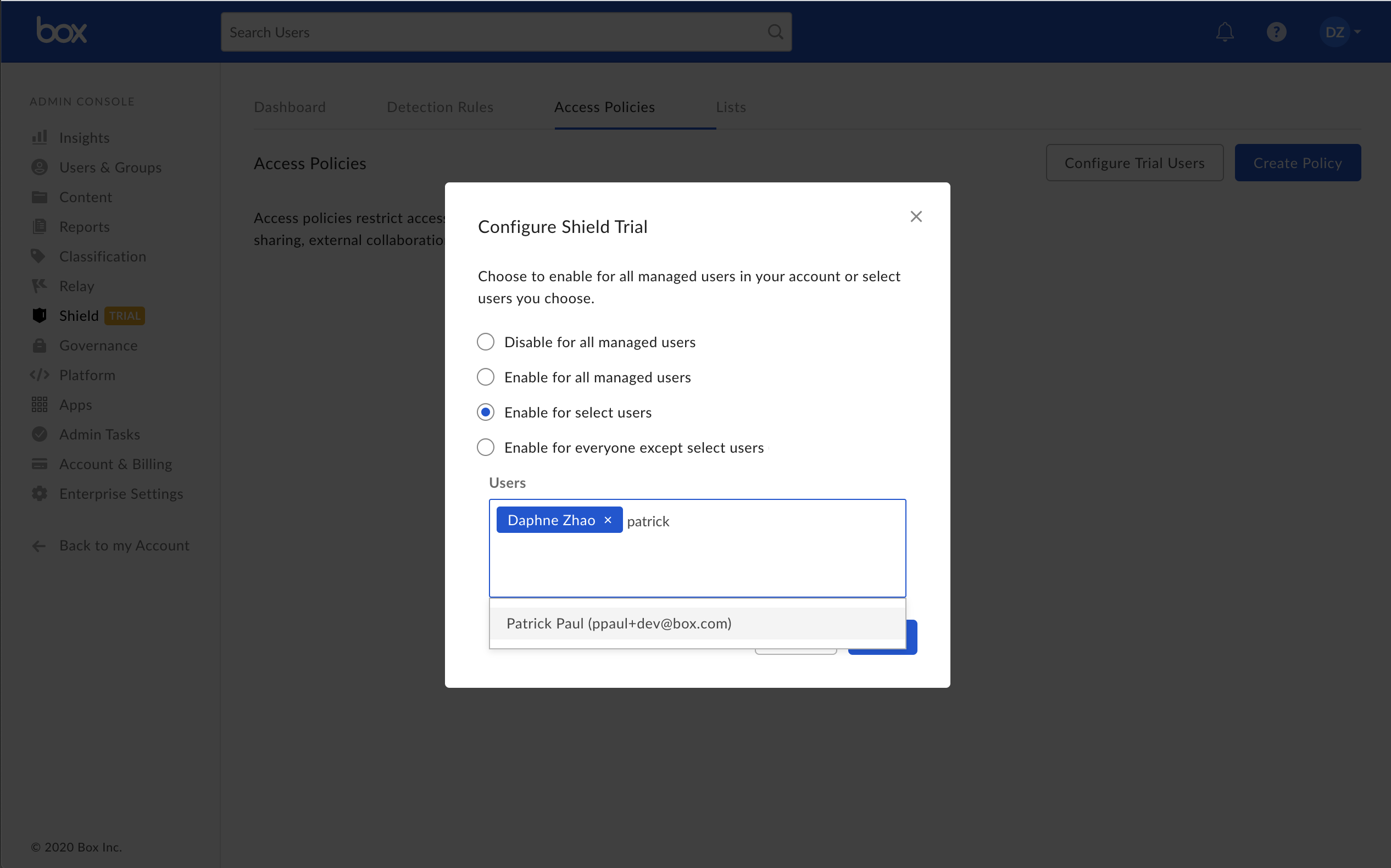
- ウィンドウの右下にある、[保存] をクリックします。
注ここでShieldのトライアルに参加するために選択した管理対象ユーザーは、スマートアクセスポリシーの影響を受けることになります。このポリシーでは、管理対象ユーザーは分類ラベルの表示、編集、削除が可能で、分類ベースのアクセスポリシーが適用されます (脅威検出は、検出ルールが有効になっている場合、すべてのユーザーに自動的に適用されます)。また、このトライアルを管理するユーザーは、共同管理者ロールが付与され、Shieldの権限の1つ以上が有効になっている必要があります。分類スキーマの設定、アクセスポリシーの構成、または脅威検出ルールの作成が必要な場合は、表示権限と編集権限の両方が必要です。分類スキーマと脅威アラートを表示するだけでよい場合は、表示権限のみが必要です。詳細については、共同管理者権限の付与と変更および [ユーザーとグループ] の設定を参照してください。
手順2: 新しい分類ラベルを作成する
Shieldのトライアル用に新しい分類ラベル (「トライアル分類」) を作成します。分類ラベルを作成、変更、削除する方法については、分類ラベルを参照してください。すでにBox環境でBox分類を使用している場合でも、Shieldのトライアル用に新しい分類ラベルを作成する必要があります (「テスト用機密情報」など)。手順3: Shieldスマートアクセスポリシーを構成する
これで、新しい分類ラベル用にShieldスマートアクセスポリシーを作成できるようになりました。Shieldのトライアルユーザーのグループにのみ適用されます。アクセスポリシーを作成するには、スマートアクセスの使用に関する記事を参照してください。手順4: 分類を適用してアクセスポリシーの施行をテストする
これで、Shieldのトライアルユーザーに対して、新しいラベルを使用したファイルやフォルダの分類を開始し、アクセスポリシーの施行と制限をテストするよう依頼できます。 Shieldのトライアルユーザーは、トライアルユーザーが所有するファイルやフォルダにトライアル分類を適用できます。Shieldのトライアルを終了する
30日間のトライアルが終了すると、実稼働環境のShieldは無効化されます。30日間のトライアル期間中に作成されたトライアル分類ラベルはすべて完全に削除され、トライアル分類が適用されたすべてのファイルとフォルダは未分類の状態になります。その他すべてのトライアルデータ (アクセスポリシー、検出ルール、アラート) も完全に削除されます。注以下の機能は、Shieldのトライアルでは使用できません。
- 自動分類
- Microsoft Information Protection統合
- 情報バリア