

分類の作成
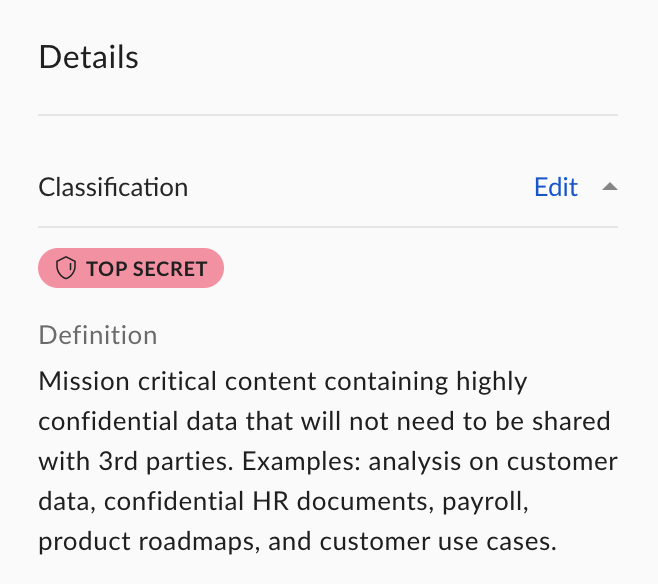
分類を作成した後、Boxでは次のことができます。- ユーザーがコンテンツを選択またはプレビューしたときに、右側のサイドバーの [詳細] とプレビューでのファイル名の隣にこの分類を表示します。
- ユーザーがコンテンツを選択またはプレビューしたときに、分類の詳細を説明するアドバイザリメッセージを表示します。
- 管理コンソールの左側のサイドバーで、[分類] をクリックします。
- 右上の [新規作成] をクリックします。
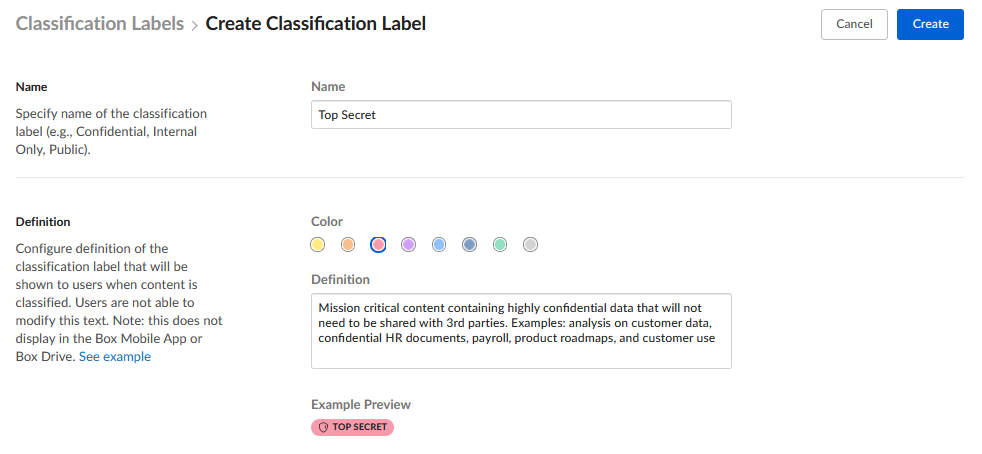
- [名前] で、セキュリティ分類の名前を入力します。 この分類名は一意にする必要があり、最大40文字です。
- [定義] で、以下の操作を行います。
- 分類ラベルの背景色を選択します。複数の分類ラベルに同じ色を使用できます。
- ユーザーがこの分類に該当するコンテンツを選択またはプレビューしたときに表示したいメッセージを入力します。
- 右上の [作成] をクリックします。
分類の変更
分類の変更を許可するユーザーロールを指定することもできます。 この許可は、定義したすべての分類に適用されます。注外部ユーザーはファイルとフォルダの分類を変更できません。
- 管理コンソールの左側のサイドバーで、[分類] をクリックします。
- 右上の [設定] をクリックします。
- 分類の変更が許可されるコラボレータの種類を選択します。 選択できる種類は次のとおりです。
- 所有者
- 所有者、共同所有者
- 所有者、共同所有者、編集者
- 所有者、共同所有者、編集者、ビューアー/アップローダー
- 右下で、[保存] をクリックします。
- 管理コンソールの左側のサイドバーで、[分類] をクリックします。
- 編集する分類の名前をクリックします。
- 必要に応じて分類の名前、説明、および色を編集します。
- ウィンドウの右上で、[保存] をクリックします。
分類の削除
分類を削除するには、次の手順に従います。- 管理コンソールの左側のサイドバーで、[分類] をクリックします。
- 削除する分類の名前をクリックします。
- 右上の [削除] をクリックします。
分類されたコンテンツの検索
分類されたすべてのコンテンツを対象にレポートを実行することはできませんが、検索機能を使用して同じ結果を得ることができます。 ファイルとフォルダに対して少なくともユーザーのコンテンツを表示する権限を持っている管理者または共同管理者であれば、特定の分類に該当するコンテンツを検索できます。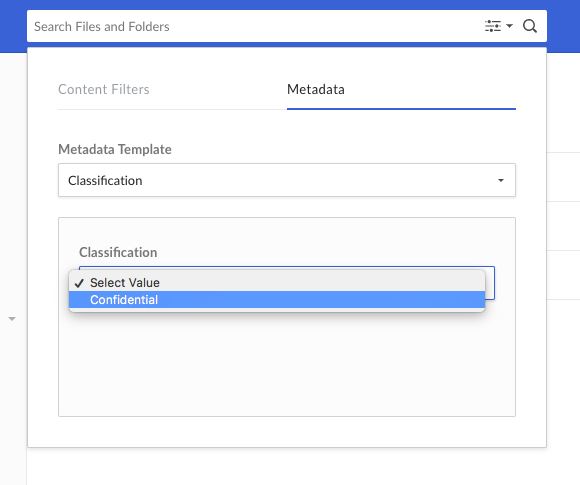
- ウィンドウの上部の [ファイルおよびフォルダを検索] フィールドで、検索オプションアイコンをクリックします。
- [メタデータ] タブを選択します。
- [メタデータテンプレート] で [テンプレートを選択] をクリックしてから、[Classification] を選択します。
- [Classification] で [値を選択] をクリックし、分類ラベルを選択します。
- 検索機能を起動するには、次のいずれかを実行します。
- ウィンドウの上部の [ファイルおよびフォルダを検索] フィールドで、検索アイコン (虫めがね) をクリックします。
- キーボードのEnterキーを押します。
FAQ
セキュリティ分類を管理できるのは誰ですか? 分類を作成および編集するには、管理者であるか、少なくともメタデータの作成と編集を実行できる共同管理者権限を持っている必要があります。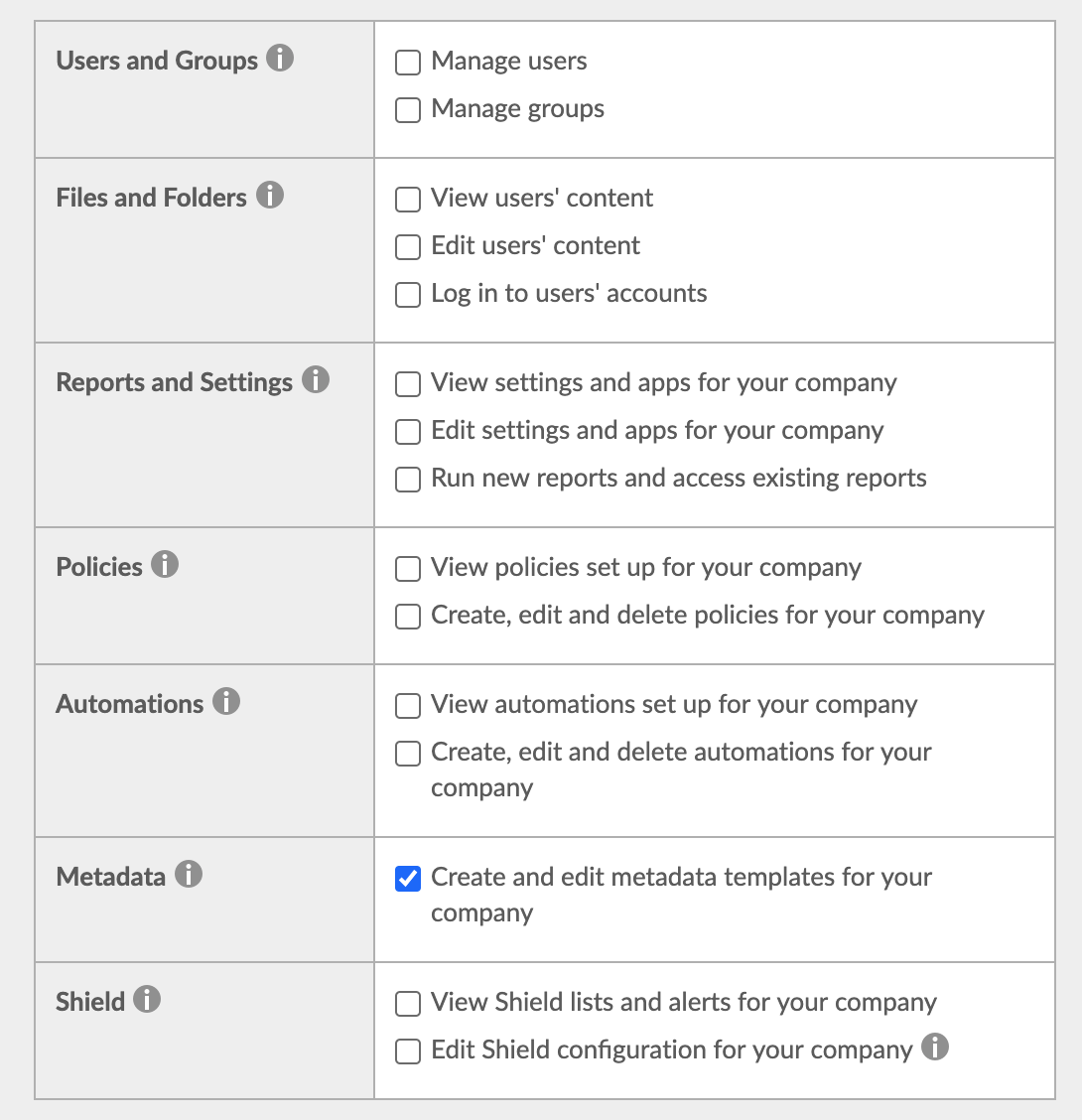
- 共有リンクを制限する: 「ファイルのみ」に共有リンクを制限すると、社内のファイルは指定された共有リンク設定に従います (個々のファイルレベルに適用されたセキュリティ分類に従う)。 フォルダの共有リンクは依然として有効ですが、フォルダに招待されたコラボレータのみがアクセスできます。
- Box Shieldのスマートアクセスで共有リンクの制限を定義する。 Shieldのライセンスが必要であることに注意してください。
- CASBパートナーとの統合: CASBパートナーと統合することで、フォルダレベルの共有リンクから機密ファイルにアクセスされるのを防止できます。