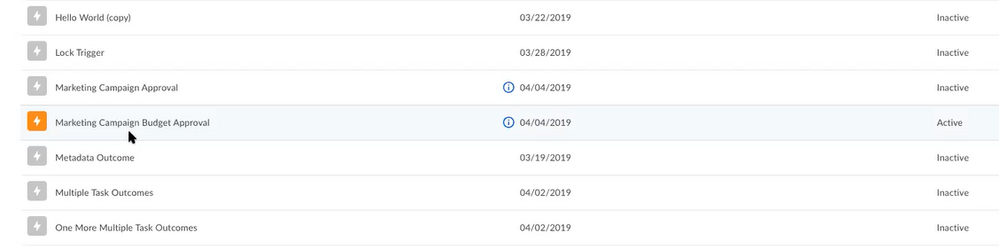
- チームメンバーがマーケティングリーダーに提案書を提出し、承認を求めます。
- マーケティングリーダーが提案書をレビューして承認し、会計担当者に送信して承認を求めます。
- 会計担当者が提案書の予算をレビューして承認します。
- すべての承認を受けた提案書が「承認済み」フォルダに移動し、マーケティングチームがキャンペーンの作業を開始できるようになります。
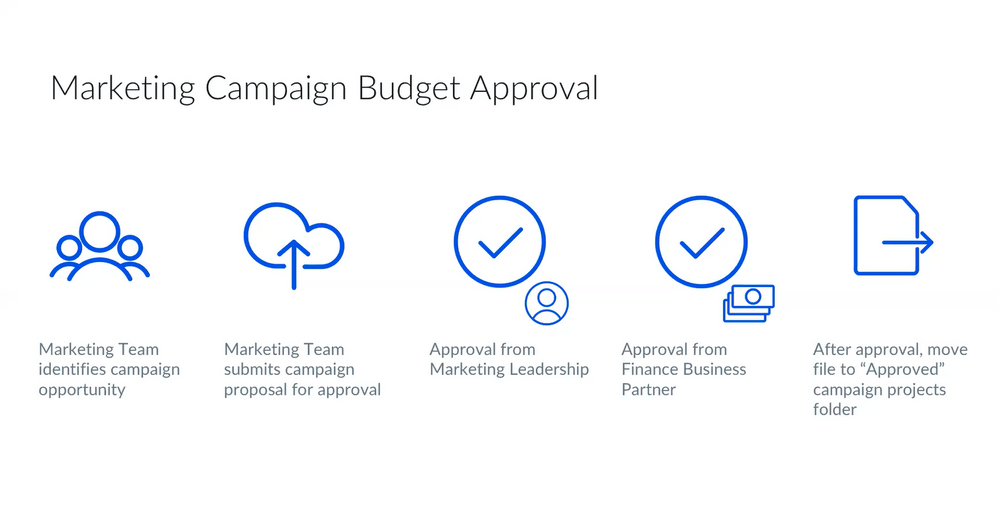
- Boxの [ファイル] ページを開きます。 左側のナビゲーションで、[Relay] をクリックし、[ワークフロー] ページを表示します。
- [新しいワークフロー] をクリックします。 ワークフロー作成画面が表示されます。
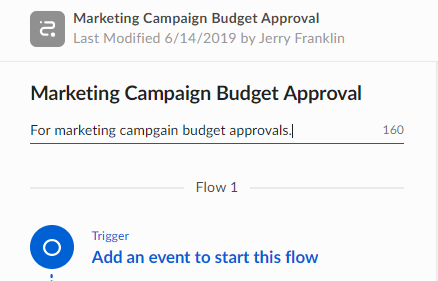
- [無題のワークフロー] ボックスにワークフロー名を入力します。ここでは、マーケティングキャンペーンの予算承認としています。
- [説明を追加] ボックスに、このワークフローの目的を分かりやすく説明するテキストを入力します。
-
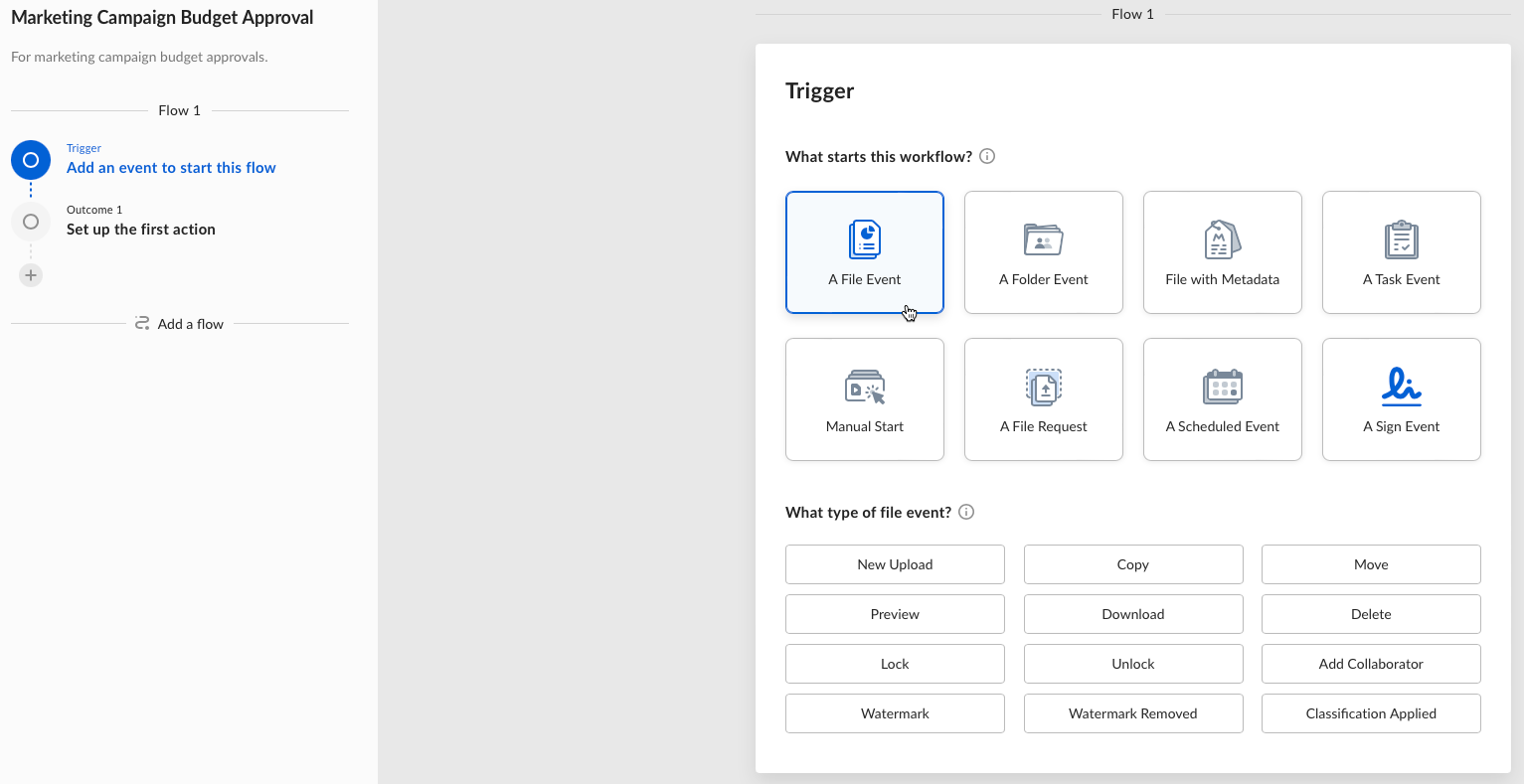
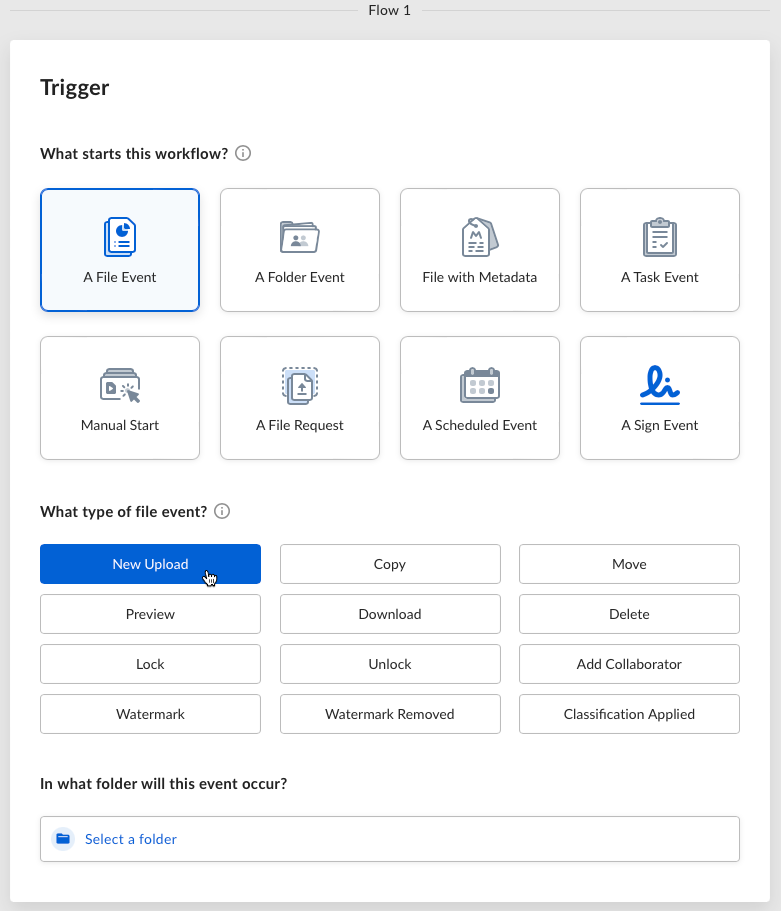
[このワークフローを開始するイベントを選択してください。] で、[ファイルイベント] をクリックします。
-
[ファイルイベントの種類を選択してください。] で、[新規アップロード] をクリックします。
-
[このイベントが発生するフォルダを選択してください。] でボックスをクリックし、[Boxからフォルダを選択] をクリックします。 [実行するフォルダの選択] ボックスが表示されます。

-
表示されるフォルダのリストで、マーケティングキャンペーンの提案書 – レビューを選択し、[選択] をクリックします。

-
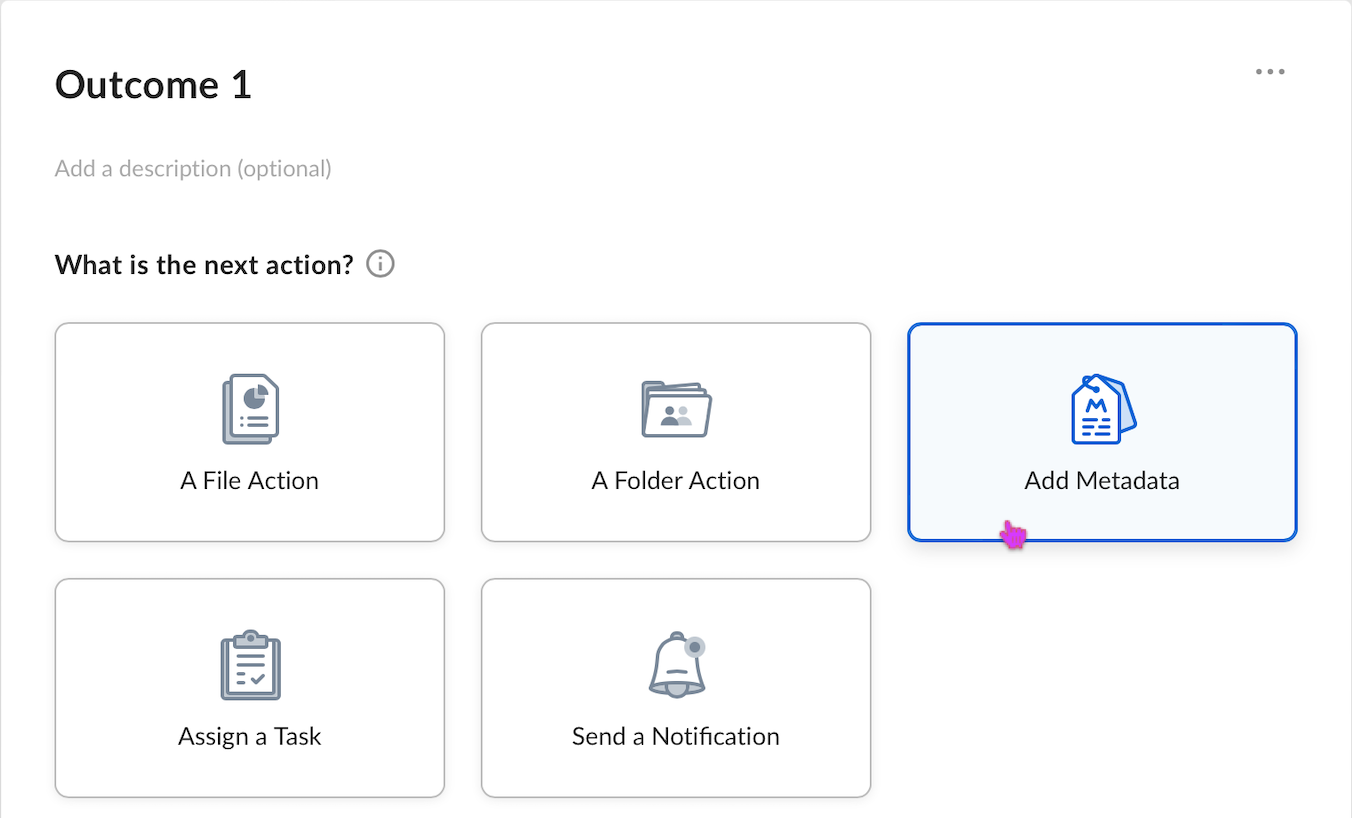
[結果1] ボックスで、[メタデータの追加] をクリックします。
-
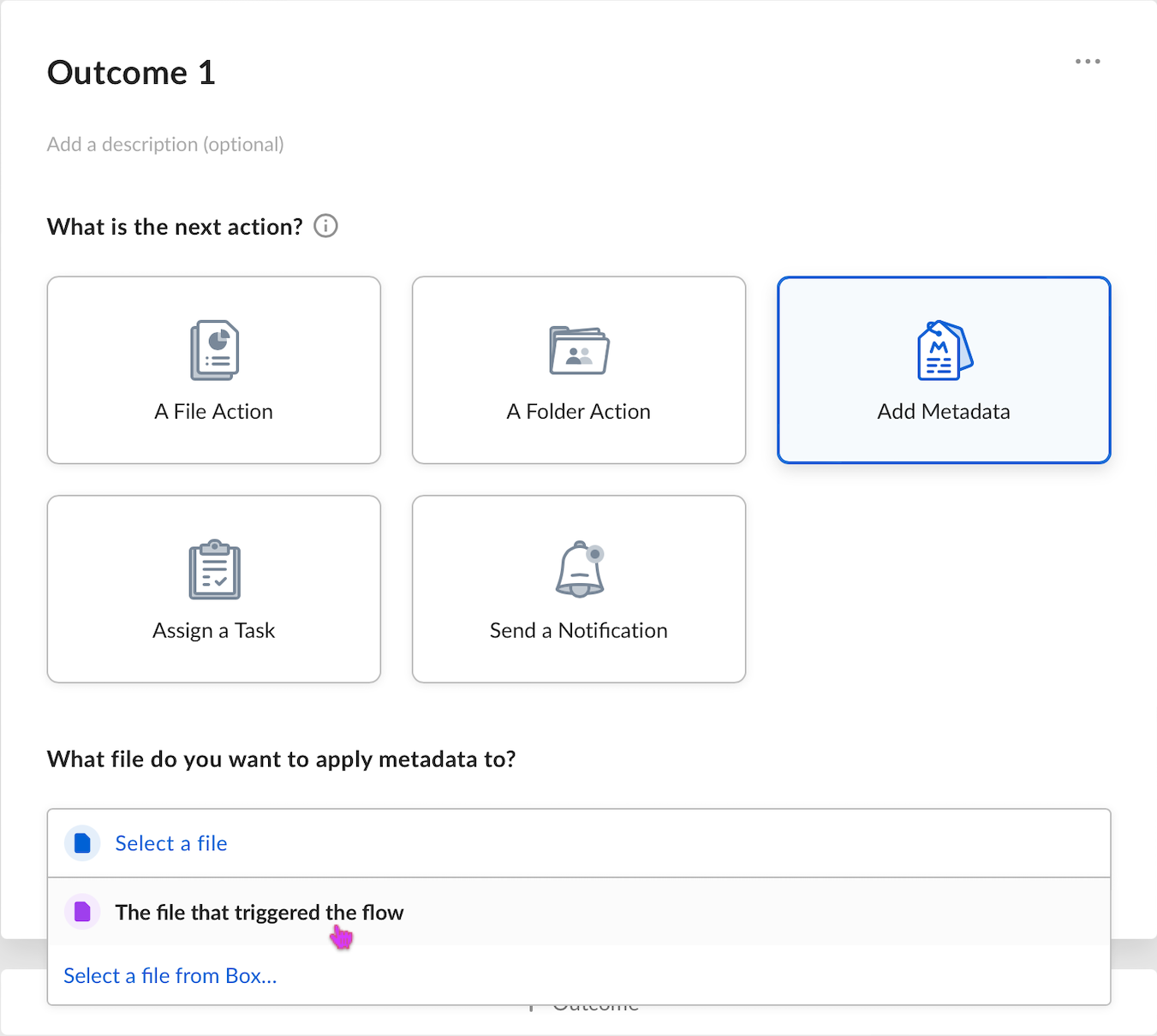
[ファイルの選択] ボックスで、[フローをトリガーしたファイル] をクリックします。
-
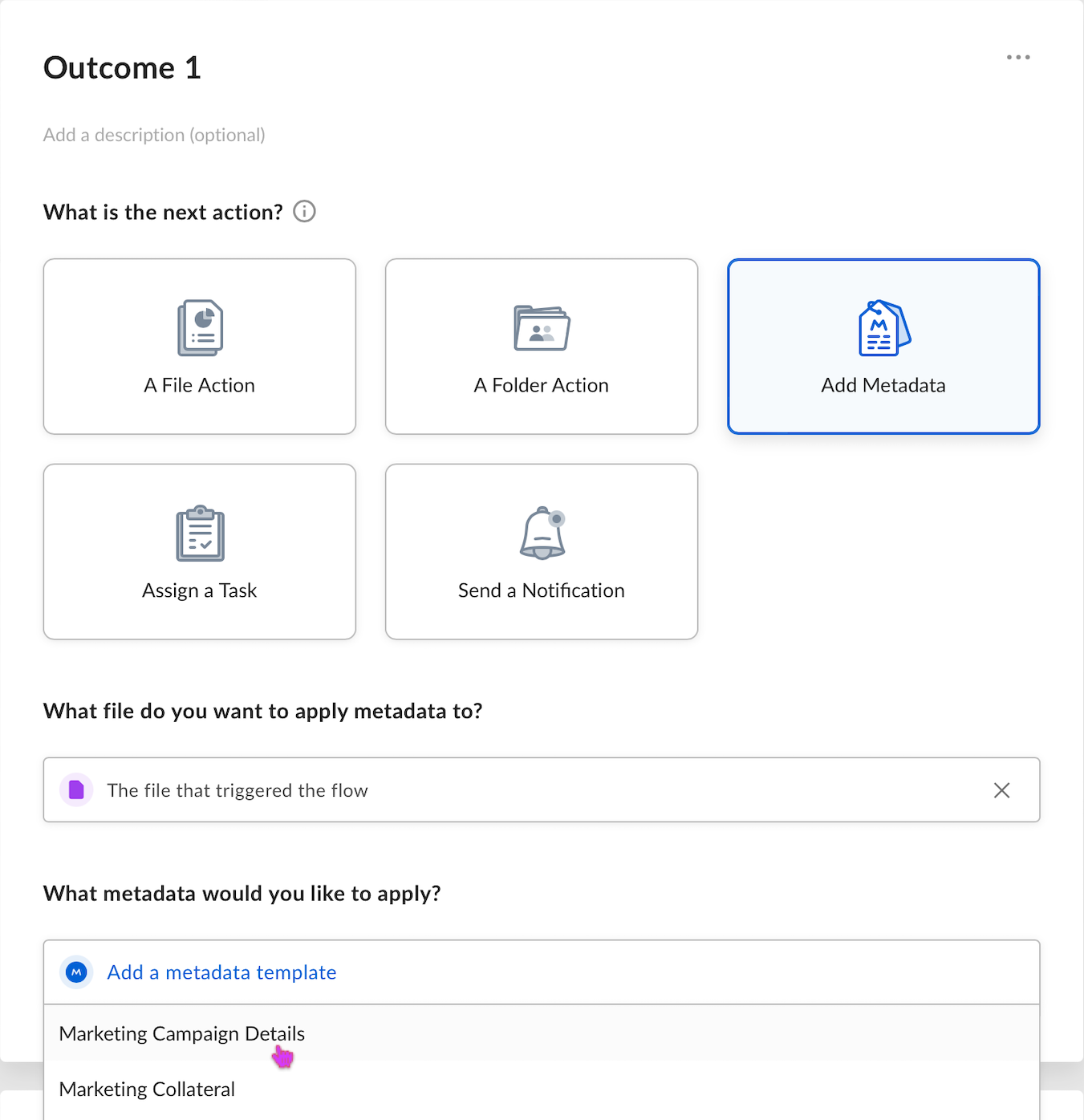
[適用するメタデータテンプレートを選択してください。] でボックスをクリックし、メタデータテンプレートのリストを表示します。 使用するテンプレートをクリックします。ここでは、マーケティングキャンペーンの詳細テンプレートを選択しています。
-
[+結果] をクリックします。 [結果2] ボックスが表示されます。
- 結果を追加することで、複雑なワークフローでも、長く続く一連のイベントを指定できます。
-
[タスクの割り当て] をクリックします。
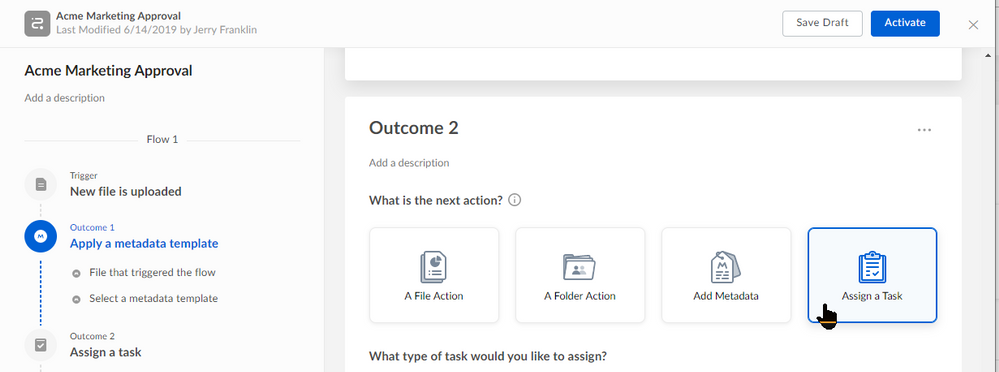
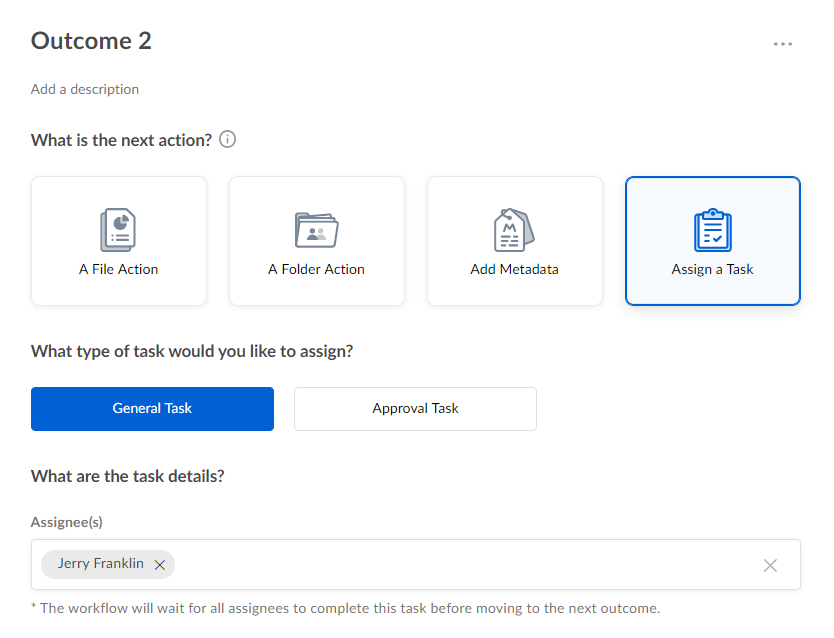
- [割り当てるタスクの種類を選択してください。] で [一般タスク] をクリックします。
-
[タスクの詳細を入力してください。] で、[担当者] ボックスをクリックし、担当者の名前の最初の何文字かを入力します。 担当者の名前が表示されたら、その名前をクリックします。
-
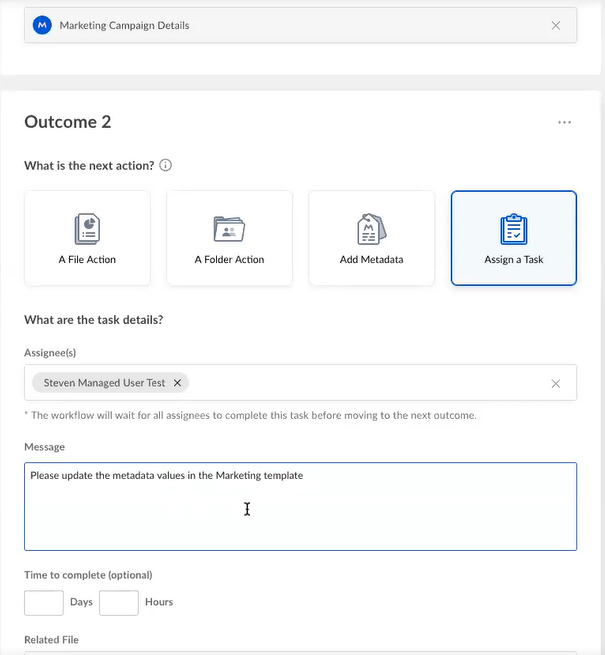
[メッセージ] ボックスに、担当者向けの指示を分かりやすく入力します。ここでは、マーケティングテンプレートのメタデータ値を更新してくださいというメッセージを入れています。
-
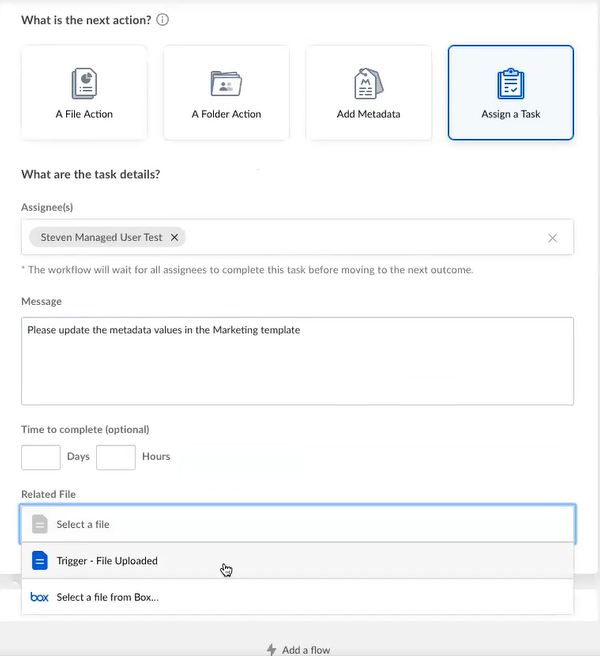
[ファイルにタスクを割り当てる] でボックスをクリックし、[フローをトリガーしたファイル] をクリックします。
- [+結果] をクリックします。 [結果3] ボックスが表示されます。
- [タスクの割り当て] をクリックします。
- [割り当てるタスクの種類を選択してください。] で [承認タスク] をクリックします。
- [タスクの詳細を入力してください。] で、[担当者] ボックスをクリックし、担当者の名前の最初の何文字かを入力します。 担当者の名前が表示されたら、その名前をクリックします。
-
[メッセージ] ボックスに、担当者向けの指示を分かりやすく入力します。ここでは、キャンペーンの提案書をレビューして承認してくださいというメッセージを入れています。
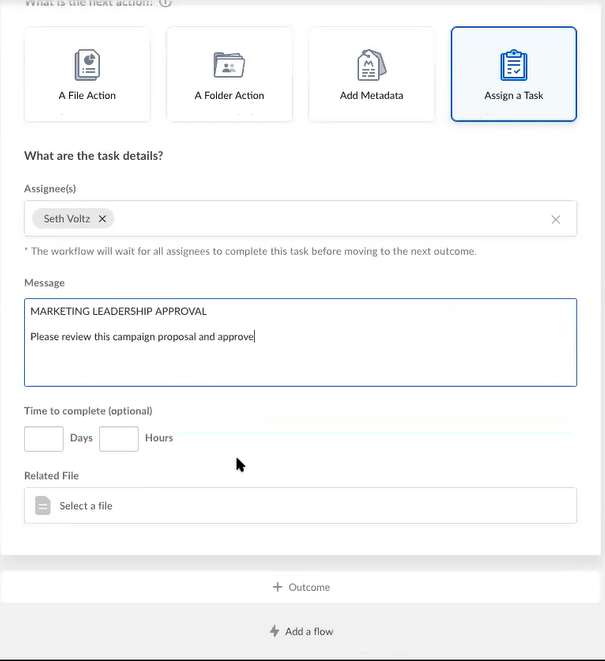
- このタスクに期限がある場合は、必要に応じて締め切りを設定します。 これを行うには、[完了までの時間] で、日数または時間数、あるいはその両方を入力します。 ここでは、[日数] ボックスに2と入力しています。 この場合、2日後になっても担当者がこの提案書を承認しなかったときは、このワークフローのステータスが [期限切れ] に変更され、タスクの期限が過ぎたことが担当者に通知されます。
-
[ファイルにタスクを割り当てる] でボックスをクリックし、[フローをトリガーしたファイル] をクリックします。
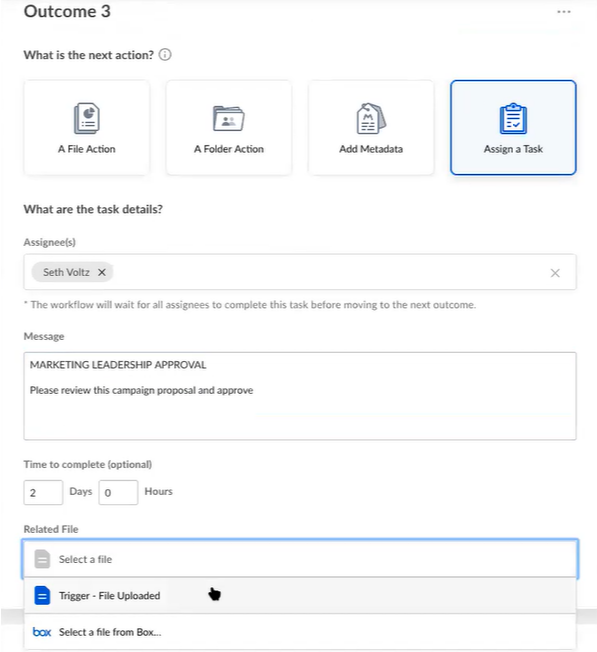
- [+結果] をクリックします。 [結果4] ボックスが表示されます。
-
[タスクの割り当て] > [承認タスク] をクリックし、先ほどと同じ方法で担当者を選択して、関連する指示を入力し、必要に応じて締め切りを設定して、関連するファイルを指定します。
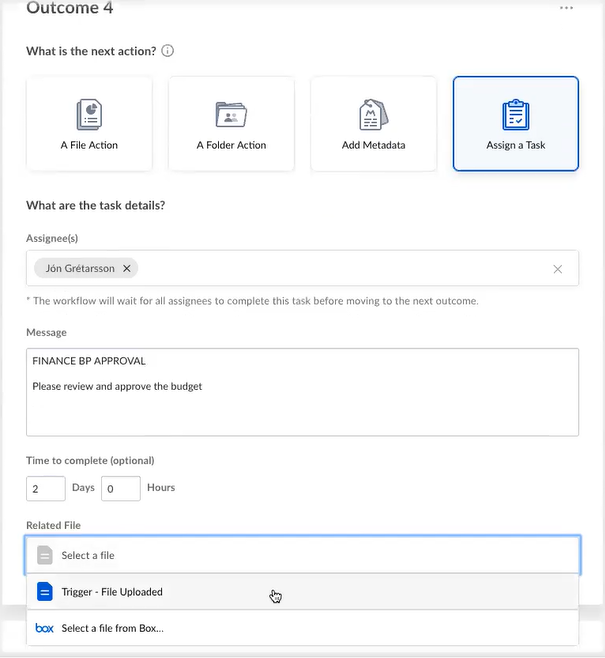
- [+結果] をクリックします。 [結果5] ボックスが表示されます。
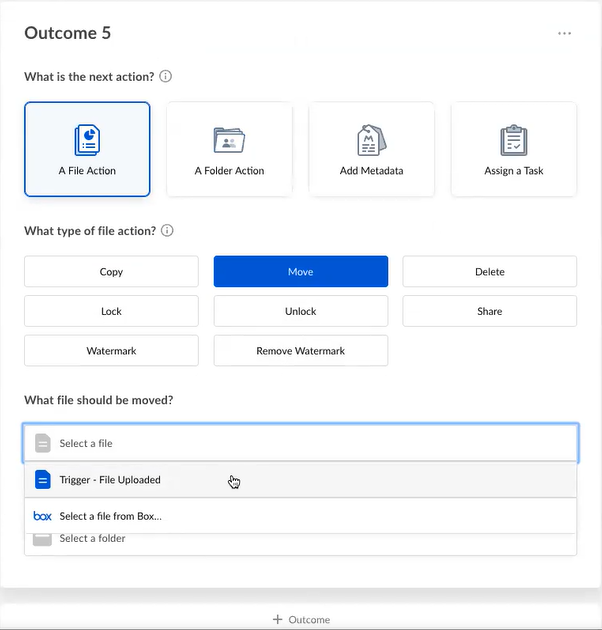
- [次のアクションを選択してください。] で、[ファイルアクション] をクリックします。
- [ファイルアクションの種類を選択してください。] で、[移動] をクリックします。
-
[移動するファイルを選択してください。] で、[フローをトリガーしたファイル] をクリックします。
-
[ファイルの移動先を選択してください。] でボックスをクリックし、[Boxからファイルを選択
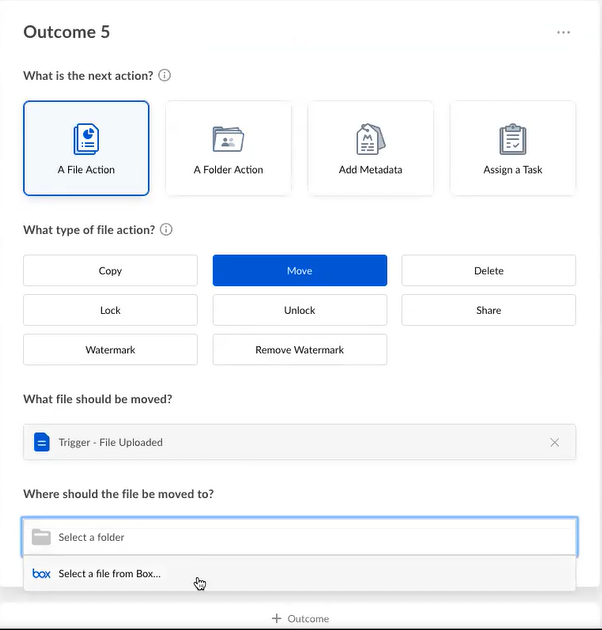 ] をクリックします。
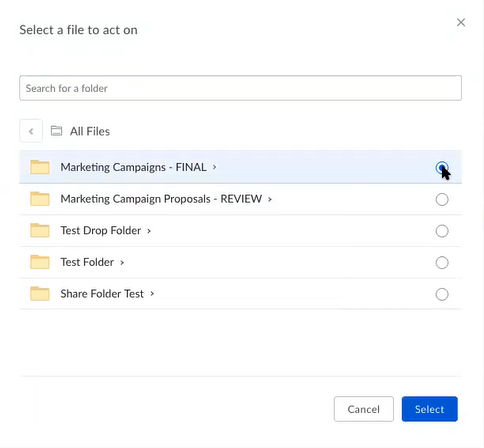
- [実行するフォルダの選択] ボックスが表示されたら、対象のフォルダの横にあるボタンをクリックして、[選択] をクリックします。 これで、承認が完了したファイルがマーケティングレビュー用フォルダにアップロードされるようになります。
- ワークフローを下書きとして保存する。
- 有効化する。
- [有効化] をクリックします。
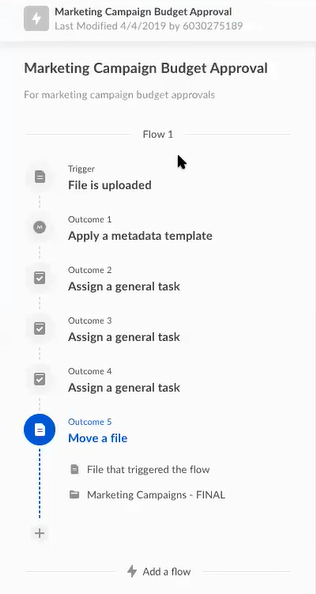
- [ワークフロー] ページに戻ります。 今作成したワークフローがオレンジ色で表示されます (これは、有効化されていることを示しています)。 これで、指定したフォルダにファイルが追加されるたびに、ワークフローが開始されるようになります。