

- ワークフローの新規作成と名前の指定
- トリガーイベントの作成
- 1つ以上の結果の指定
- ワークフローの保存または有効化
ワークフローの新規作成と名前の指定
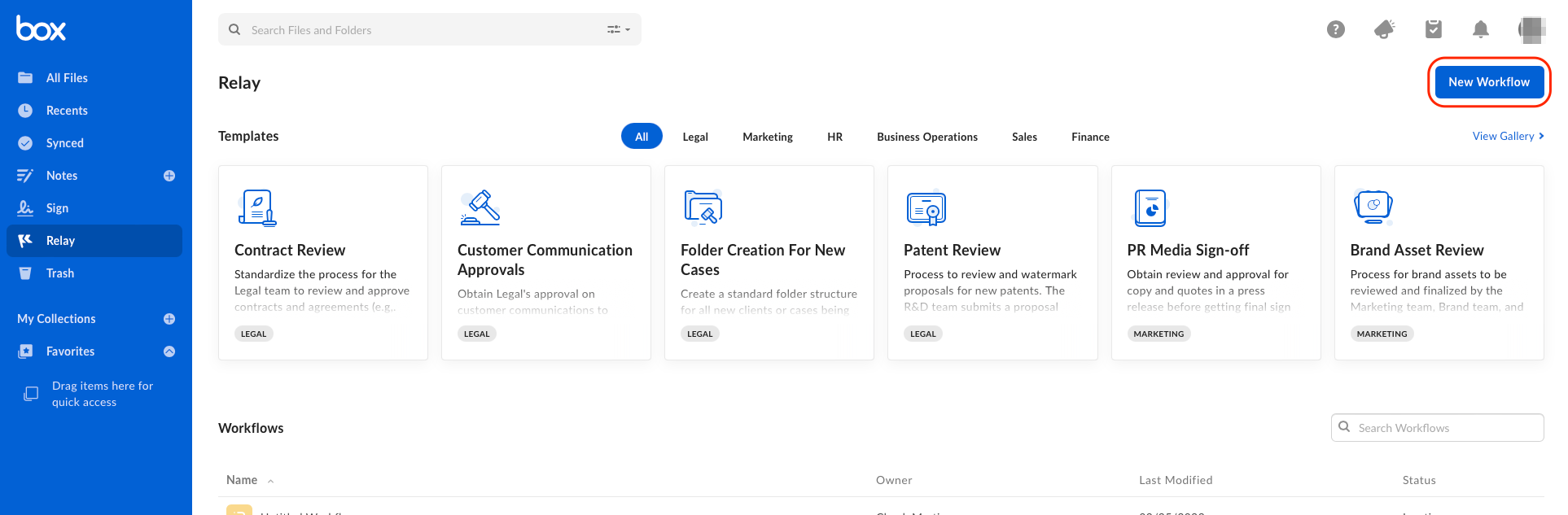
ワークフローや最初のフローを作成して名前を付けるには- 左側のナビゲーションで、[Relay] をクリックします。 [Relay] ページが表示されます。
- 画面の右上で、[新しいワークフロー] をクリックします。
- ワークフロー作成画面が表示されます。 ワークフローに名前を付けて説明を入力します。 その手順は以下のとおりです。
- 画面の左上にある [無題のワークフロー] を選択します。 任意の名前で上書きします。
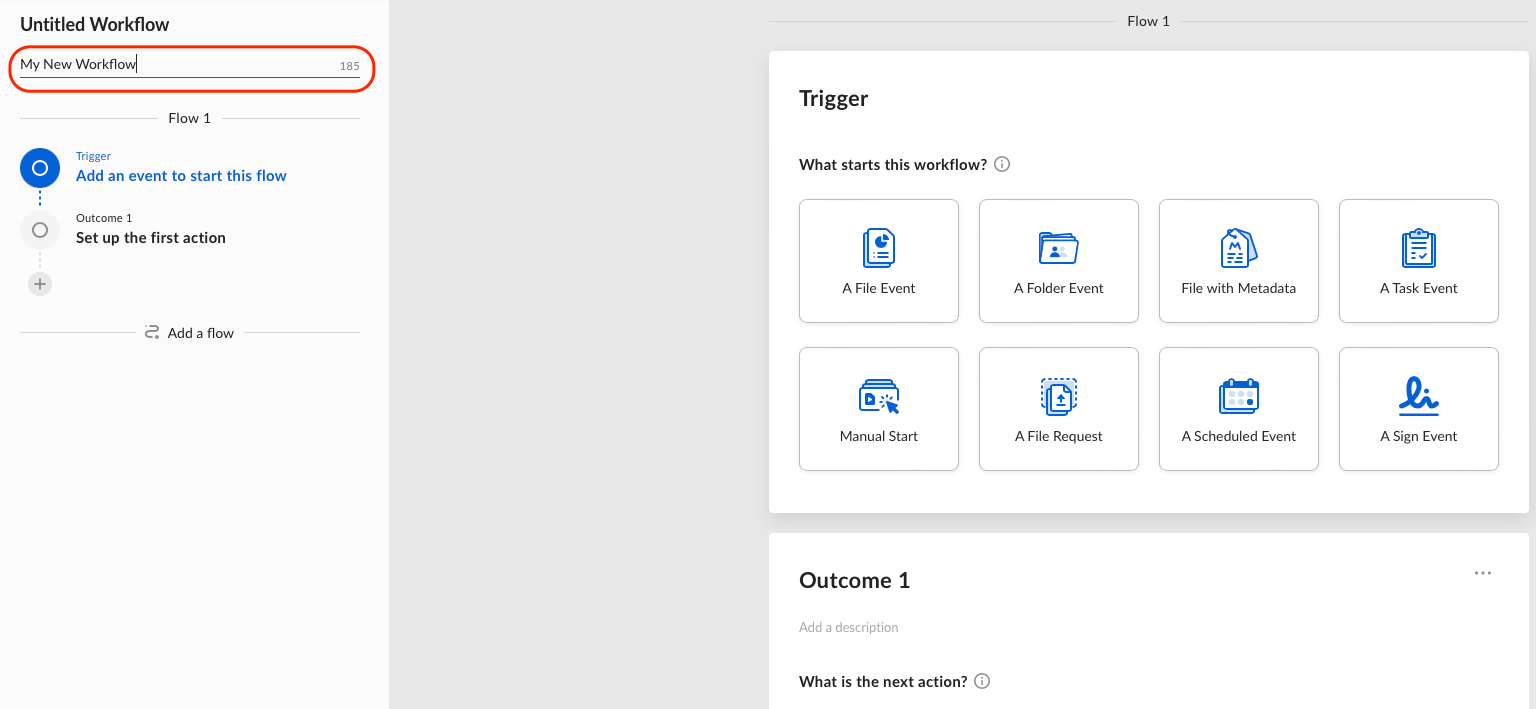
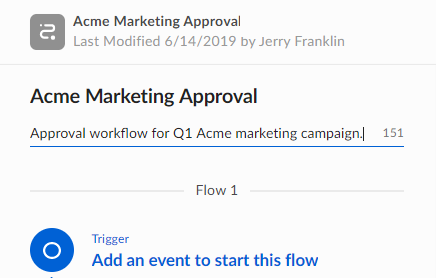
- [説明を追加] フィールドにTabキーで移動するか、フィールドをクリックして、説明を入力します。 具体的に記述します。
- 対象のフローに名前を付けます。 その手順は以下のとおりです。
- ワークフロー作成画面の上部で、[フロー1] をクリックします。 [フロー1] ボックスが表示されます。
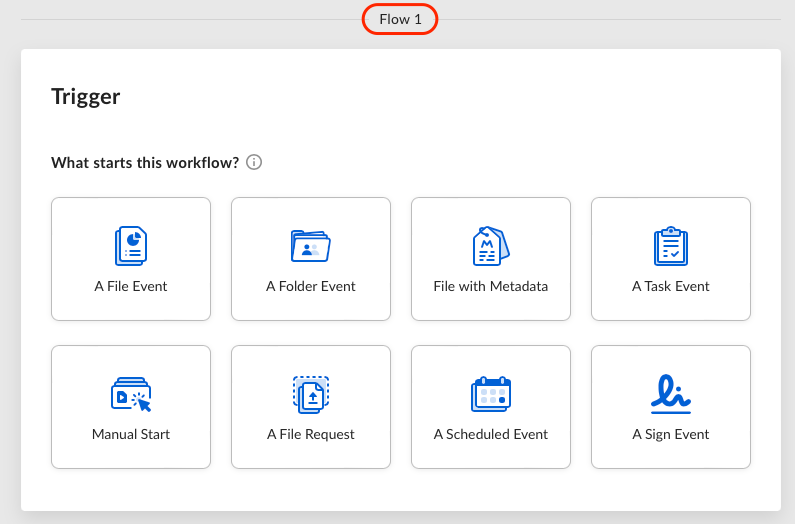
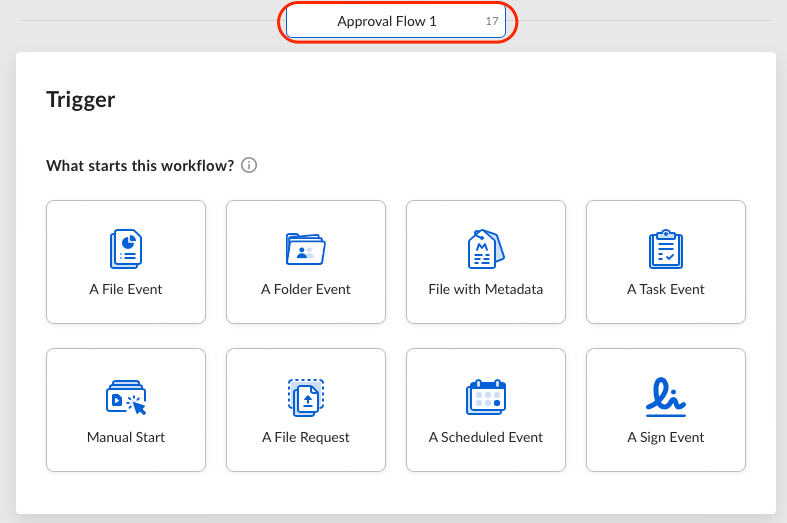
- このフローに固有の名前を入力します。 その後、[フロー] ボックスの外側の任意の場所をクリックします。
[このワークフローのファイル/フォルダに対して十分な権限がありません。] 編集者がワークフローを構築できるように、Box管理者にRelayの設定変更を依頼してください。 ヒント
ワークフローの説明は具体的に記述します。 Relayを使い続けてワークフローが増えていった場合、それぞれの背景と目的がひと目でわかる説明がないと、ワークフローを区別するのが難しくなります。 ワークフローに説明が付けられているかどうかは、簡単に見分けることができます。[ワークフロー] 画面では、説明のあるワークフローに [i] 記号が表示されます。
トリガーイベントの作成
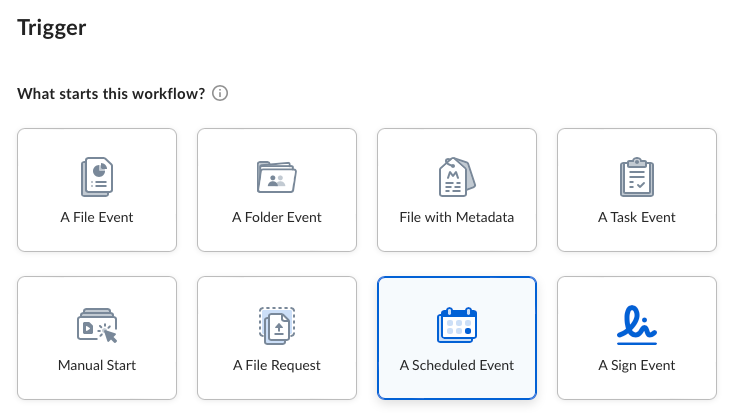
トリガーイベントを作成するには- [このワークフローを開始するイベントを選択してください。] で、ワークフローを開始するトリガーイベントの種類をクリックします。
- ファイルのアップロード、共有、削除、電子すかしまたはセキュリティ分類の適用などのファイル操作が発生した場合にワークフローをトリガーするには、[ファイルイベント] をクリックします。
- フォルダの作成や移動、共有などのフォルダ操作が発生した場合にワークフローをトリガーするには、[フォルダイベント] をクリックします。
- 属性の追加、更新、削除など、ファイルのメタデータが変更された場合にワークフローをトリガーするには、[メタデータを持つファイル] をクリックします。
- ドキュメントのレビューや承認が必要とされるワークフローをトリガーするには、[タスクイベント] をクリックします。
- 他のユーザーが完了したりトリガーしたりできるように未完了のワークフローを作成するには、[手動で開始] をクリックします。
- ファイルリクエスト機能を使用して1つのファイルまたはファイルのバッチがアップロードされたときにワークフローをトリガーするには、[ファイルリクエスト] をクリックします。
- ワークフローを定期的に実行する (毎日、毎週、毎月1日/末日など) ようスケジュール設定するには、[イベントのスケジュール設定] をクリックします。
- 開始日は指定できますが、開始時刻は指定できません。
- ワークフローは、作成時のRelay作成者のタイムゾーンに基づいて実行されます。
- Box Signでの電子サインの操作に基づいてワークフローのスケジュールを設定するには、[Signイベント] をクリックします。
注ワークフローの作成者は、そのワークフローの一環として割り当てられるタスクの依頼者でもあります。 また、Box内でタスクの再割り当てや変更を行えるのは、依頼者と担当者のみとなります。
- この後のステップは、上記で選択した内容によって異なります。 以下に例を示します。
- [ファイルイベント] を選択した場合は、トリガーとなるファイルアクションを指定します。
- [フォルダイベント] を選択した場合は、トリガーとなるフォルダアクションを指定します。
- [メタデータを持つファイル] を選択した場合は、適用するメタデータテンプレートをリストから選択します。 メタデータの属性を変更することもできます。
- 詳細については、Enterpriseに適したメタデータ構造を作成する方法を参照してください。
- [タスクイベント] を選択した場合は、トリガーイベントとして、タスクの完了、承認、または拒否を指定します。
- [手動で開始] を選択した場合は、アップロードされるコンテンツが格納されるフォルダを指定します。
- [ファイルリクエスト] を選択した場合は、ファイルリクエストを使用してアップロードされるすべてのコンテンツの保存先となるフォルダを指定します。
- [イベントのスケジュール設定] を選択した場合は、開始日、頻度、終了日を指定する必要があります。
- [開始日] は、初めてワークフローが実行される日です。今日の日付を選択した場合は、ワークフローが有効になったときに実行されます。カレンダーアイコンを使用してカレンダーを開きます。月を移動するには、月の左側や右側にある矢印を使用します。
- 次に、Relayの実行頻度を選択します。オプションは以下のとおりです。
- x日ごと
- x週ごと
- xか月ごと、第1日目
- xか月ごと、最終日
- 年 注: [x週ごと] を選択した場合は、1週間のうちにRelayが実行される曜日も選択できます。
- 次に、ワークフローの終了日を選択します。以下のオプションから選択できます。
- なし
- このワークフローを終了させない場合はこのオプションを使用します。
- 指定した回数実行後
- 実行回数を入力する必要があります。必ず数値にし、999を超えないようにしてください。
- 指定した日
- カレンダーを使用して日付を指定します。
- なし
- [Signイベント] を選択した場合は、トリガーとなるSignのアクションを指定します。
注感嘆符マークが表示されている場合は、感嘆符マークをクリックすると、追加情報を表示できます。
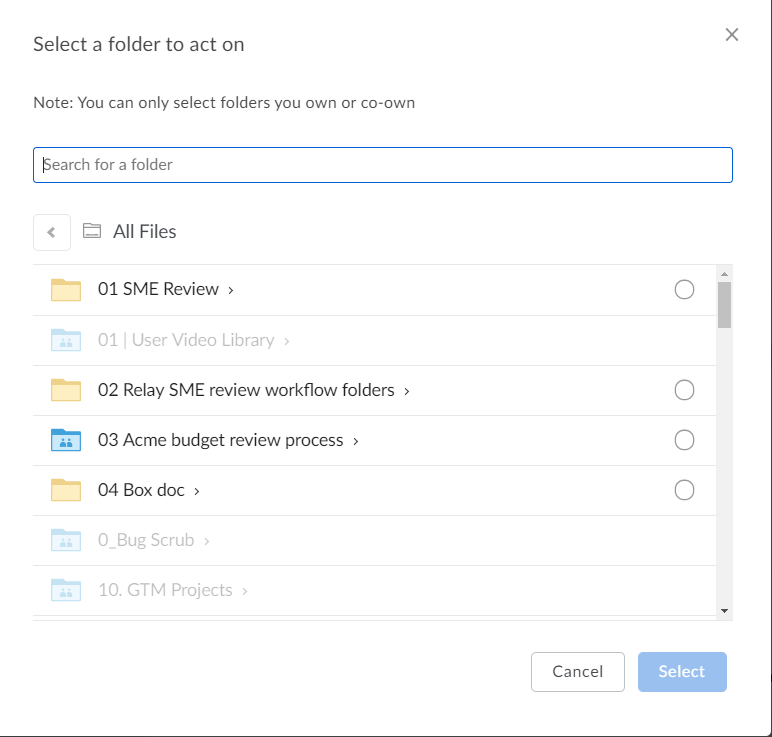
- [このイベントが発生するフォルダを選択してください。] で [フォルダの選択] ボックスをクリックし、[Boxからフォルダを選択] をクリックします。 [実行するフォルダの****選択] ウィンドウが表示されます。
注トリガーとして [分類の適用] を選択した場合、フォルダを選択する前に、適用する分類を選択する必要があります。 Boxの分類に関する詳細については、こちらを参照してください。
- 対象フォルダの右側にあるボタンをクリックします。
- サブフォルダにアクセスするには、対応する親フォルダをクリックします。
- [選択] をクリックします。 ワークフロー画面が再度表示されます。
-
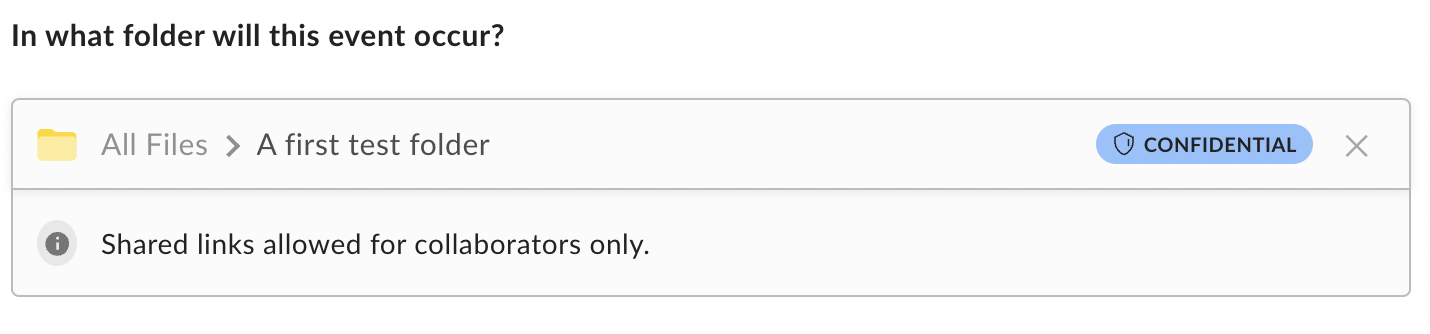
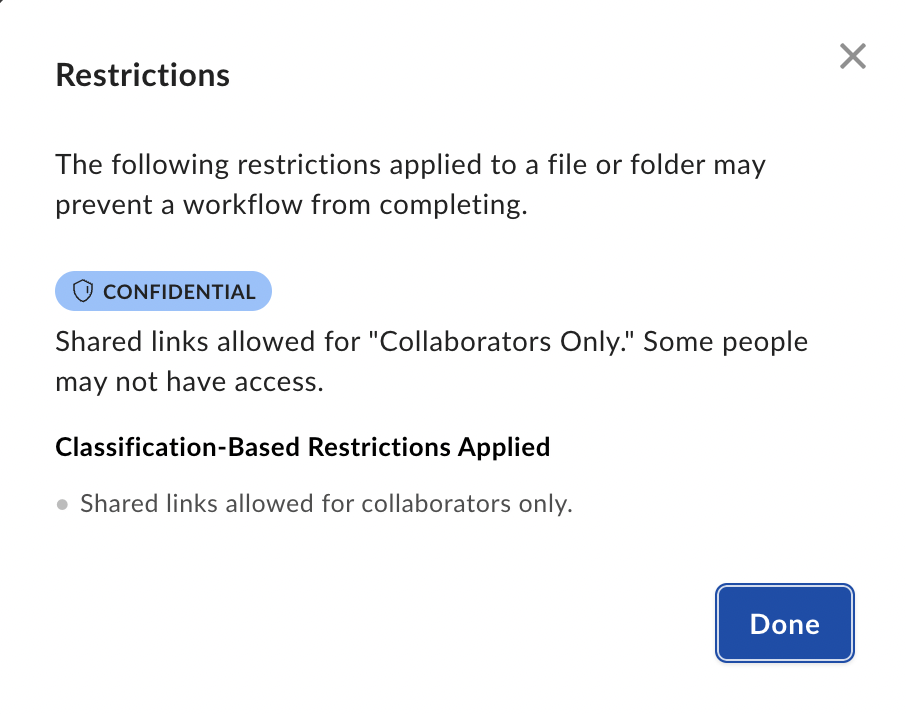
- 選択したフォルダに分類ラベルが設定されている場合、ラベルはフォルダ名の横に表示されます。
-
- 分類ベースのセキュリティポリシーがフォルダに適用される場合、制限に関する簡単な説明が表示されます。 説明の横のアイコンをクリックすると、ポリシーの詳細が表示されます。
注ワークフローのフォルダに関するアクションは、指定した個々のファイルのみに影響し、サブフォルダや親フォルダには影響しません。
結果の指定
トリガーイベントを指定したら、次は、結果を指定します。結果とは、イベントの発生後に生じさせたい状態のことを指します。 例えば、ファイルがアップロードされたらレビューを行うユーザーを割り当てる、などの処理を行うことができます。 フォルダが作成されたらすぐに共有されるようにする、 あるいはタスクが拒否されたらワークフローを以前完了したステップに戻す、などの処理を行うことができます。 各結果の目的や意図を明確にするために、結果のヘッダーのすぐ下に説明を追加することもできます。 結果を指定するには- [結果] セクションの [次のアクションを選択してください。] で、トリガーの結果として実行するアクションをクリックします。
- ファイルやフォルダのアクションには、トリガーの指定と同じように幅広いオプションが用意されています。 トリガーイベントを指定したときと同じ方法で、セクションの残りの項目を設定してください。
- メタデータの結果を指定する場合は、メタデータテンプレートを選び、指定したファイルに適用するよう求められます。 また、結果として特定のメタデータ属性値を適用することもできます。
- タスクの結果を指定する場合は、タスクを割り当てるユーザーを指定し、オプションで期限を設定するよう求められます。 タスクが割り当てられると、担当者と依頼者の両方に通知が送られます。
- 1つのタスクに複数のユーザーを割り当てた場合、担当者全員がタスクを完了しないと、Relayでワークフローを進めることができません。 担当者のうち1人がタスクを完了した時点でワークフローが進むようにするには、[担当者のうち1人がタスクを実行すればこのタスクは完了とする] チェックボックスをオンにします。
- このワークフローを最初に開始したユーザーにタスクを割り当てることができます。 このユーザーは、[ワークフローを開始したユーザー] としてタスクの割り当てが可能なユーザーのリストに表示されます。 これは、例えば融資引受会社のグループの1人がレビューと承認のために融資申請書を提出する場合など、グループ内の任意のユーザーが開始できるワークフローを作成する際に活用できます。
- 割り当てたタスクが拒否された場合にRelayで行う処理を指定します。 ワークフローを前のタスクの結果に戻す、一般タスクを割り当てる (その後、結果を指定する)、あるいはワークフローを終了する、などの処理が可能です。
- 手動開始の結果のオプションも、基本的には、ファイルやフォルダアクションのオプションと同じです。手動開始の場合、ユーザーがトリガーとなるフォルダから1つ以上のファイルを選択し、手動でワークフローを開始したときに、自動ではなく必要に応じて結果が開始されます。
- 結果が完了した時点で自動的にユーザーに通知するには、[通知の送信] をクリックし、通知先のメールアドレス、件名、メッセージを入力します。これにより、処理が完了したときやファイルが拒否されたときなどに関係者に通知することができます。
- 受信者には、自動メールメッセージとBox通知センターの通知の両方が届きます。
- ファイルリクエストによるアップロードにも、ファイルやフォルダのアクションと同じような結果のオプションが用意されています。
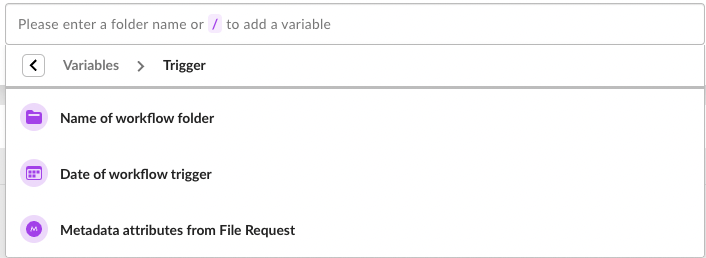
- ファイル/フォルダの結果で [コピー]、[名前の変更]、または [作成] (フォルダのみ) を選択した場合は、結果に動的変数を加えることができます。 動的変数を使用すると、ファイル名またはフォルダ名を手動で具体的に指定する必要がなく、同じRelay内でファイルの名前を変更する際に役立ちます。 使用可能な変数には、以下のものが含まれます。
- 現在の日付。 例えば、「YYYY」、「MM DD YYYY」、「MM YYYY」などの形式があります。
- ファイルリクエスト、ワークフローフォルダ、現在の結果フォルダ/ファイルのメタデータ属性
-
トリガーや現在のワークフローの結果内で使用されるファイル/フォルダ名
-
また、フォルダまたはファイルの名前変更、コピー、作成時に、固定変数と動的変数の両方を使用できます。
現在のワークフローに動的変数を追加するには:- 結果のフォルダセクションまたはファイルセクションで、次のいずれかを選択します。
- ファイルの名前の変更
- ファイルのコピー
- フォルダの名前の変更
- フォルダのコピー
- フォルダの作成
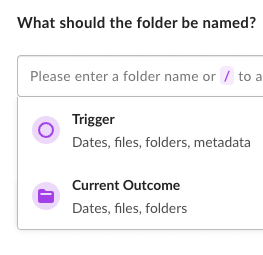
- 結果セクションの下にあるテキストボックスをクリックして、使用可能な変数をクリックし、[トリガー] または [現在の結果] を選択します。
-
また、テキストボックスに**/**を入力すると変数を表示できます。
-
また、テキストボックスに**/**を入力すると変数を表示できます。
- 以下の変数から1つ以上を選択します。
- ワークフローフォルダの名前
- ワークフローをトリガーした日付または結果の日付
- YYYY
- MM DD YYYY
- MM YYYYなどの形式
- ファイルリクエスト、ワークフローフォルダ、現在の結果フォルダ/ファイルのメタデータ属性*
- コピーしたファイルの名前
- 元のファイルの名前
- コピーしたフォルダの名前
- 元のフォルダの名前
- ワークフローをトリガーしたフォルダの名前
- この変数は、トリガーで変更されたフォルダを参照します。
- 選択後、必要に応じて名前に固定テキストを追加します。
ワークフローが実行されると、ファイル/フォルダの名前を変更するときに、動的変数が新しいデータで更新されます。
- 結果のフォルダセクションまたはファイルセクションで、次のいずれかを選択します。
- (オプション) ワークフローに複数の順次ステップが含まれる場合 (例えば、ドキュメントの承認に3人の承認が必要な場合)、複数の結果を順番につなげることができます。 これを行うには、[+結果] をクリックして、新しい結果を表示し、作成します。1番目の結果が完了するたびに (例えば、1番目のユーザーが承認すると)、自動的に2番目の結果が開始されます (この例では、承認済みのドキュメントが2番目の担当者に転送されます)。
ワークフローの保存と有効化
ワークフローの作成が終了したら、いったん保存して後から有効化する (オンにする) ことも、すぐに有効化することもできます。 どちらの場合でも、いつでもこのワークフローに戻って変更を加えることができます。 ワークフローを保存または有効化するには- 次のいずれかを実行します。
- ワークフローを有効化せずに保存するには、画面の右上にある [下書きの保存] をクリックします。
- ワークフローを保存して有効化するには、画面の右上にある [有効化] をクリックします。
- [ワークフロー] ページが再度表示され、作成したワークフローが表示されます。
注
- 未完成のワークフローの下書きは保存できません。 トリガーおよび少なくとも1つの結果から構成される、完成したワークフローのみを保存できます。 ただし、1つの結果を含むワークフローの下書きを保存しておき、後から戻って追加の結果やフローを作成することはできます。
- タスク拒否時の手順が含まれるタスクの結果を作成し、この結果をフロー内の別の場所に移動する場合は、システムによって拒否の手順が削除されるため、ワークフローを保存または有効化するにはその手順を再入力する必要があります。
フォルダでアクティブなワークフローが実行されているかどうかの特定
フォルダがアクティブなワークフローに含まれているかどうかを事前に確認することもできます。 これを確認するには、Boxウェブアプリを使用してフォルダの詳細を表示します。 これらの詳細には、フォルダに関連付けられたワークフローも含まれます。 フォルダがワークフローに含まれているかどうかを確認するには- Boxで目的のフォルダに移動し、開きます。
- 右側のナビゲーションで、[詳細] をクリックします。
- 表示された詳細の一覧で、[ワークフロー] セクションまで下にスクロールします。 このフォルダが関連付けられているすべてのワークフローがここに表示されます。