

- 契約書により、各部門長が企業幹部を都度任命して、異なるメンバーでレビューを行う必要がある場合
- ローンの申請において、他者による指名が必要な保険業者と融資担当者の両者から承認を得る必要がある場合
- 製品ごとに異なるデザイナー、アーティスト、およびコピーライターが製品のデザインとパッケージングを行う場合
- 新しいキャンペーンに向けて一連のブランド資産に対する承認を必要としているマーケティング担当者
- ほとんど全員が同じ承認ワークフローに従うさまざまな提出者からの複数の補足資料 (売上予測、研究開発仕様など) を伴う予算案
- 社外向けの職務記述書および社内向けの社員数の正当化と合わせて承認する必要がある新しい雇用者総数の要件
- 主要な関係者にレビューと承認に関する同意書を送信する場合。関係者はそれぞれ、個別の専用フォルダからワークフローを開始できます。
- 複数の製品ラインのデジタル資産が製品ラインごとに個別のフォルダにコピーされる場合。
- 従業員が月々の出張経費を提出し、それを人事、経理が順に確認する必要がある場合。 最上位の「従業員の経費」フォルダに作成された1つのワークフローは、各従業員のサブフォルダにカスケードすることができます。さらに、各サブフォルダ内では、月または四半期ごとのサブフォルダにカスケードできます。
- 専用のサブフォルダを持つ新しいサプライヤが、最上位の「サプライヤ」フォルダに適用されたのと同じワークフローを開始してサプライヤ自身にプロセスを進めさせる場合。
- ワークフローの作成者がワークフローを構築して保存します。その際、ワークフローのさまざまなステップを設定します。
- その後いつでも、ワークフローの開始者は1つ以上のファイルを選択し、そのファイルに関連するワークフローを選択できます。
- ワークフローを開始する前に詳細が表示され、目的のプロセスかどうかを確認できます。
- ワークフローの開始者は、作成者が要求しているステップ (タスクや担当者の指定、コラボレータの招待など) があれば完了させます。
- 開始者がワークフローを開始します。
- Relayで新しいワークフローを開始します。
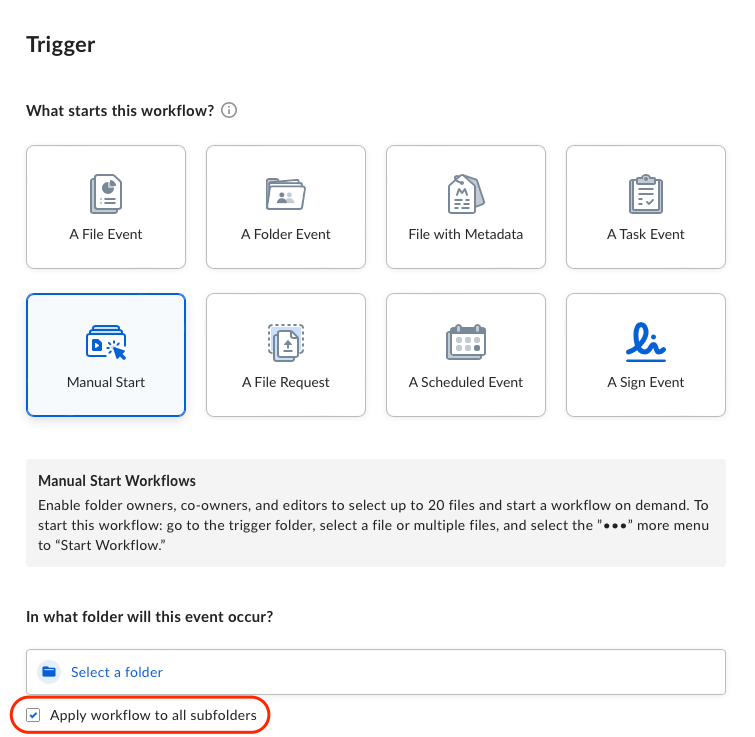
- [トリガー] で、[手動で開始] をクリックします。
- ワークフローのトリガーとなるフォルダを指定します。
- ワークフローの開始者が誰であっても、このフォルダに含まれるファイルからのみ、ワークフローの構成を完了して開始できます。
- (省略可) このワークフローを子フォルダにカスケードするには、[すべてのサブフォルダにワークフローを適用する] チェックボックスをオンにします。
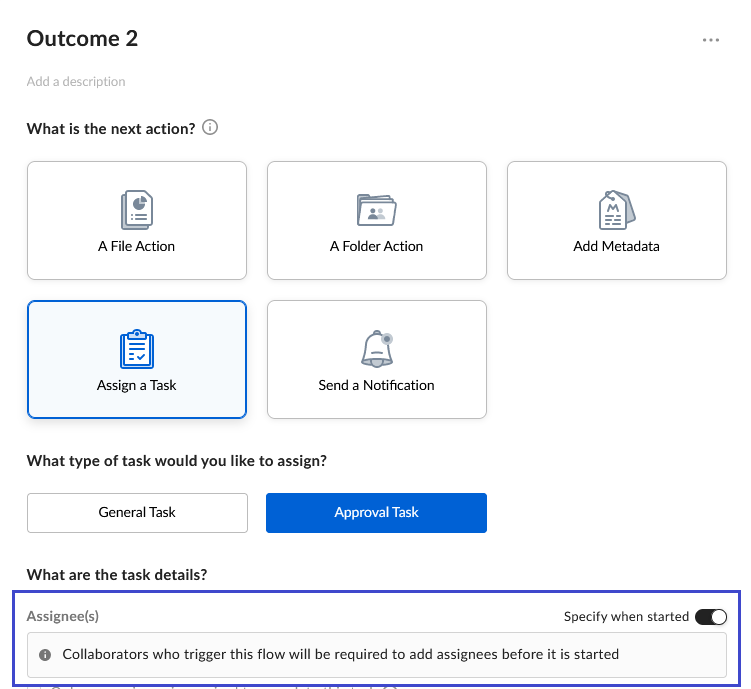
- このワークフローに関連付けられたタスクがある場合は、[結果] で [タスクの割り当て] をクリックします。
- このワークフローに事前にタスク担当者を割り当てる場合は、希望する担当者の名前を入力します。
- ワークフローの開始者がタスク担当者を指定できるようにするには、[開始時に指定する] スライダをクリックして右に動かします。 [担当者] ボックスに、ワークフローを開始するにはタスクに担当者を1人以上割り当てる必要があることを示す注意が表示されます。
- 残りのタスクの結果を完了させます (Relayにおける結果の作成およびタスクやタスク担当者の割り当ての詳細については、下記のリンクを参照してください)。
- コラボレータを追加します。 その手順は以下のとおりです。
- コラボレータを追加するファイルまたはフォルダを指定します。
- コラボレータを指定します。 これには、次のいずれかを実行します。
-
- ファイルにコラボレータを追加するには、[結果] で [ファイルアクション] をクリックします。
- フォルダにコラボレータを追加するには、[結果] で [フォルダアクション] をクリックします。
- ワークフローの開始者がコラボレータを指定できるようにするには、[開始時に指定する] のスライダをクリックして右に動かします。 [ファイルを共有するユーザーを入力してください。] または [フォルダを共有するユーザーを入力してください。] ボックスに、ワークフローを開始するにはコラボレータを1人以上指定する必要があるという注意が表示されます。[開始時に指定する] 機能を使用して外部ユーザーを指定する場合、指定できるのは、以前にコラボレーションを行ったことがある外部ユーザーのみです。
- [下書きの保存] をクリックします。 このワークフローが以下の3つの場所に表示されます。
- Relayの [ワークフロー] ページ
- ワークフローで割り当てられたファイルまたはフォルダの [その他の操作] ドロップダウンメニュー
- 右側のペインに表示される [詳細] タブ
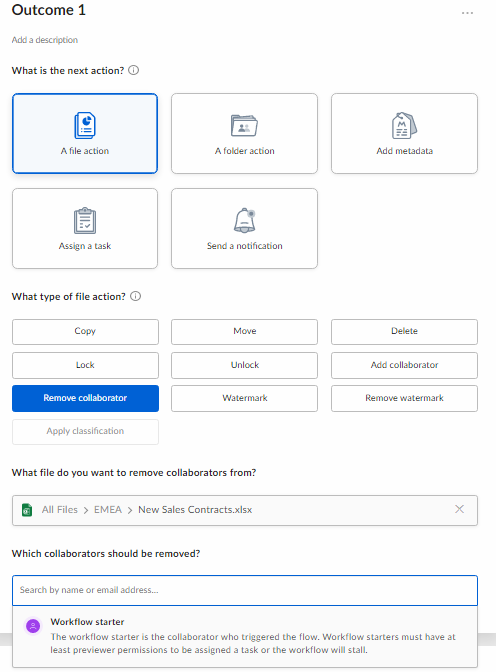
- [ファイルアクション] または [フォルダアクション] をクリックします。
- [コラボレータの削除] を選択します。
- コラボレータを削除するファイルを選択します。
- コラボレータの名前を入力します。
- ワークフローを開始するファイル (複数可) が含まれているフォルダを開きます。
- 1つのファイルの場合、目的のファイルにカーソルを合わせ、省略記号 ([…]) をクリックして、[その他のオプション] メニューを開きます。
- すべてのファイルの場合、ファイルすべてを選択し、省略記号 ([…]) をクリックし、[その他のオプション] メニューを開きます。
- [ワークフローの開始] をクリックします。 [ワークフローを選択] ウィンドウが開きます。
- 希望するワークフローをクリックします。 [ワークフローのレビュー] ウィンドウが開きます。このウィンドウで、ワークフローのステップをレビューできます。入力が求められるステップでは、[未完了] という小さいバナーが表示されるほか、担当者を追加するかコラボレータを追加するように求められます。
- 完了したら、[開始] をクリックします。 ワークフローが開始され、ワークフローが開始されたことを示す通知がワークフローの作成者に送信されます。
- 一度に20を超えるファイルに手動開始を作成することはできません。
- 複数ファイルの手動開始では、ワークフローを開始すると、いずれのドキュメントも変更できません。誤ってファイルを含めた場合やファイルを忘れた場合は、変更を行ってから、ワークフローを再度開始する必要があります。
- 1つのファイルを操作することは、それら1つ1つのファイルを操作することを意味します。そのため、セットに含まれる個々のファイルに異なる操作を作成することも、一部のドキュメントだけ承認することもできません。つまり、ファイルのコピーイベントを作成すると各ファイルがコピーされ、その後1つのファイルにコラボレータを追加すると、そのコラボレータはすべてのファイルに追加されます。また、1つのファイルにメタデータ値を適用すると、その値がすべてのファイルに適用され、1つのドキュメントを承認すると、すべてのドキュメントが承認されます。