

Relayのトリガー
Relayでワークフローを開始するためのトリガーは、以下に示す、数種類から選択できます。- ファイルイベント: 親フォルダ内のファイルに対して行われる操作 (ファイルの移動やダウンロードなど)
- フォルダイベント: 親フォルダ内のフォルダに対して行われる操作 (フォルダの移動や共有など)
- フォームの送信: フォームが送信された際のRelayによるワークフローの開始
- メタデータを持つファイル: 指定したメタデータ属性を備えたファイルに対して行われる操作
- タスクイベント: 親フォルダ内のファイルまたはフォルダに対して、ワークフローの一環として行われる操作 (タスクの完了、承認、拒否など)
- 手動で開始イベント: ユーザーによるファイルまたはフォルダでのワークフローの開始
- ファイルリクエストイベント: ファイルに対するリクエスト
- イベントのスケジュール設定: 指定した日付
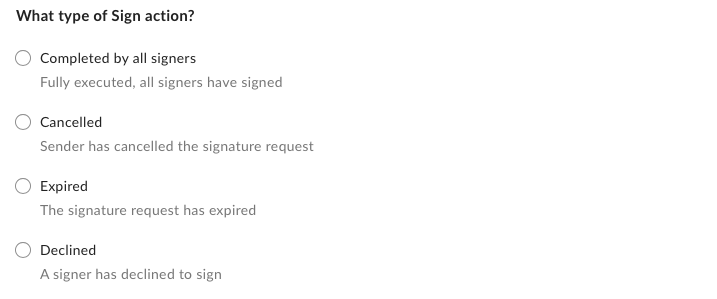
- Signイベント: ファイル内の電子サインに対して行われる操作 (完了、キャンセル、期限切れ、拒否)
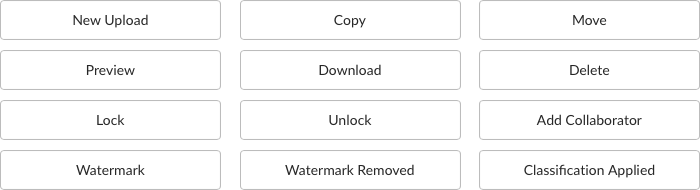
ファイルイベントのオプション
ここでは、ファイルイベントを選択して、ワークフローを開始します。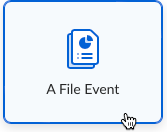

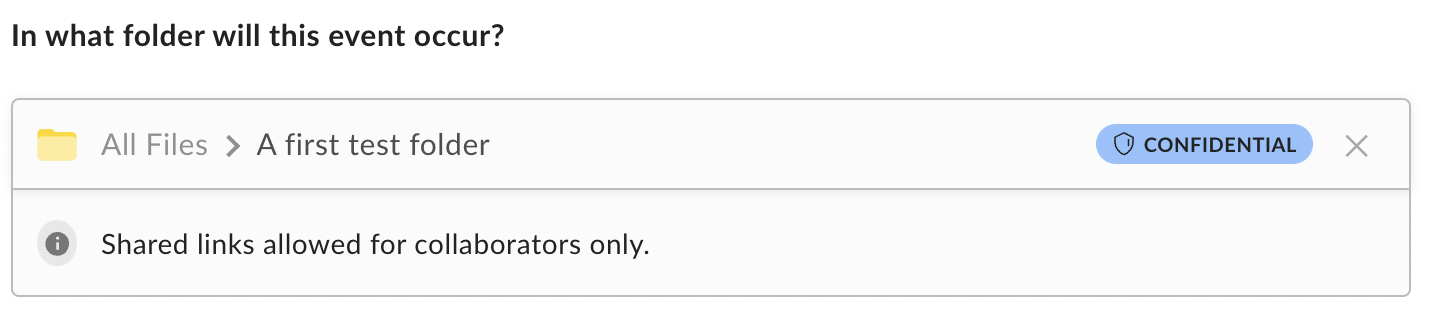
- 選択したフォルダに分類ラベルが設定されている場合、ラベルはフォルダ名の横に表示されます。
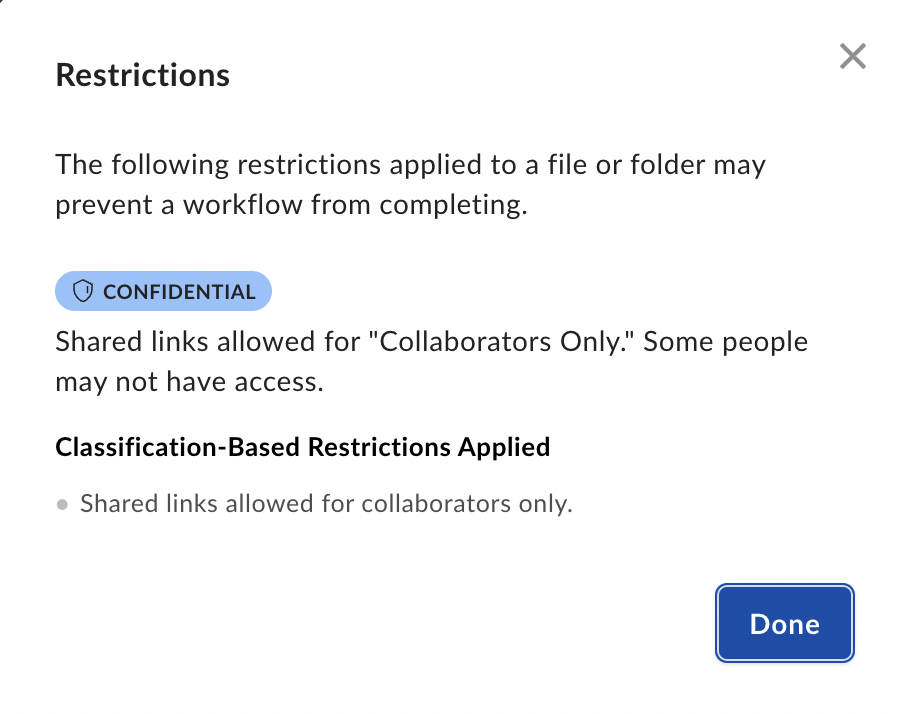
- 分類ベースのセキュリティポリシーがフォルダに適用される場合、制限に関する簡単な説明が表示されます。 説明の横のアイコンをクリックすると、ポリシーの詳細が表示されます。
フォルダイベントのオプション
ここでは、フォルダに対して発生するイベントや、フォルダで発生するイベントの種類を指定して、ワークフローを開始します。

フォームの送信
フォームの送信トリガーを使用すると、Box Formsで回答が送信されるたびにRelayワークフローが開始されます。 ワークフローをトリガーするフォームを選択できます。 フォームの送信トリガーを使用した場合、Relayでは、以下の操作が可能になります。-
- フォームへの回答を変数として使用して、コンテンツの名前を指定または変更したり、ドキュメントの生成の結果でDoc Genタグにマッピングしてドキュメントを動的に生成したり、署名をリクエストの結果を使用する際にBox Sign署名リクエストで署名者を指定したりする。
- フォームの送信に添付されたファイルをファイルの結果で使用する。
- フォームの添付ファイルの保存先フォルダをフォルダの結果で使用する。
- メタデータの追加の結果で、フォームの回答から、選択したファイルまたはフォルダにメタデータを引き継ぐ。
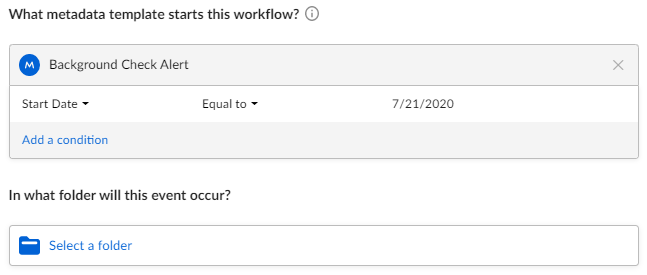
メタデータを持つファイルのオプション
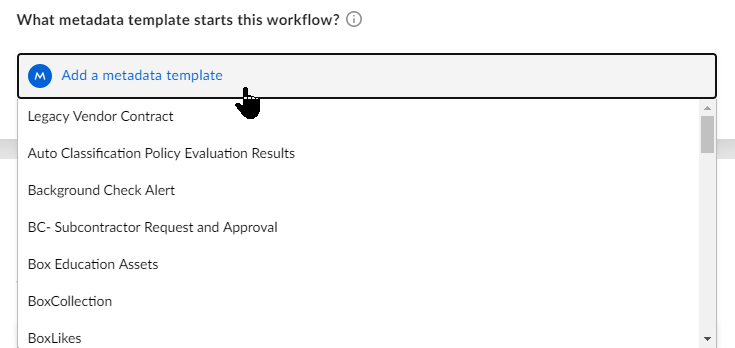
ここでは、指定したメタデータテンプレートがファイルに適用された時点で、ワークフローを開始します。
タスクイベントのオプション
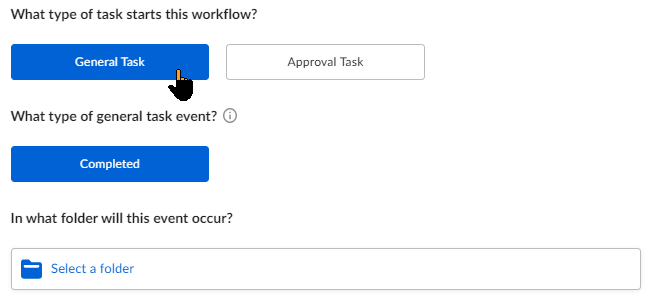
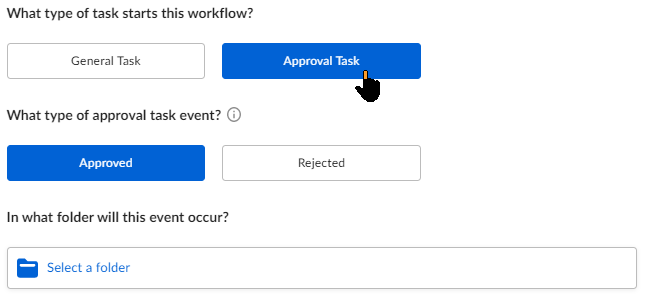
ここでは、タスクイベントを含むワークフローを開始または続行します。
手動で開始のオプション
ここでは、操作をしない限りワークフローが自動的に開始されることはありません。その代わり、Boxフォルダにすでに存在するドキュメント (複数可) から直接、ワークフローを部分的に事前に構成します。別のユーザー (ワークフローの開始者) が1つ以上のファイルを選択し、ワークフローの未完了のステップ (タスク担当者の指定など) を完了したら、ワークフローを手動で開始するだけです。
ファイルリクエストのオプション
ファイルリクエストとは、Businessプラン以上のBoxアカウントで利用できる機能です。ファイルリクエストを使用すると、Boxにコンテンツをアップロードする際に誰でも使用できるウェブフォームを、わずかな時間で作成できます。 ファイルリクエストをワークフローのトリガーにすると、誰かがファイルリクエストフォームを使用してファイルをBoxフォルダに送信するたびに、ワークフローが自動的に開始されます。
イベントのスケジュール設定のオプション
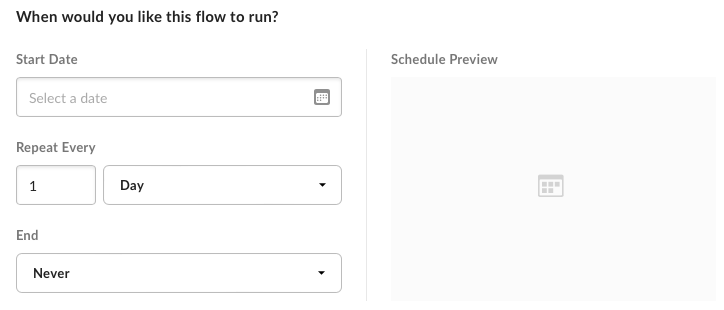
ここでは、Relayワークフローを作成し、後日または定期的 (毎日、毎週、毎月など) にそのワークフローが開始されるようスケジュール設定できるため、ワークフローをアクティブにするのは1回だけで済みます。 以下のような場合に、この操作を行います。- 月末締めの処理 - 毎月末日に帳簿を締める際の財務諸表の確認と承認
- 研究開発費の資本計上の確認 - エンジニアチームによる、資本計上の目的で四半期のリソース割り当てが適切であるかの確認
- ビジネスレビュー - 部門リーダーによる、共有のPowerPointの四半期目標の更新
- コンプライアンスチェック - 年1回、組織全体の従業員が従業員規定を読んだかの確認
Signイベントのオプション
Relayでは、Box Signでの電子サインイベントの結果に基づいたワークフローを定義できます。 ここでは、Signイベントを選択して、ワークフローを開始します。
結果の操作
選択したトリガーの種類に関係なく、次は結果を指定します。 結果の選択肢はさまざまです。 Relayで変数として使用され、ワークフローの結果に渡されるデータはすべて、メタデータとして扱われます。- ファイルイベントの場合、結果を指定するプロセスは、トリガーを選択するプロセスと基本的に同じです。
- 選択したファイルに分類ラベルが設定されている場合、ラベルはファイル名の横に表示されます。

-
- 分類ベースのセキュリティポリシーがファイルに適用される場合、制限に関する簡単な説明が表示されます。 説明の横のアイコンをクリックすると、ポリシーの詳細が表示されます。
-
- 選択するファイルがBox Sign署名リクエストファイルの場合、署名ログも対象とするかどうかを選択できます。
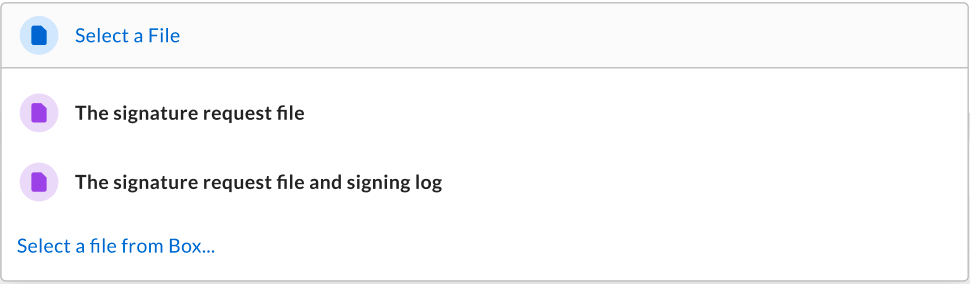
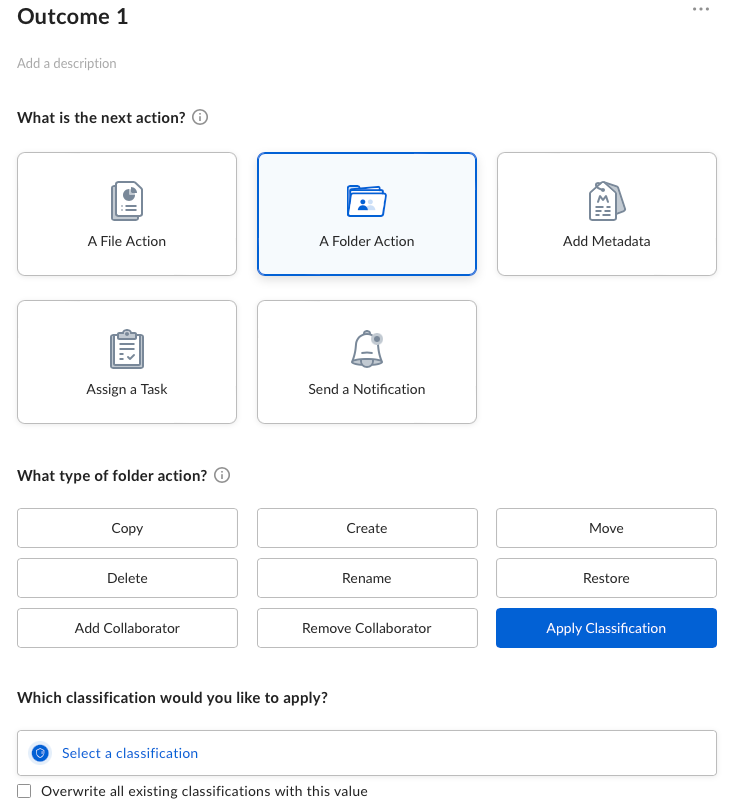
- フォルダイベントの場合も、結果を指定するプロセスはトリガーを選択するプロセスと基本的に同じですが、例外が1点あります。
- フォルダの結果で [分類を適用] を選択した場合は、[分類を選択] のドロップダウン矢印をクリックして、目的のセキュリティ分類 (コラボレータのみ、社内ユーザーのみ、短期の共有など) をクリックする必要があります。
- 選択した分類ポリシーを、そのフォルダのファイルやサブフォルダに設定されている他のすべてのセキュリティ分類よりも優先させる場合は、[既存のすべての分類をこの値で上書きする] をオンにします。
動的な命名
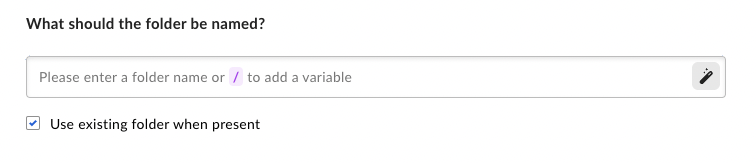
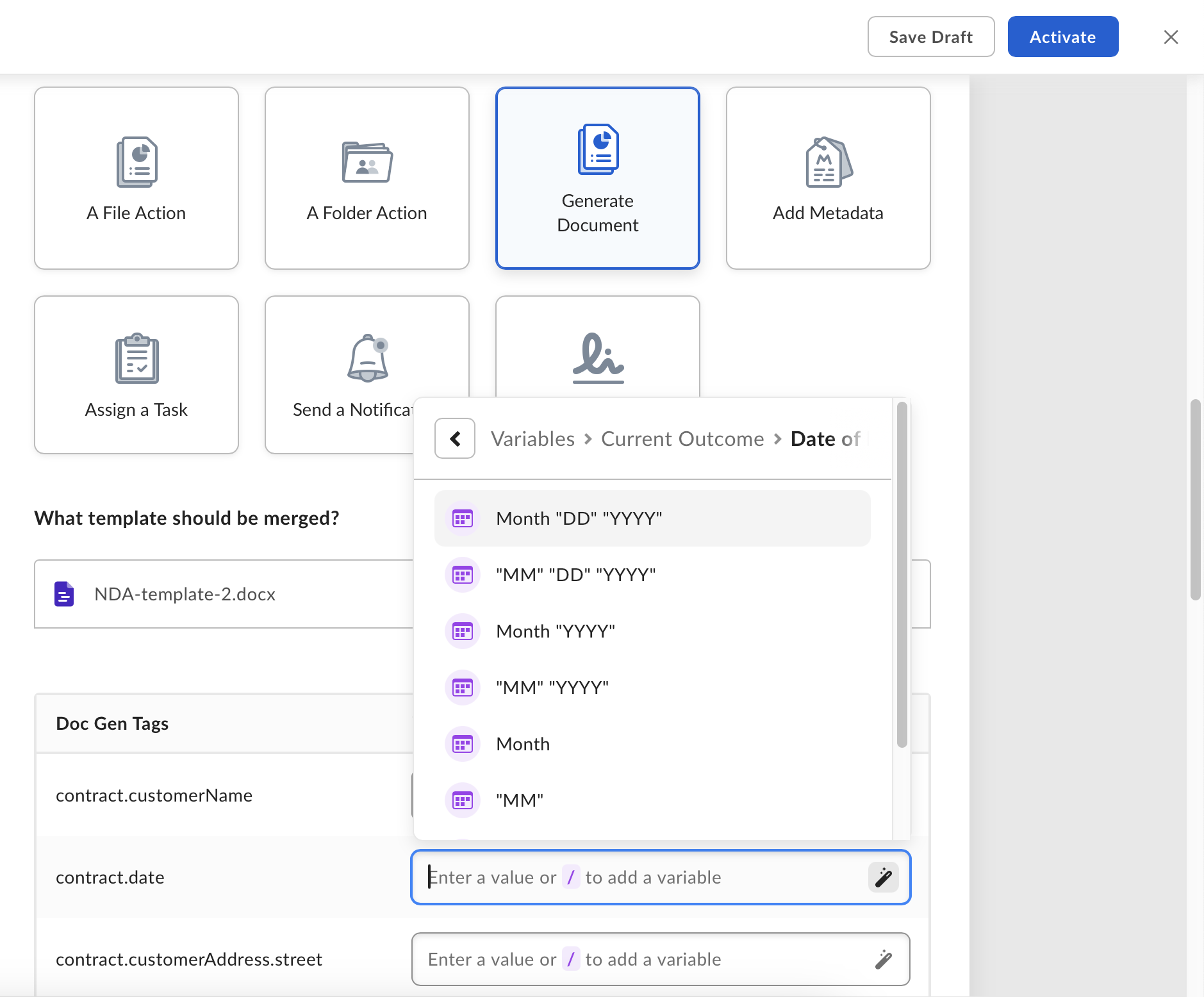
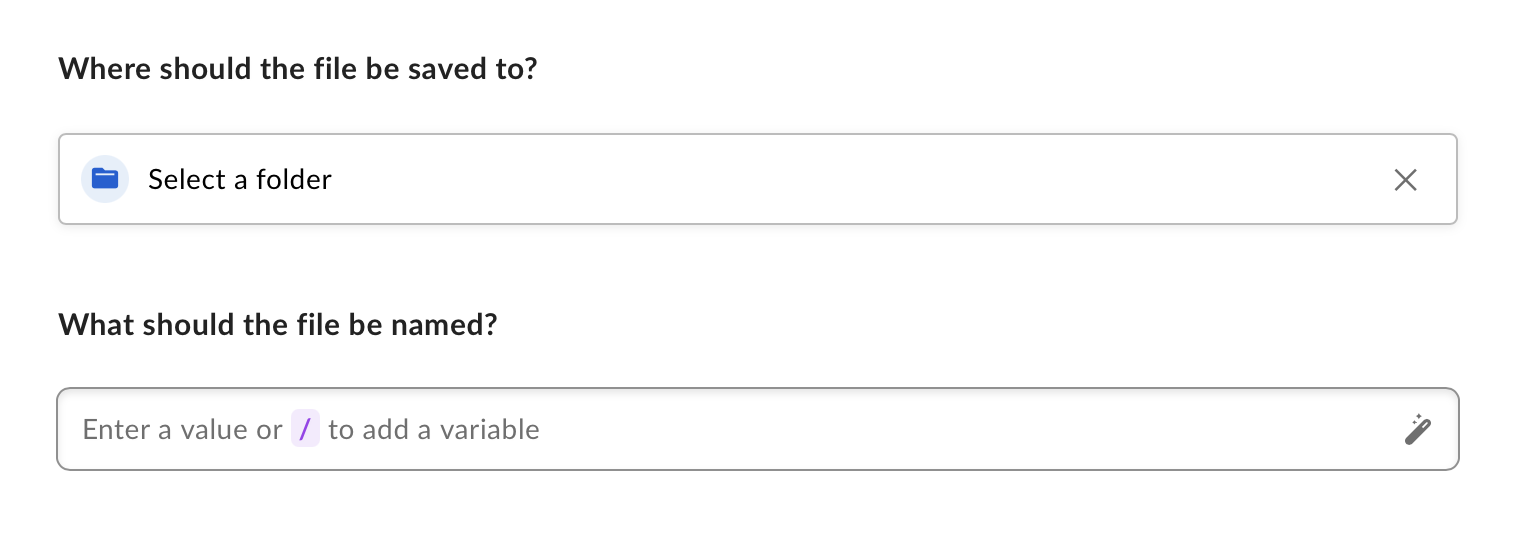
ファイル/フォルダの結果で [コピー]、[名前の変更]、または [作成] (フォルダのみ) を選択した場合は、動的変数を使用して、フォルダ名またはファイル名を作成できます。 これらの変数は特定の属性を動的に参照するため、ワークフロー内で名前を具体的に指定する必要はありません。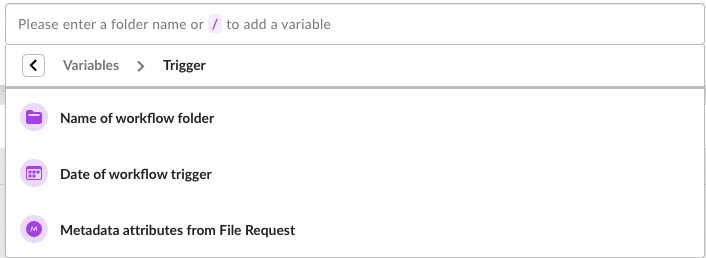
- 使用可能な変数には、以下のものが含まれます。
- 現在の日付
- 例えば、「YYYY」、「MM DD YYYY」、「MM YYYY」などの形式があります。
- ファイルリクエストおよびワークフローフォルダのメタデータ属性
- Enterpriseユーザーの場合は、現在の結果フォルダおよび結果ファイルのメタデータ属性も含まれます*。
- トリガーや現在のワークフローの結果内で使用されるファイル/フォルダ名
- ワークフローをトリガーしたフォルダの名前
- この変数は、トリガーで変更されたフォルダを参照します。
- 現在の日付
- フォルダまたはファイルの名前変更、コピー、作成時に、固定テキストと動的テキストの両方を含めることができます。
メタデータの結果のオプション
メタデータとタスクの結果を作成するプロセスは、メタデータとタスクイベントを作成するプロセスとは異なります。 これについては、以下で説明します。 トリガーイベントの結果として、以下の操作が可能です。- メタデータテンプレートを適用するファイルまたはフォルダを指定したら、適用するメタデータテンプレートを指定する。
- そのテンプレートにメタデータ属性を追加または更新する。
- 新たに作成されたプレスリリースに「プレスリリース」メタデータテンプレートを適用します。
- このテンプレートの属性の1つが「ステータス」であったとします。
- プレスリリースの作成時に、そのステータスが「進行中」>「レビュー中」>「承認済み」に各ステップで変化するようなワークフローを作成します。
管理者の権限同じテンプレート内で複数の属性を指定したり、適用したりすることはできますが、複数テンプレートに属性を適用することはできません。 メタデータ値を複数テンプレートに適用するには、テンプレートごとに個別の結果を作成する必要があります。
- [次のアクションを選択してください。] で、[メタデータの追加] をクリックします。
- [メタデータを適用するファイルを選択してください。] または [メタデータを適用するフォルダを選択してください。] で、下矢印をクリックしてファイルを選択します。
- これで、選択したファイルまたはフォルダにテンプレートが追加されます。
- [適用するメタデータを選択してください。] で、ボックス内の任意の場所をクリックし、メタデータテンプレートのリストを表示します。
- 使用するテンプレートをクリックします。
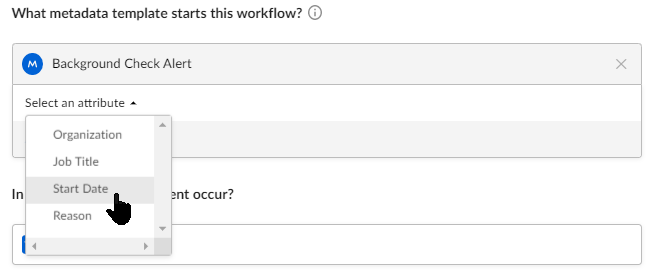
- メタデータの属性と値のペアを新たに追加する場合は、[値の追加] をクリックします。 [属性の選択] をクリックします。
- 表示される属性のリストから、更新する属性を指定し、その横にある下矢印をクリックして値を選択します。
注: フォルダにメタデータを追加する場合は、管理者がユーザーに対して [フォルダレベルメタデータのカスケード] を有効に設定していることを確認してください。 この設定を有効にしても、Relayによって適用されたメタデータがフォルダにカスケードされることはありません。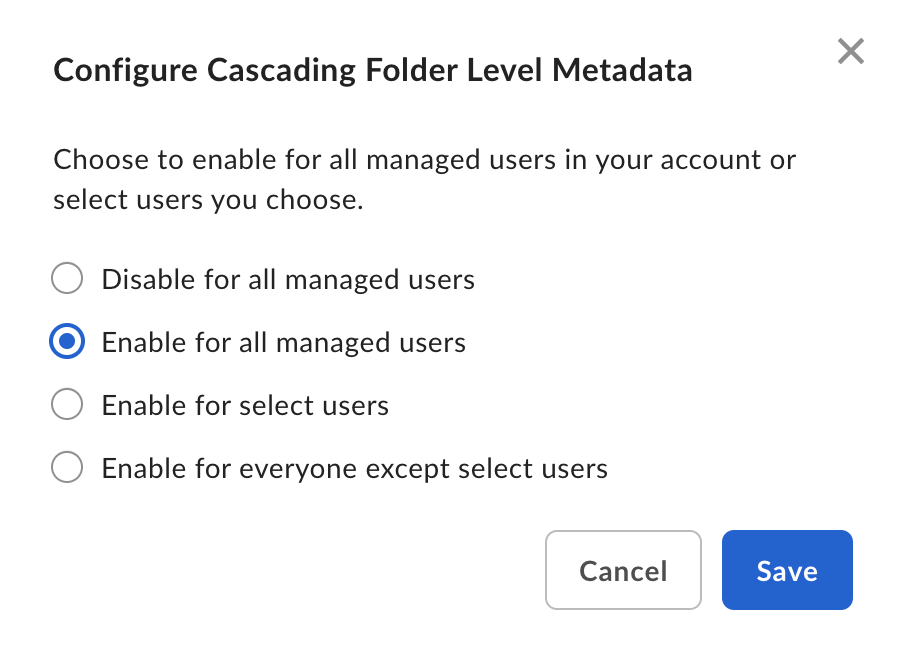
結果による動的な命名
メタデータテンプレートを使用してフォルダまたはファイルの結果を作成する場合は、動的な命名を使用して、選択した属性を参照できます。 ただし、選択したファイルまたはフォルダにない属性を含むテンプレートを選択した場合、存在しない属性は、ワークフローの実行時に次の形式で表示され、存在しないことが示されます: 「(missing){attribute title}」注: 現在のファイルまたはフォルダの結果でメタデータ属性を使用するには、Enterprise以上のプランが必要です。 Enterpriseアカウントで利用できるRelayの詳細については、Box Business (法人向け) プランでのRelayの機能を参照してください。
タスクの結果のオプション
トリガーイベントの結果として、タスクを割り当てることができます。 例えば、指定したフォルダにベンダーが契約案をアップロードすると、そのファイルをレビューまたは承認するタスクが特定のユーザーに割り当てられるように構成できます。 また、ユーザーに割り当てたタスクが拒否された場合にワークフローをルーティングし直すこともできます。 タスクが承認または完了すると、Relayはワークフローを自動的に進めます。 4つのトリガーのいずれでも、タスクの結果を発生させることができます。 タスクの結果を作成するには- [結果] ボックスで、[タスクの割り当て] をクリックします。
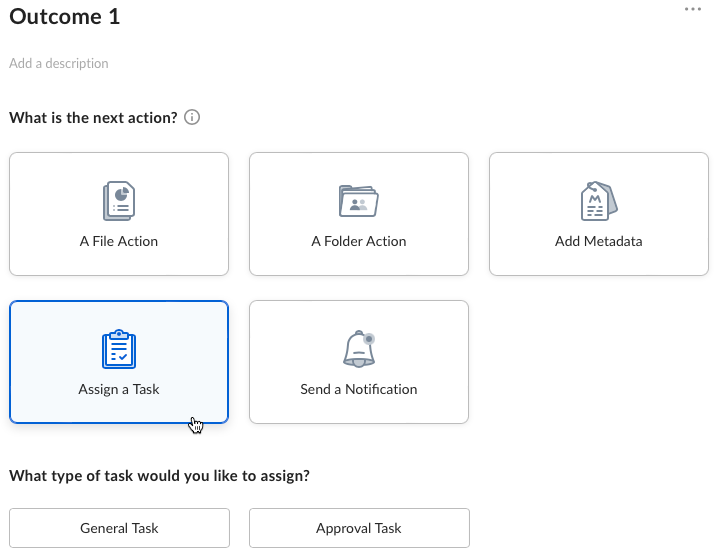
- タスクの種類を決定します。 担当者にタスクの承認または拒否だけを求める場合 (例えば、予算の承認または拒否など) は、[割り当てるタスクの種類を選択してください。] で [承認タスク] をクリックします。 その他のアクティビティ (例えば、ブログのコピーと編集、請求書への記入など) の場合は、[一般タスク] をクリックします。
- [タスクの詳細を入力してください。] で、[担当者] ボックスをクリックし、担当者の名前またはメールアドレスの最初の何文字かを入力します。 候補となる担当者のリストが表示されるので、 目的の担当者をクリックします。
- このワークフローを最初に開始したユーザーにタスクを割り当てることができます。 このユーザーは、[ワークフローを開始したユーザー] としてタスクの割り当てが可能なユーザーのリストに表示されます。 これは、例えば融資引受会社のグループの1人がレビューと承認のために融資申請書を提出する場合など、グループ内の任意のユーザーが開始できるワークフローを作成する際に活用できます (特定の状況では、ワークフローを開始したユーザーが実際にワークフローを開始するユーザーではない場合があります。 詳細については、この記事の最後にある注意事項を参照してください)。
- 1つのタスクを複数のユーザーに割り当てることができます。
- 1つのタスクを複数のユーザーに割り当てた場合、担当者全員がタスクを完了しないと、Relayではワークフローを進めることができません。 担当者のうち1人がタスクを完了した時点でワークフローが進むようにするには、[担当者のうち1人がタスクを実行すればこのタスクは完了とする] をオンにします。
- [メッセージ] ボックスに、タスクの具体的な説明を入力します。
- 必要に応じて、ユーザーがこのタスクを完了するために許容される日数や時間数を入力します。
- [ファイルにタスクを割り当てる] ボックスで、タスクを割り当てるファイルを指定します。
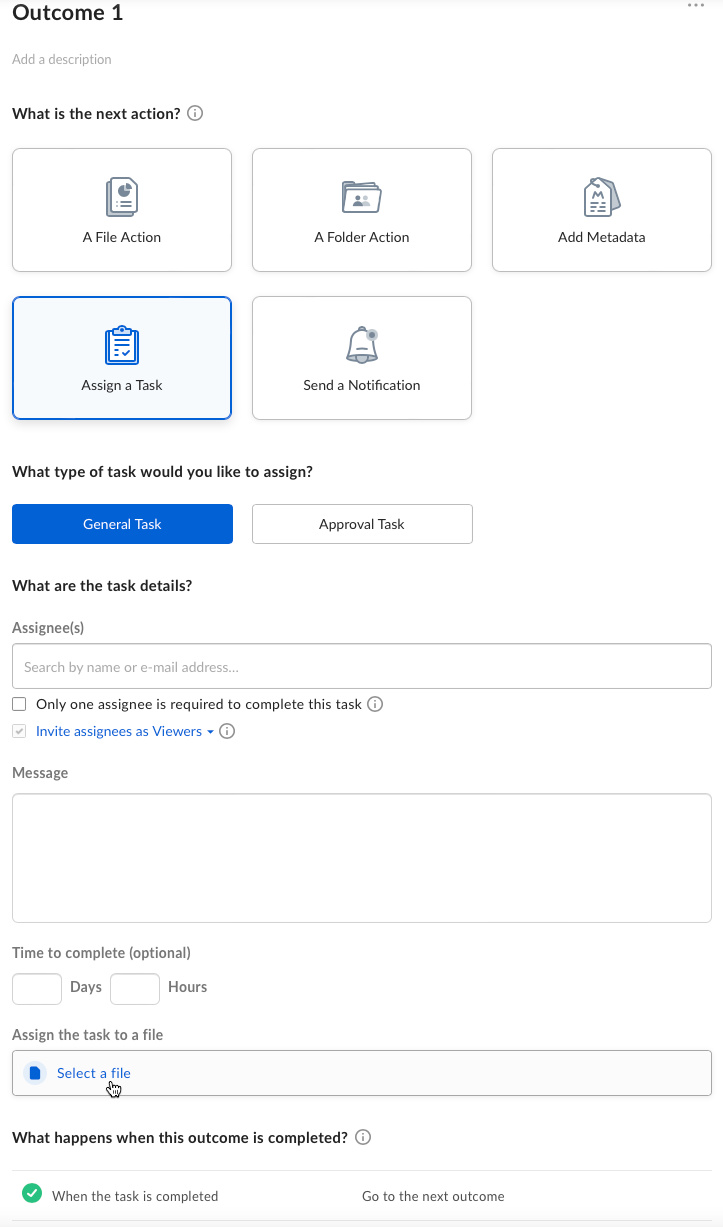
- 何も実行せず、[フローを終了] をデフォルトのままにする。
- Relayを以前のタスクの結果に戻し、実質的にその時点からワークフローをやり直す。
- 一般タスクを割り当てる。
- この一般タスクは、必要に応じてワークフローを開始したユーザーに割り当てることができます。
- [結果 (結果の番号) に移動] をクリックします。
- 前のタスクの結果 (一般タスクまたは承認タスク) を選択する必要があります。 例えば、タスクが拒否された場合に、ファイルのコピー操作やメタデータの更新操作を選択することはできません。
- ワークフローの (まだ実行されていない) 後のタスクの結果を選択することはできません。
- [一般タスクを割り当て] をクリックします。
- これは、レビューサイクルを構築する際などに有効です。 例えば、上長が契約書を拒否した場合、契約書を最初の営業担当者に戻すことができます。 営業担当者は契約書の条件を適宜変更し、再度承認を依頼するワークフローを上長に戻すことができます。
- 割り当てることができるのは、承認タスクではなく、一般タスクのみです。
- この一般タスクが完了した後の処理内容を選択します。 以下のいずれかを行います。
- 前のタスクの結果からプロセスを続行する。
- タスクの拒否時に実行するように設定されているタスクの結果からプロセスを続行する。
通知の結果
通知の結果を使用すると、処理が完了したときやファイルが拒否されたときなどのワークフローの進捗を関係者に通知できます。RelayからBoxウェブアプリやメールを介して、指定したユーザーに自動メッセージが送信されます。ワークフローの作成者は、Boxから送信されるメッセージに詳細な情報を追加したり、メッセージの受信者に別の操作を提案したりできます。 タスク拒否時の手順指定の詳細 新しいワークフローの作成の詳細 ファイルおよびフォルダのセキュリティ分類に関する詳細 電子すかしに関する詳細 ファイルリクエストの使用に関する詳細 ヒント- 複数の結果や複数のタスクが割り当てられている場合は、ワークフローのステップのリストを追跡するのがやや困難になることがあります。左側のナビゲーションで、折りたたみ可能なワークフローのサマリービューを使用すると、作成しているワークフロー全体の概要をすばやく確認できます。
- 拒否時のタスクによりワークフローのあるステップが再実行されるように設定されている場合に、ファイルのコピーが繰り返されると孤立したファイルが生成され、バージョン管理に影響を与える可能性があります。 そのため、ファイルのコピーではなくファイルの移動を検討することをおすすめします。
ドキュメント生成と署名の結果
ドキュメントを動的に生成するには、結果として [ドキュメントの生成] を選択します。 ここから、Box Formsの送信内容 (トリガーがフォームの送信の場合)、手動入力のデータなどの動的変数を使用して、ドキュメントを生成できます。 ドキュメントが生成されたら、後続の結果で署名をリクエストの結果を使用して、そのドキュメントを電子サインまたは承認用に送信できます。 「署名をリクエスト」の結果を使用してドキュメントを署名用に送信できるようにするには、タグを手動で入力するかBox Doc Gen Template Creatorアドインを使用して、Microsoft WordでDoc GenテンプレートにBox Signテンプレートタグを作成して含めていることを確認してください。 手順1. ワークフローの結果として「ドキュメントの生成」を構成する- [結果] で [ドキュメントの生成] を選択します。
- 構成するDoc Genテンプレートを選択します。
- テンプレートのDoc Genタグを固定値または動的変数にマッピングします。
- 生成されたドキュメントを保存するフォルダを選択します。
- ファイル形式を選択します。
- docx
- Relayで自動化された署名リクエストでは使用できません。
- ファイルの結果
- メタデータの結果
- タスク割り当ての結果
- 署名リクエストの結果 (署名をリクエストの結果が後続の結果の1つとして設定されている場合、生成されたドキュメントをBox Signによる署名または承認用に自動的に送信できます)
- 署名リクエストファイルと署名ログは、最初の結果の後に利用可能になります。
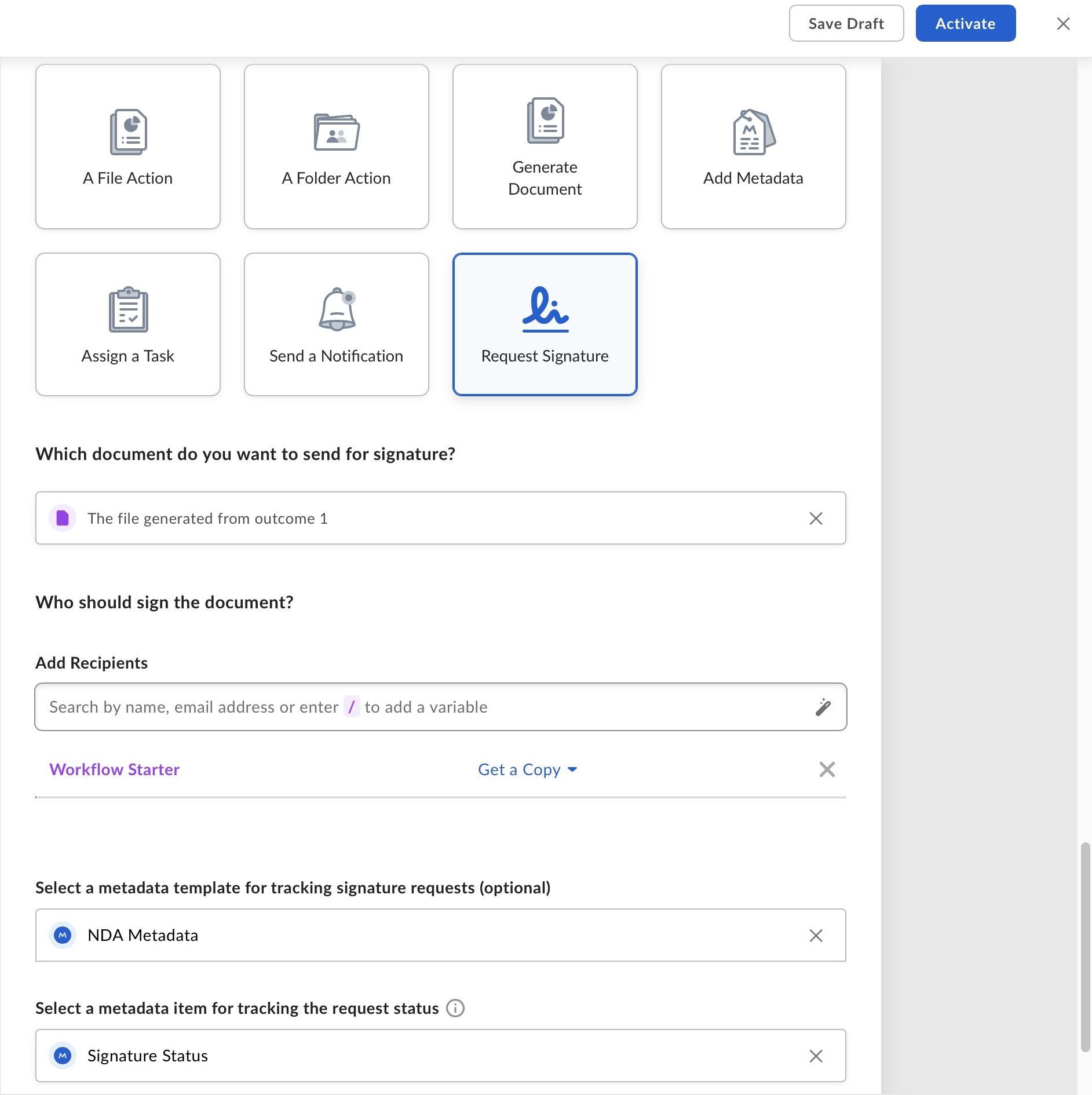
- 署名をリクエストの結果を選択します。
重要: 署名をリクエストの結果は、前の結果で設定されたドキュメントの生成の結果との組み合わせでのみ利用できます。
- 前の結果で生成されたファイルを選択します。
- [受信者を追加] で、動的変数を使用するかメールアドレスを手動で入力して、署名者、承認者、またはコピーを受信の受信者を追加できます。 例えば、Boxのフォームにメールアドレスフィールドを追加した場合は、そのフィールドに入力されたメールアドレスを動的に使用して、生成されたドキュメントを署名用または承認用に送信できます。
- 受信者ごとに、[署名者]、[承認者]、または [コピーを受信] から、いずれかのBox Signの受信者の役割を指定します。 Box Signの受信者の役割の詳細については、こちらの記事を参照してください。
- (省略可) 複数の受信者の場合は、[署名の順序を設定する] を有効にして署名の順序を設定し、希望する署名の順序に対応する番号を各署名者の名前の隣に追加します。 例えば、番号1はワークフローの最初の署名者、番号2は2番目の署名者のように対応します。
重要: ワークフローが失敗する原因となるため、同じメールアドレスを2回使用していないことを確認してください (例えば、動的変数とメールアドレスの入力を使用する場合など)。
- (省略可) 署名リクエストの処理中に、署名対象ファイルのメタデータを更新し、リアルタイムのステータスの更新を含むことができます。 その手順は以下のとおりです。
- [署名リクエストを追跡するためのメタデータテンプレートを選択 (省略可)] をクリックします。
- メタデータテンプレートと、Relayが署名リクエストのステータスを入力するメタデータ属性を指定します。 署名リクエストのステータスには、In Progress (進行中)、Signed (署名済み)、Cancelled (キャンセル)、Expired (期限切れ) の値があります。
- [有効化] をクリックします。