組織でEnterprise Advancedプランをご利用の場合は、Box RelayからBox Doc GenとBox Formsにアクセスできます。これにより、以下が可能になります。
- ウェブおよびモバイルに対応したフォームでデータをシームレスに収集する
- 以下から渡されたデータに基づいてカスタムドキュメントを動的に生成する:
- Box Forms
- Relayワークフローの変数
- メタデータ
- 手動入力のデータ
- Relayで、Box Doc Genで生成したドキュメントを、Box Signによる電子サインまたは承認用に自動的に送信する
Box Relayでドキュメント生成ワークフローの開始から終了までを作成する方法の概要を以下に示します。
- Box Doc Gen Template Creatorアドインを使用して、Microsoft WordでDoc Genテンプレートを作成します。 JSONデータを使用するか、手動でテンプレートを作成できます。
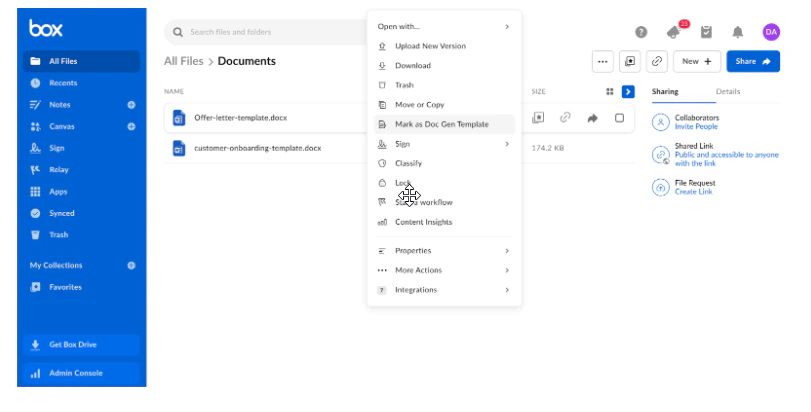
- Box Relayで、Box Doc GenエントリポイントにDoc Genテンプレートをアップロードします。または、テンプレート用のドキュメントを右クリックして [Doc Genテンプレートとして設定] を選択することで、任意のフォルダでテンプレートを設定できます。
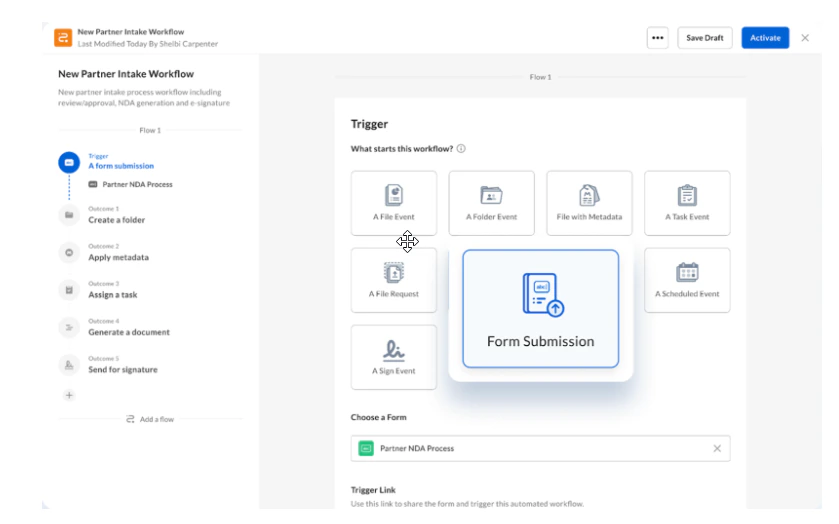
- 新しいBox Relayワークフローを作成し、Box Formsの送信をトリガーとして設定します。
- ワークフローの結果として「ドキュメントの生成」を設定します。ここでは、使用するDoc Genテンプレートを選択して、ワークフロー変数のマッピングを設定します。生成されたドキュメントを保存するフォルダの場所を指定して、そのドキュメントの名前を入力します。
- 承認タスクまたはレビュータスクを作成します。
- ワークフローの結果として「署名をリクエスト」を設定します。ここでは、署名用に送信するファイルと、受信者の割り当ておよび役割を指定し、署名の順序を設定します。メタデータテンプレートを選択して、署名リクエストのステータスをリアルタイムで追跡することもできます。
Relayワークフローの作成
Relayワークフローを作成および構成するには、以下の手順に従います。
手順1: Doc Genテンプレートを作成する
Doc Genテンプレートを作成するには、Microsoft Word用Box Doc Gen Template Creatorアドインを使用する必要があります。Template Creatorのインストールについては、こちらを参照してください。
Doc Genテンプレートを作成するには、以下のいずれかを行います。
手順2: Doc GenテンプレートをBoxにアップロードする
作成したDoc GenテンプレートをBoxにアップロードするには:
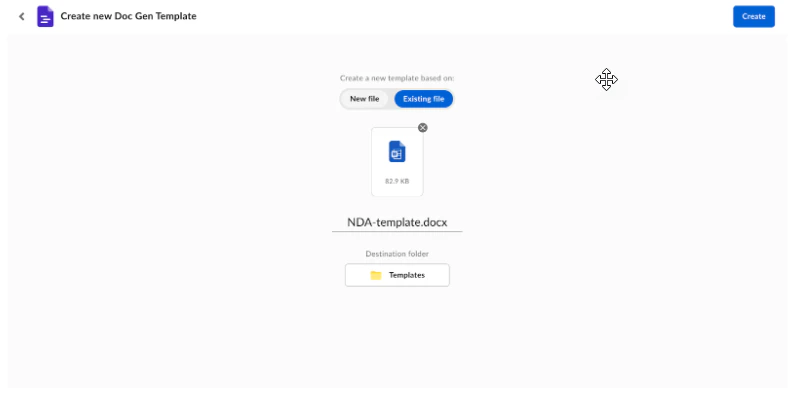
- 既存のファイルを使用するには、Boxで [Relay] > [Doc Genテンプレート] > [新規] > [Doc Gen テンプレート] > [既存ファイル] に移動します。新規ファイルを作成するには、[新規] > [Doc Genテンプレート] > [新規ファイル] の順に選択して、テンプレートの名前を指定し、保存先フォルダを指定して [作成] を選択します。Microsoft Wordを使用して変更できるDoc Genテンプレート用のWordファイルがBoxに新しく作成されます。
- Doc Genテンプレートを選択します。
- Box上の保存先フォルダを選択します。
- [作成] をクリックします。テンプレートはBoxにアップロードされ、Doc Genテンプレートとして設定されます。
テンプレートがすでにBoxに存在する場合:
- Workd (.docx) ファイルをクリックします。
- 省略記号 ([…]) をクリックし、[Doc Genテンプレートとして設定] を選択します。
手順3: フォームの送信で開始されるワークフローを作成する
フォームの送信によって開始されるワークフローを構成するには:
- Boxで、[Relay] > [新規] > [ワークフロー] に移動します。
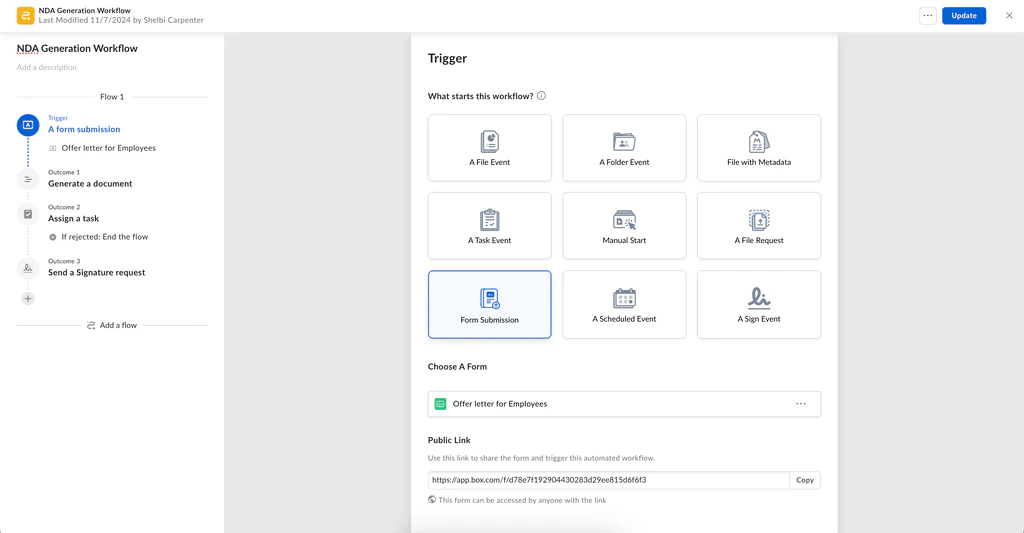
- [トリガー] セクションの [このワークフローを開始するイベントを選択してください。] で、[フォームの送信] をクリックします。
- ワークフローを開始するBoxのフォームを選択します。
手順4: Relayでドキュメントの生成を結果として設定する
フォームの回答を使用してドキュメントを動的に作成するには、最初の結果として [ドキュメントの生成] を選択します。
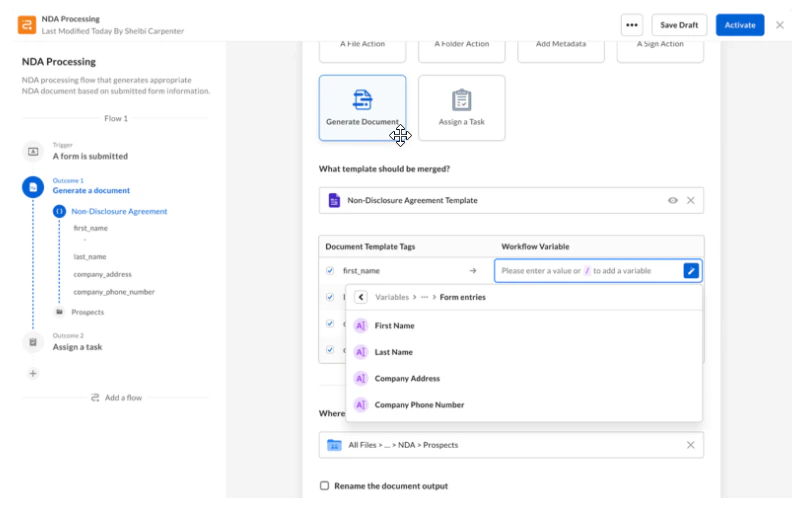
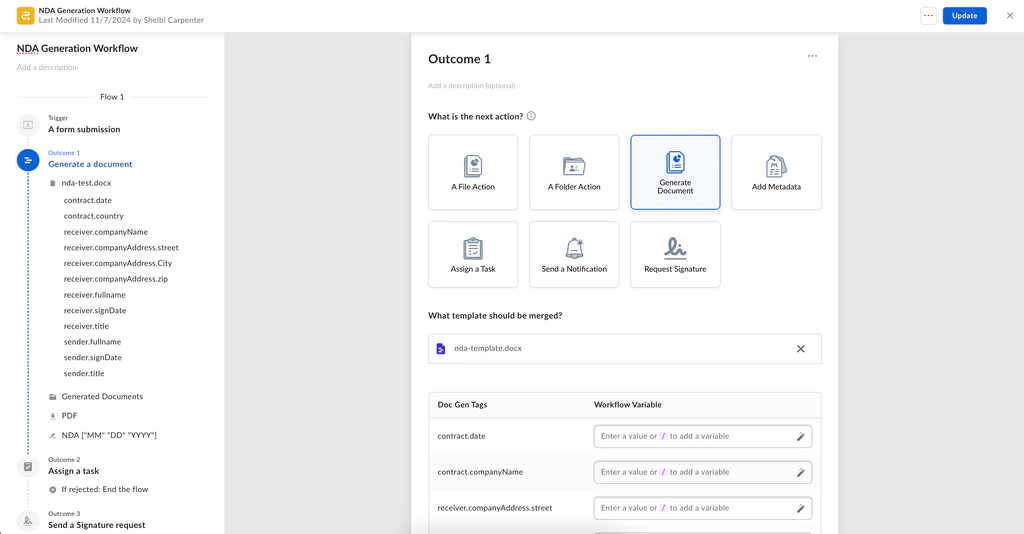
Relayは、Doc Genテンプレートに関連付けられている動的フィールドをすべて検索し、送信されたBoxのフォームのフィールドをワークフロー変数とDoc Genテンプレート内のDoc Genタグにマッピングできるようにします。Box Formsでの送信によってBox Relayワークフローが開始されると、RelayはDoc Genテンプレートと送信されたフォームのデータ間で構成済みのテンプレートマッピングを使用して、生成するドキュメントにフォームからどのコンテンツを追加するかを識別します。
ワークフローの結果として「ドキュメントの生成」を構成するには:
- [結果] で [ドキュメントの生成] をクリックします。
- 構成するDoc Genテンプレートを選択します。
- 選択したフォームのフィールドをDoc Genテンプレートの変数にマッピングします。
- 生成されたドキュメントを保存するフォルダを選択します。
Relayの結果で生成されたドキュメントは、以下のすべてで利用可能になります。
- ファイルの結果
- メタデータの結果
- タスク割り当ての結果
- 署名リクエストの結果 (生成されたドキュメントを、Box Signによる署名用に自動的に送信できます)
- 署名リクエストファイルと署名ログは、最初の結果の後に利用可能になります。
手順5: レビュータスクを作成する
自動生成されたドキュメントを後続のビジネスプロセスで使用する前に、手動で確認することをお勧めします。これには、タスクの割り当ての結果を使用します。
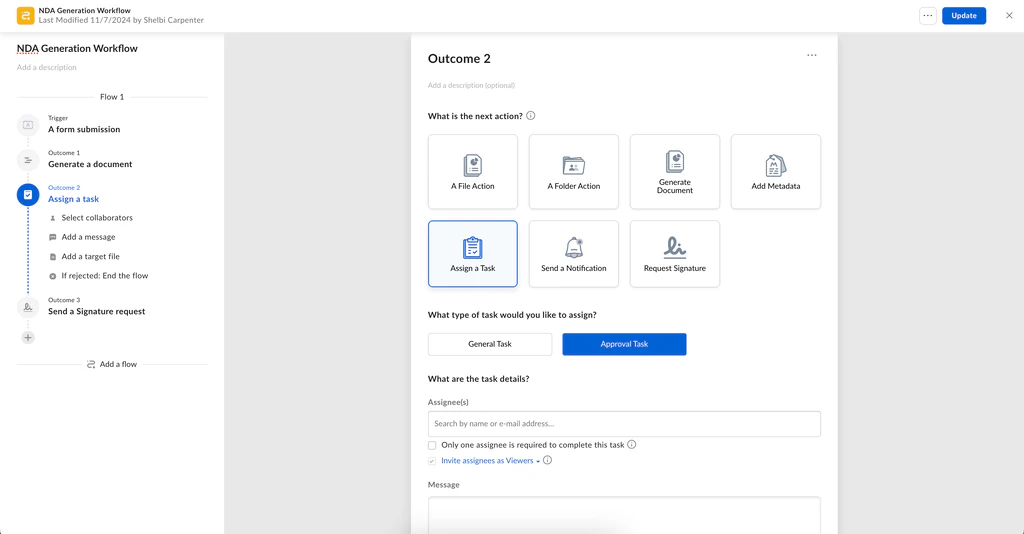
「フォームの送信」トリガーと「ドキュメントの生成」の結果を構成後、追加で「タスクの割り当て」の結果を作成します。
Relayでタスクを割り当てるには:
- [+ 結果] をクリックし、[タスクの割り当て] を選択します。
- タスクの結果のオプションの手順に従います。
- [ファイルにタスクを割り当てる] で、結果1で生成されたファイルを選択します。
手順6: 生成されたドキュメントを、Box Signによる署名用に自動的に送信する
Box Relayでは、Box Signの結果を使用して、生成されたドキュメントを電子サインまたは承認用に送信できます。
生成されたドキュメントを、Box Signによる電子サインまたは承認用に送信するには:
- 署名をリクエストの結果を選択します。
- 結果1で生成されたファイルを選択します。
- [受信者を追加] で、動的変数を使用するかメールアドレスを手動で入力して、署名者と承認者を追加します。例えば、Boxのフォームにメールアドレスフィールドを追加した場合は、そのフィールドに入力されたメールアドレスを動的に使用して、生成されたドキュメントを署名用または承認用に送信できます。
- 受信者ごとに、[署名者]、[承認者]、または[コピーを受信] から、いずれかのBox Signの受信者の役割を指定します。Box Signの受信者の役割の詳細については、こちらの記事を参照してください。
- 複数の受信者の場合は、[署名の順序を設定する] を有効にして署名の順序を設定し、希望する署名の順序に対応する番号を各署名者の名前の隣に追加します。
重要: ワークフローが失敗する原因となるため、同じメールアドレスを2回使用していないことを確認してください (例えば、動的変数とメールアドレスの入力を使用する場合など)。
- 署名リクエストの処理中に、署名対象ファイルのメタデータを更新し、リアルタイムのステータスを含むことができます (省略可)。 その手順は以下のとおりです。
- [署名リクエストを追跡するためのメタデータテンプレートを選択 (省略可)] をクリックします。
- メタデータテンプレートと、Relayが署名リクエストのステータスを入力するメタデータ属性を指定します。署名リクエストのステータスには、In Progress (進行中)、Signed (署名済み) 、Cancelled (キャンセル)、**Expired (期限切れ)**の値があります。
- [有効化] をクリックします。
ワークフローの動作
Relayワークフローを有効化すると、Boxのフォームが送信された場合、ワークフローでは以下が実行されます。
- Doc Genテンプレートを使用してドキュメントを生成する。
- 送信されたフォームと、「Relayワークフローの作成」の手順4でDoc Genの結果として構成したデータから、関連するコンテンツをドキュメントに自動入力し、書式設定する。
- 「Relayワークフローの作成」の手順2で定義したフォルダにドキュメントを保存する。
- 「署名をリクエスト」の結果を構成した場合は、「Relayワークフローの作成」の手順6で定義した受信者に、生成されたドキュメントを自動的に署名用または承認用として送信する。
- ワークフローを続行するには、受信者が署名リクエストを完了する必要があります。 完了せずに、受信者がリクエストをキャンセル、拒否、期限切れにした場合、ワークフローは終了します。