メインコンテンツへスキップ
ファイルやドキュメントに関連するワークフロー (承認プロセスによる予算案の可決、複数のコラボレータによるマーケティングドキュメントのレビューなど) を自動化すると、メール、スプレッドシート、メッセージアプリなどを使用したプロジェクトの進捗管理にかかる作業を軽減できます。しかし、手動で行う業務をどのように自動化できるかを考えたり、ワークフローが必要かどうかを判断するのは難しく、混乱を招く場合もあります。 このような場合に、ワークフローテンプレートを活用できます。 Relayには、事前に作成したワークフローテンプレートが用意されており、通常業務にワークフローを取り入れる際に役立ちます。以下のような疑問点がある場合は、Relayのテンプレートをモデルとして使用することをお勧めします。
  • 自分の業務にはワークフローはどう当てはまるのか?  ワークフローが必要かどうかを確認するにはどうすればよいか?
  • どのようなプロセスがワークフローに適しているのか?  何から始めればよいのか?  プロセスはRelayのどこで始まり、どこで終了するのか?
  • どのようにワークフローを構築するのか?  自分のニーズを、どのようにトリガーや結果に変換すればよいのか?
ワークフローを適用する箇所が決まったら、ワークフローを構築する手間を省くためにテンプレートを活用します。 Relayのテンプレートは、各部門 (マーケティング、人事、法務、財務など) の一般的なユースケースを想定しています。 このテンプレートを使用することで、コンテンツのレビューと承認およびファイル/フォルダの自動化に関連したプロセスを自動化できます。その結果、Boxでの日常業務から多くの手作業や反復作業をなくすことができます。また、テンプレートを選択してワークフローを開き、必要に応じて変更することもできます。 さらに、テンプレートを使用すると、誰でも簡単にワークフローを作成して開始できるようになるため、IT部門やBox管理者は、組織全体のワークフローを作成する業務から解放されます。 カスタムテンプレートを独自に作成して、企業全体で共有することもできます。 カスタムワークフローテンプレートの作成の詳細を参照してください。 Boxテンプレートを使用してワークフローを作成するには
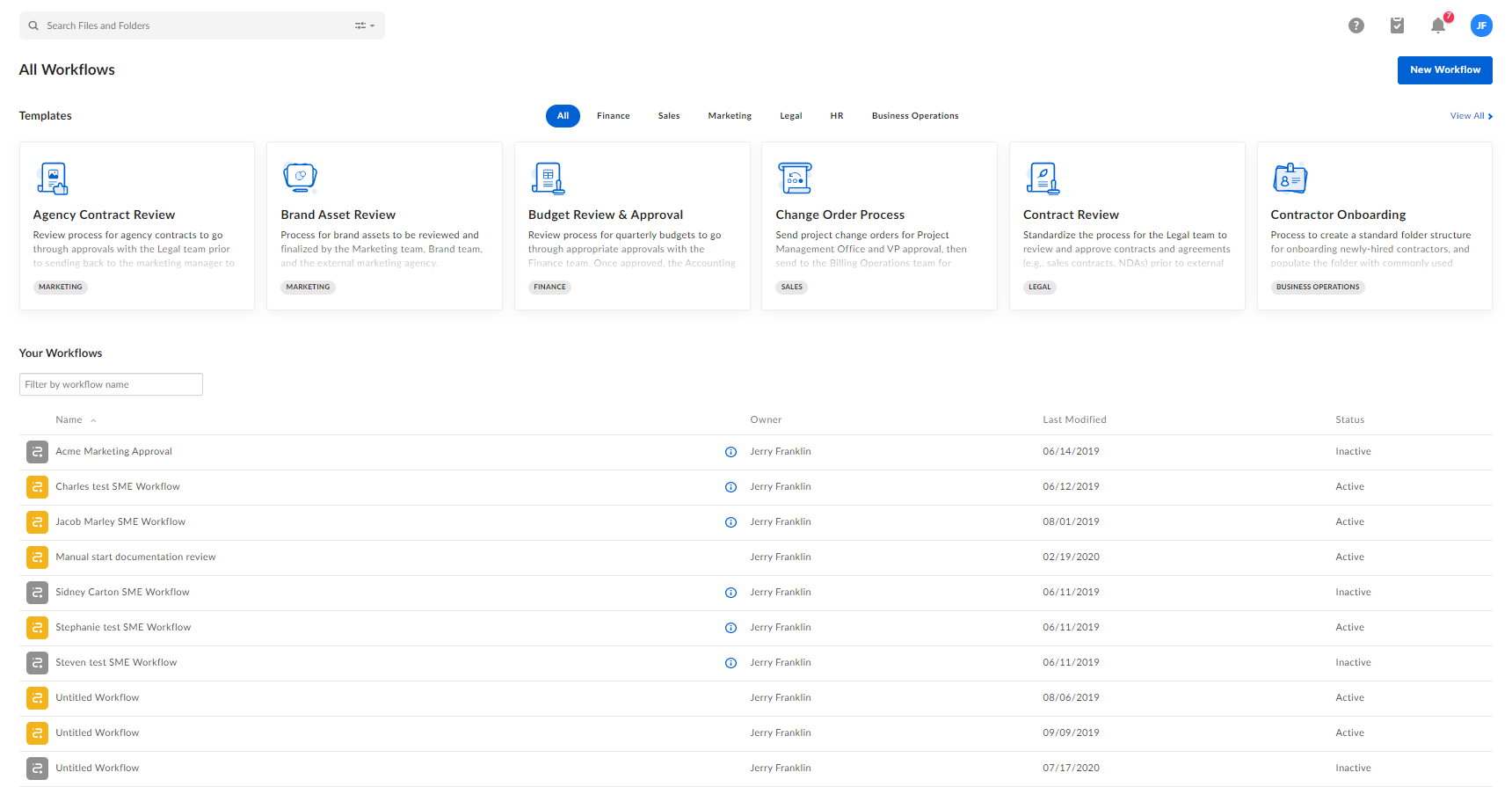
  1. Relayを開き、[ワークフロー] ページに移動します。
    • 各部門向けのテンプレートが上部のナビゲーションに表示されます。 あらかじめいくつかの機能を設定しているワークフローの概要がすぐ下に表示されます。
allworkflowswithtemplates-png
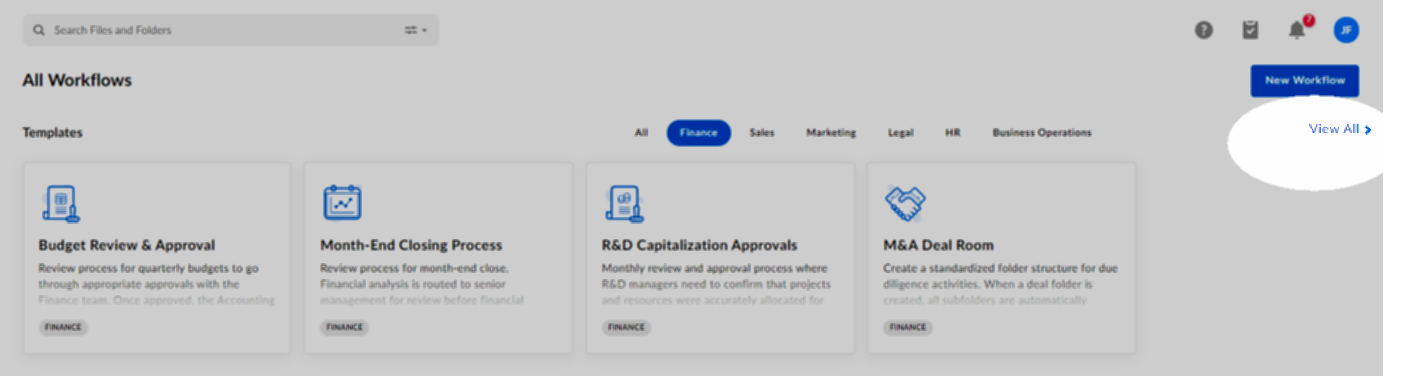
  1. 目的の部門をクリックします。 その部門で使用可能なテンプレートが表示されます。利用したいテンプレートをクリックします。
    • または、すでに表示されているテンプレートの概要をクリックします。
    • 使用可能なすべてのテンプレートを表示するには、[すべて表示] をクリックします。
templatesviewall-png
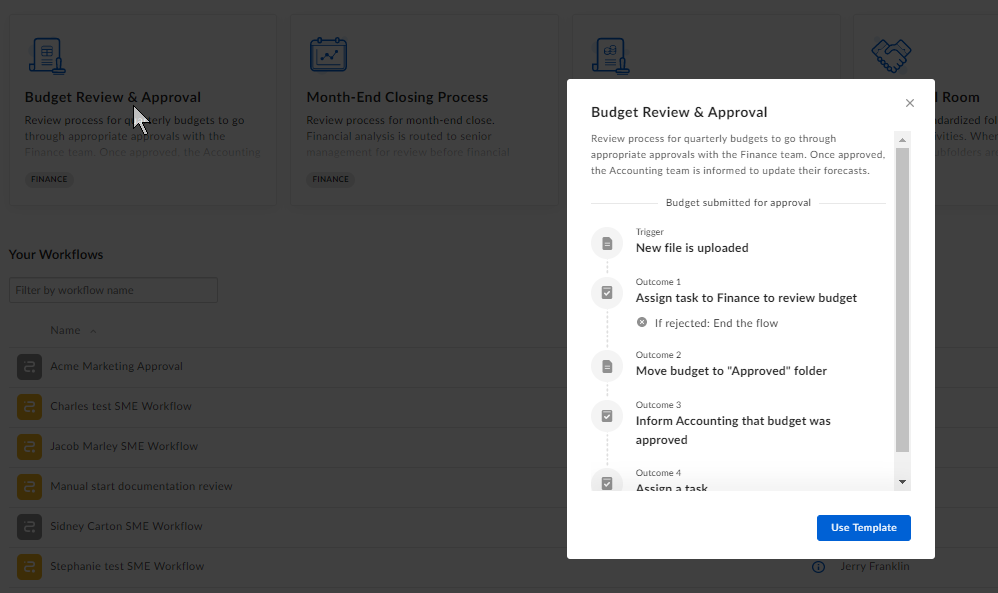
  1. テンプレートをクリックすると、そのワークフローの概要が表示されます。 ワークフローを確認し、問題がなければ、[テンプレートを使用] をクリックします。ワークフローの作成ページが開き、各ステップが表示されます。
selectedtemplate-png
  1. 紫で強調表示されているステップに必要な情報 (タスク担当者、メタデータテンプレート、ファイル、フォルダ、コラボレータなど) を入力します。
  2. (省略可) 必要に応じて、このワークフローにステップをさらに追加または削除します。
    • ワークフローの名前の変更、ワークフローの説明の編集、各ステップの名前の変更なども省略できます。
  3. 完了したら、[有効化] をクリックしてワークフローを開始します。 または、[下書きの保存] をクリックして、後で使用できるようにワークフローを [ワークフロー] ページに保存します。
テンプレートに適切なものがみつからない場合は、いつでも新しいワークフローを一から作成できます。この場合、[新しいワークフロー] をクリックします。 重要 テンプレートを変更した後に保存または有効化すると、個別のワークフローとしてRelayに保存されます。 その後、[ワークフロー] ページでワークフローを確認したりステータスを監視したりできます。実際のテンプレート自体は変更されません。したがって、次回テンプレートのメニューから選択した場合も、変更されていない元の内容で再び使用できます。