メインコンテンツへスキップ
ワークフローの進捗状況はいつでも確認できます。 また、進行中または完了したワークフローのすべてのステップから成る.csvファイルを生成してダウンロードすることもできます。 これはすべて、ワークフローの追跡ページから実行します。 アクティブなワークフローの詳細を確認するには、目的のワークフローの行にマウスカーソルを合わせます  (アクティブなワークフローとは、進行中または完了したワークフローを指します)。次に、右側にある [追跡] をクリックし、そのワークフローの追跡ページを表示します。 追跡ページには、各フローが下記のステータスと共に表示されます。
  • 進行中 — フローが開始されました (つまり、最初のトリガーイベントが発生しました)
  • 完了 — フローのすべてのステップが完了し、最終的な結果が表示されました
  • 停止 — フローが、ファイル、フォルダ、タスク担当者がいないなどの理由で完了できないステップに到達しました
ここでは、各フローのアクティビティを表示し、完了した各ステップの監査可能な全詳細を確認することができます。 これにより、自動化が計画どおりに機能しているかどうかを確認できます。 常に各ワークフローの最新の進捗状況を把握し、すぐに完了していないワークフローが遅延または停止している箇所を特定できます。 また、このページを表示して各ワークフローのアクティビティの.csvファイルをダウンロードすることで、ワークフローの進捗状況を監査することも可能です。 特定のワークフローの進捗状況を追跡またはダウンロードするには
  1. Relayを開きます。 [ワークフロー] ページで、目的のワークフローの右にある [追跡] をクリックします。
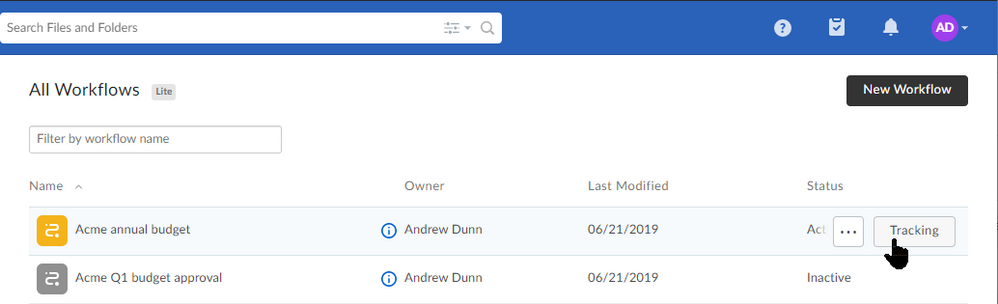
relay-trackingbutton-72855-png
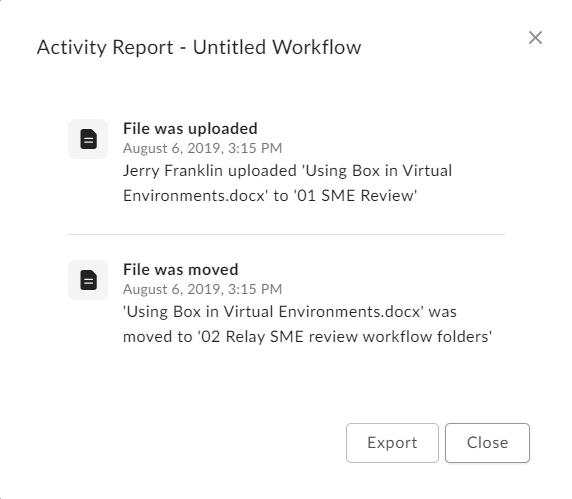
  1. 追跡するワークフローの行にカーソルを合わせ、[ステータス] 列の右にある [アクティビティの表示] をクリックします。 [アクティビティレポート] ウィンドウが開きます。
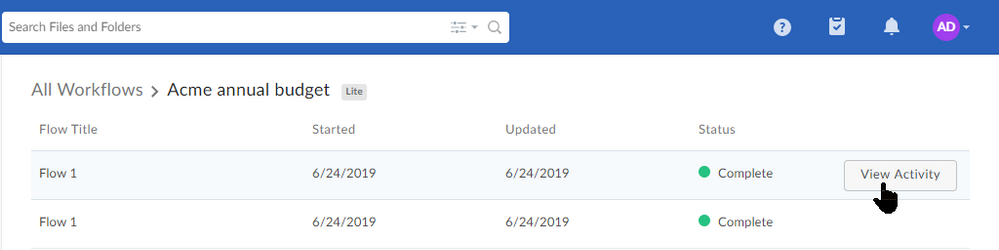
relay-viewactivity-72855-png
relay-workflowactivitywindow-72855-png
  1. ここから、ワークフローのすべてのトリガーおよび結果の詳細を表示またはダウンロードできます。これには、以下の情報が含まれる場合があります。
  • 各アクションを完了したユーザー
  • 完了日時
  • 各ステップで実行されたアクション
  • タスクの種類 (一般または承認) と処理 (完了、承認、拒否)
  1. ワークフローの詳細の.csvファイルをダウンロードするには、[エクスポート] をクリックします。
  2. Relayにより、お使いのマシンには、各ステップの詳細が記述された.csvファイルがダウンロードされます。たとえば、イベント (トリガー、結果など)、イベントタイプ (ファイルのアップロードやフォルダのコピーなど)、タイムスタンプ、関係するコンテンツやユーザーが含まれます。