

これは、管理コンソールのBox Shuttleに関する記事です。 スタンドアロンツールである旧バージョンのBox Shuttleを使用している場合は、旧バージョンの移行ガイドを参照してください。
概要
[ジョブダッシュボード] はBox Shuttleのメイン画面で、すべての移行ジョブと分析ジョブを1か所で確認できます。 ここでは、以下の操作が可能です。- 新しいジョブを作成する
- 既存のジョブの詳細を表示する
- 既存のジョブを構成および管理する
- 実行中のジョブの進捗を追跡する
- ジョブ履歴を表示する
- ジョブを削除する
- データの分析 - ソースシステムのデータを分析する場合
- データのみの移行 - データのみを移行するジョブを作成する場合
- 権限を伴うデータの移行 - フォルダやファイルの所有権などの権限と一緒にデータを移行するジョブを作成する場合
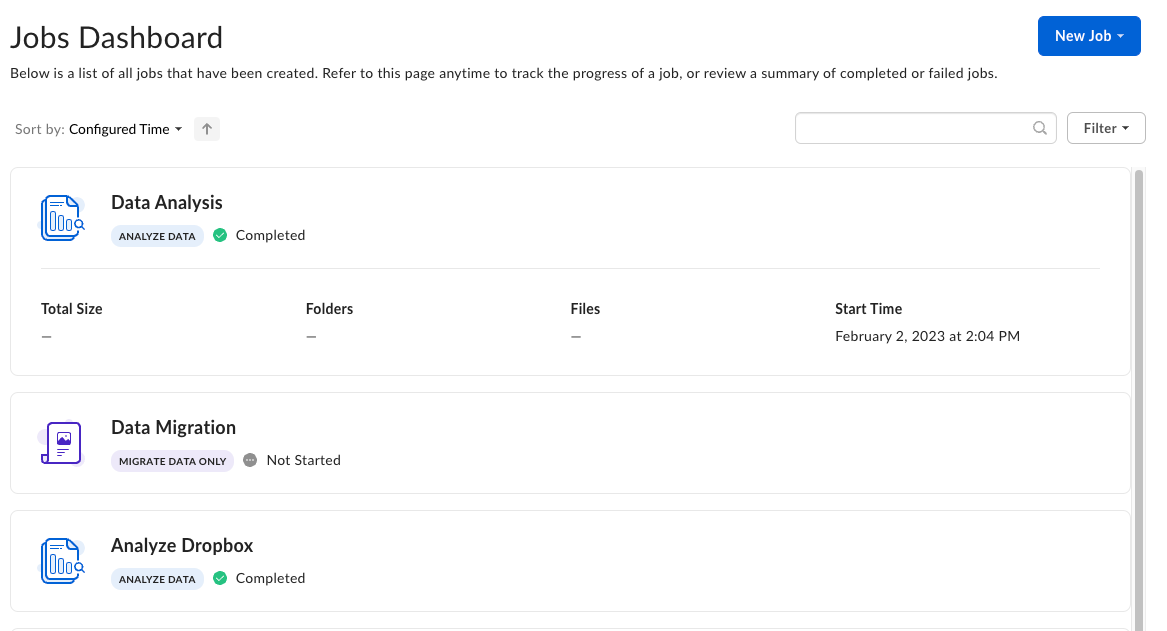
ジョブの詳細の表示
ジョブエントリを展開すると、転送されたコンテンツの合計サイズ、フォルダとファイルの数、ジョブの開始時刻に関する詳細がさらに表示されます。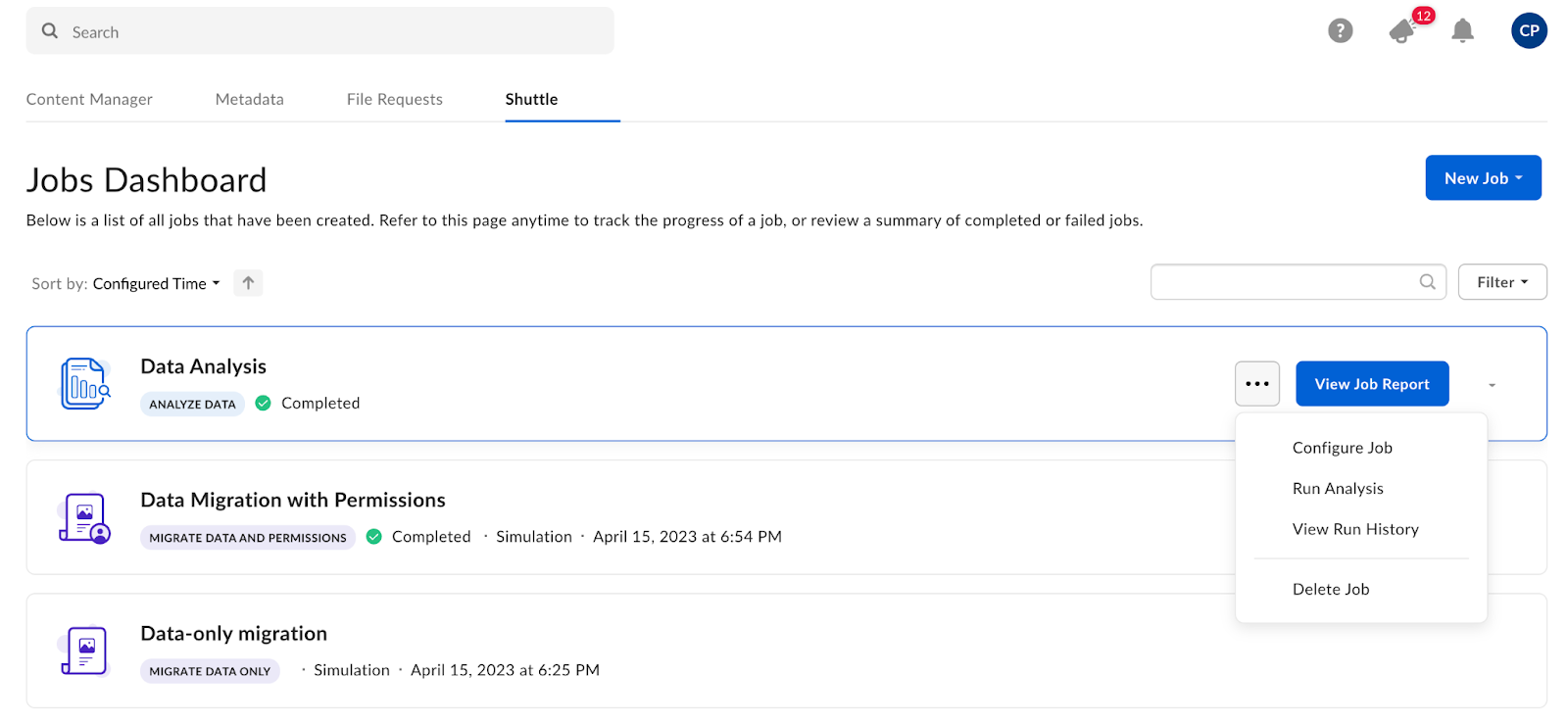
- [ジョブを構成] - ジョブの構成を変更できるようにジョブ設定を開きます
- [シミュレーションを実行] - 実際の転送の前に移行のシミュレーションを実行します
- [転送を実行] - 移行を実行します
- [ジョブレポートを表示] - シミュレーションレポートまたは転送レポートを開きます
- [実行履歴を表示] - 確認できる過去の実行を表示します
- [ジョブを停止] - すでに進行中のジョブを停止します
- [ジョブを削除] - ジョブを削除します
ステータスの遷移とジョブのオプション
右側のメニューには、ジョブに使用できる一連の追加オプションがあります。 ジョブの種類とステータスに応じたオプションを表に示します。| ジョブの種類 | ステータス | ジョブのオプション |
分析 | 未開始 | 分析を実行 ジョブを削除 |
プロビジョニング中 開始 スキャン中 停止済み | ジョブを構成 ジョブを停止 実行履歴を表示 ジョブレポートを表示 | |
失敗 タイムアウト 完了 エラーで完了 | ジョブを構成 分析を実行 ジョブレポートを表示 実行履歴を表示 ジョブを削除 | |
移行 | 未開始 | ジョブを構成 シミュレーションを実行 転送を実行 ジョブを削除 |
プロビジョニング中 開始 スキャン中 | ジョブを構成 ジョブを停止 実行履歴を表示 ジョブレポートを表示 | |
スキャン済み 停止済み 失敗 タイムアウト | ジョブを構成 実行履歴を表示 ジョブを削除 | |
完了 エラーで完了 | ジョブを構成 ジョブレポートを表示 実行履歴を表示 ジョブを削除 |