

これは、スタンドアロンツールのBox Shuttleに関する記事です。 管理コンソールのBox Shuttleを使用している場合は、こちらのドキュメントを参照してください。
概要
Boxのコンテンツ移行サービス、Box Shuttleをご利用いただきありがとうございます。当社がお客様のデータ移行をサポートいたします。 移行は2つとして同じものはなく、まったく異なるシステム間でのデータの移行は一筋縄ではいかないことがあります。 Box Shuttleは各種コンテンツ管理システム間の仲介役を担い、フォルダ、ファイル、権限、メタデータをプラットフォームからBoxに移行できるようにします。 データをクラウドに移行する際は、考慮すべきことがたくさんあります。 このガイドでは、Windowsシステムまたはネットワークファイル共有からBoxにデータを移行するという特定のシナリオに焦点を当てます。 これには、手法の説明、ベストプラクティス、構成方法が含まれます。 移行を成功させるには、以下の手順と推奨事項に従ってください。 注: Box Shuttleは、Boxが買収したTervela Cloud FastPath (CFP) のテクノロジを基に構築されています。 このガイドで言及しているCFPは、Boxが所有するテクノロジアセットを表しています。ソースとターゲット
ソースとは、元の場所です。 ここがデータの移行プロセスの出発地となり、この用途では「移行元」として機能します。 Box Shuttleは、ソースデータを改変または変更することはできません。 ターゲットとは宛先、つまりBoxです。 ここがデータの移行プロセスの終着地となり、このコンテキストでは「移行先」となります。ジョブ
ジョブとは、Box Shuttleで実行するタスクです。具体的には、ソースからBoxターゲットにデータを移行するタスクです。 ジョブには、分析とデータの移行の2種類があります。 分析ジョブは、移行開始時に、移行およびジョブのプランニングに大いに役立ちます。 ソースで指定された各項目を分析し、確かなレポートを提供します。 データの移行ジョブはデータ転送を実行します。より詳細な操作に権限を適用するための追加のオプションもあります。 また、データの移行ジョブは、実際のデータ転送を実行する前にシミュレーションを実行します。 シミュレーションでは、ライブデータを転送することなく転送ジョブを「模擬実行」できます。 どのようなライブデータでも転送する前にシミュレーションを実行し、ソースとターゲット間の非互換性の可能性を明らかにし、ターゲットのアカウントやパス構造を確認することを強くお勧めします。 シミュレーションは、ターゲット上のデータの保存先やアクセスできるユーザーなど、追加のプロパティを文書化するためにも役立ちます。 シミュレーションで検出できるBoxとの互換性に関する問題としては、サポートされる最大サイズよりも大きいファイル、サポート対象外のシステムファイル (thumbs.dbやその他同様の拡張子) などが挙げられます。1. Windowsソースの分析
「Analyze Data (データの分析)」ジョブを実行するのはなぜでしょうか。 分析ジョブは任意ですが、実行することを強くお勧めします。 レガシーサーバーでは、Boxに移行する必要がないデータが長年にわたって蓄積されていることがよくあります。 分析を実行することで、深いレベルでソースを理解でき、成功に向けた移行プランニングに役立てられる場合があります。 分析レポートを使用すると、どの部門やセクションを最初に移行すべきか、ユーザーとデータを移行するために最適な方法はどれかなど、プランニングの評価中に、より詳細な情報に基づいて移行に関する意思決定ができます。 分析レポートでは、存在するデータの種類、データの保存期間、データの量、すべてのユーザーおよびファイルシステムにおけるデータの分散状況、データにアクセスできるユーザーなどの情報が提供されます。 分析レポートの詳細な情報を利用すれば、大規模で複雑なジョブを管理可能な小規模のジョブに分割しやすくなり、移動するデータと残すデータについて情報に基づく意思決定を行えます。 これにより、競合を減らしつつ、大規模プロジェクトをより迅速にコスト効率に優れた方法で完了できます。さらに、効率的に差分実行も可能になります。 次の手順では、ソースシステムを設定し、元の場所でファイルとフォルダの分析を開始するプロセスを説明します。1.1 ジョブの分析手順
-
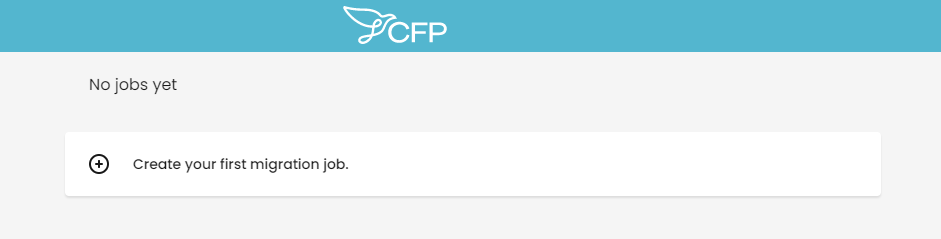
Box Shuttle / Cloud FastPathのホームページで、[+] アイコンをタップして新しいジョブを作成します。 すでに以前のジョブが存在する場合、ページの右上にそのアイコンがあります。
-
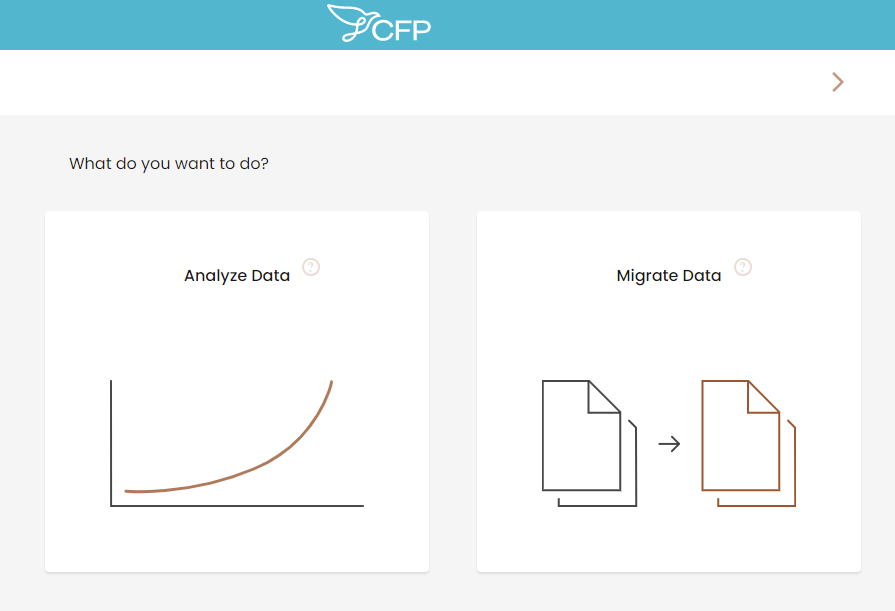
次のページで、2つのオプションのいずれかの選択を求められます。 分析ジョブを開始します。 [Analyze Data (データの分析)] をクリックして、次のページに移動します。
1.2 Windowsソースへの接続
Windowsソースを作成すると、今後のすべてのジョブには、そのシステムに対するアクセス権が付与されます。 以下の手順を使用して、Windowsソースシステムを構成します。 各ジョブの [Choose source system (ソースシステムの選択)] ページで、構成オプションを選択できます。 データが存在するサーバーの近くのコンピュータまたはサーバーで、Windowsアプリをダウンロードし、システムの準備を整えます。アカウントにログイン済みのローカルコンピュータにWindowsアプリをインストールすると、すべての個人用ファイルにアクセスできます。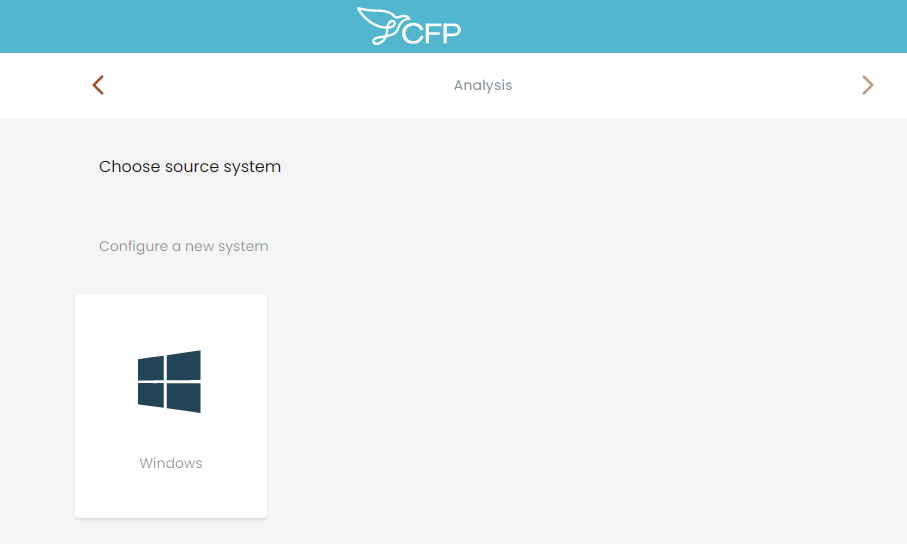
1.2.1 接続手順
- [Configure a new system (新しいシステムの構成)] セクションで、Windowsアイコンをクリックします。
-
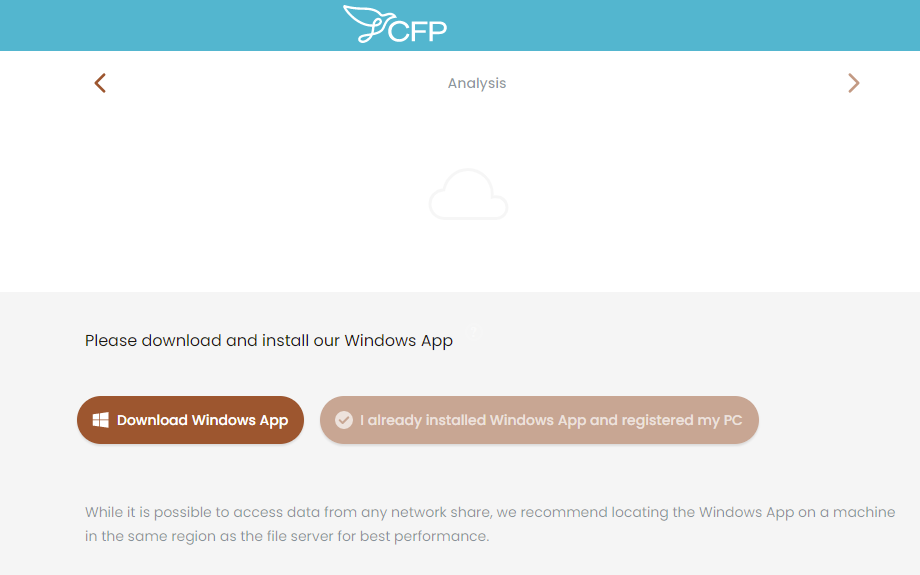
[Download Windows App (Windows アプリのダウンロード)] をクリックして、Windowsシステム構成の設定を続行します。 Windowsアプリは、Cloud FastPathのウェブサイトでダウンロードすることもできます。 これで、必要なコンテンツ移行テクノロジのリソースがインストールされます。
-
ファイルのダウンロードが完了したらファイルを開き、インストーラの起動時に表示される指示に従います。
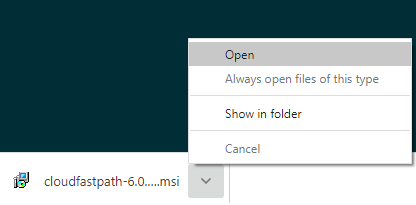
-
システムトレイのポップアップボックスを展開すると、追加の手順が表示されます。
-
デバイス上でこのボックスがポップアップ表示されない場合、システムトレイでクラウドアイコンを右クリックし、[Register Computer (コンピュータを登録)] を選択します。
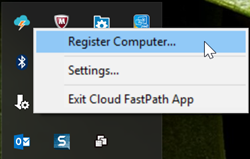
-
デバイス上でこのボックスがポップアップ表示されない場合、システムトレイでクラウドアイコンを右クリックし、[Register Computer (コンピュータを登録)] を選択します。
-
[Computer Name (コンピュータ名)] と [Service Address (サービスアドレス)] の入力フィールドにはあらかじめ情報が入力されています。Box Shuttle (CFP) のユーザー名をメールフィールドに、Box Shuttle (CFP) のパスワードをパスワードフィールドに入力します。 これは、Boxの資格情報とは異なる場合があります。
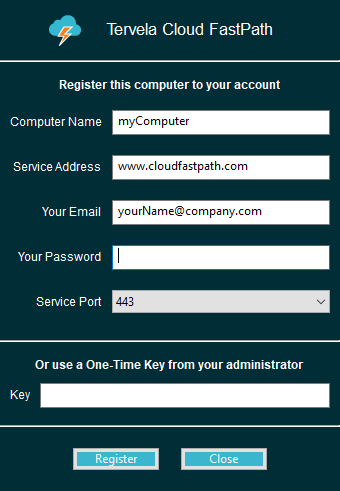
- パスワードは、CFPに登録したときのパスワードと同じです。
- [Key (キー)] フィールドは入力不要です。
-
[Register (登録)] をクリックして、メニューの [Settings (設定)] にアクセスします。
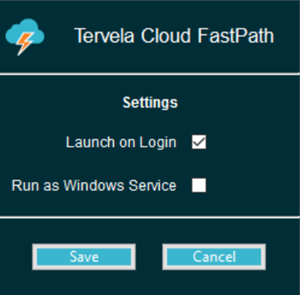
- [LAUNCH ON LOGIN (ログイン時に起動)] オプションをオンにすると、インストールしているユーザーがログインしたときにWindowsアプリが自動的に再起動します。これはデフォルトでオンになっています。
- [RUN AS WINDOWS SERVICE (Windowsサービスとして実行)] オプションをオンにすると、Windowsアプリをインストールしたユーザーがログアウトした後でも、データ転送が続行されます。 サービスとしてのWindowsアプリの設定の詳細については、Windows App as a Service (英語) を参照してください。
- お使いのデバイスにすでに必要なコンテンツ移行テクノロジがインストールされている場合は、[I already installed Windows App and registered my PC (すでにWindowsアプリをインストールしてPCを登録しました)] をクリックし、続行します。
- 次のページで、ジョブを構成する各コンピュータシステムを選択します。
1.3 分析ジョブの開始
ソースシステムを設定したら、「Analyze Data (データの分析)」ジョブを開始する準備が整います。1.3.1 分析ジョブの手順
-
Windowsソースの接続を設定したら、2つの分析オプションのうち1つを選択します。
-
[Choose specific folders (特定のフォルダを選択)] をクリックすると、ソースシステムのファイルエクスプローラが開きます。 分析する特定のディレクトリまたはフォルダを選択します。 ファイルエクスプローラの左上にある矢印をクリックすると、ディレクトリの1つ上のフォルダに移動します。 選択したら、[OK] をクリックして続行します。
- [Cancel (キャンセル)] をクリックすると、選択項目を指定せずに元のページに戻ります。
- [Clear Selections (選択をクリア)] をクリックすると、すべてのフォルダとファイルの選択が解除されます。
-
[Analyze everything (すべてを分析)] は、選択したソースシステム内のすべてのデータを分析します。
次のページで、構成の概要が表示されます。
- [Schedule (スケジュール)] アイコンをクリックして、ジョブを開始する日時を設定します。
- [Rename (名前の変更)] アイコンをクリックすると、分析ジョブの名前を変更できます。 名前を変更するときは、テキスト全体がハイライト表示されます。
-
[Analyze (分析)] をクリックし、分析ジョブを開始します。 完了するまでに時間がかかることがあります。
- ページの右上に、現在のアクティビティとジョブのすべての更新内容が表示されます。
- [View Results (結果の表示)] をクリックすると、分析ジョブの詳細が表示されます。
- [Stop (停止)] をクリックすると、完了する前にジョブを停止します。
- 分析が完了すると、ページに以下の表形式の統計情報が表示されます。 分析ジョブの結果は、複数のオプションで利用できます。 詳しくは、以下のセクション1.4 分析結果の理解を参照してください。 [Done (完了)] をクリックして、ホームページに戻ります。
1.4 分析結果の理解
「Analyze Data (データの分析)」ジョブでは、Box Shuttleはソース内の選択されたすべての項目をスキャンします。 これには、指定されたファイルとフォルダのすべてが含まれます。 ジョブはソースデータにアクセスし、データの移行は行いません。 ソース内のデータには一切変更を加えません。 完了すると、Box Shuttleはソースデータに関する確実で情報豊富なレポートを作成します。1.4.1 手順
- ホームページで、ジョブをクリックするとウィンドウが展開され、詳細が表示されます。 分析ジョブが完了すると、ウィンドウの左下に [View Results (結果の表示)] が表示されます。 これをクリックして続行します。
- [Analysis Results (分析結果)] ページに、この「Analyze Data (データの分析)」ジョブに関するすべての詳細が表示されます。 [Done (完了)] をクリックするとホームページに戻ります。
-
[Analysis Statistics (分析の統計情報)] には結果の棒グラフが表示されます。 右側の [Filter (フィルタ)] に、そのデータの追加のオプションが表示されます。 カテゴリをクリックすると、入力可能な構成オプションが表示されます。
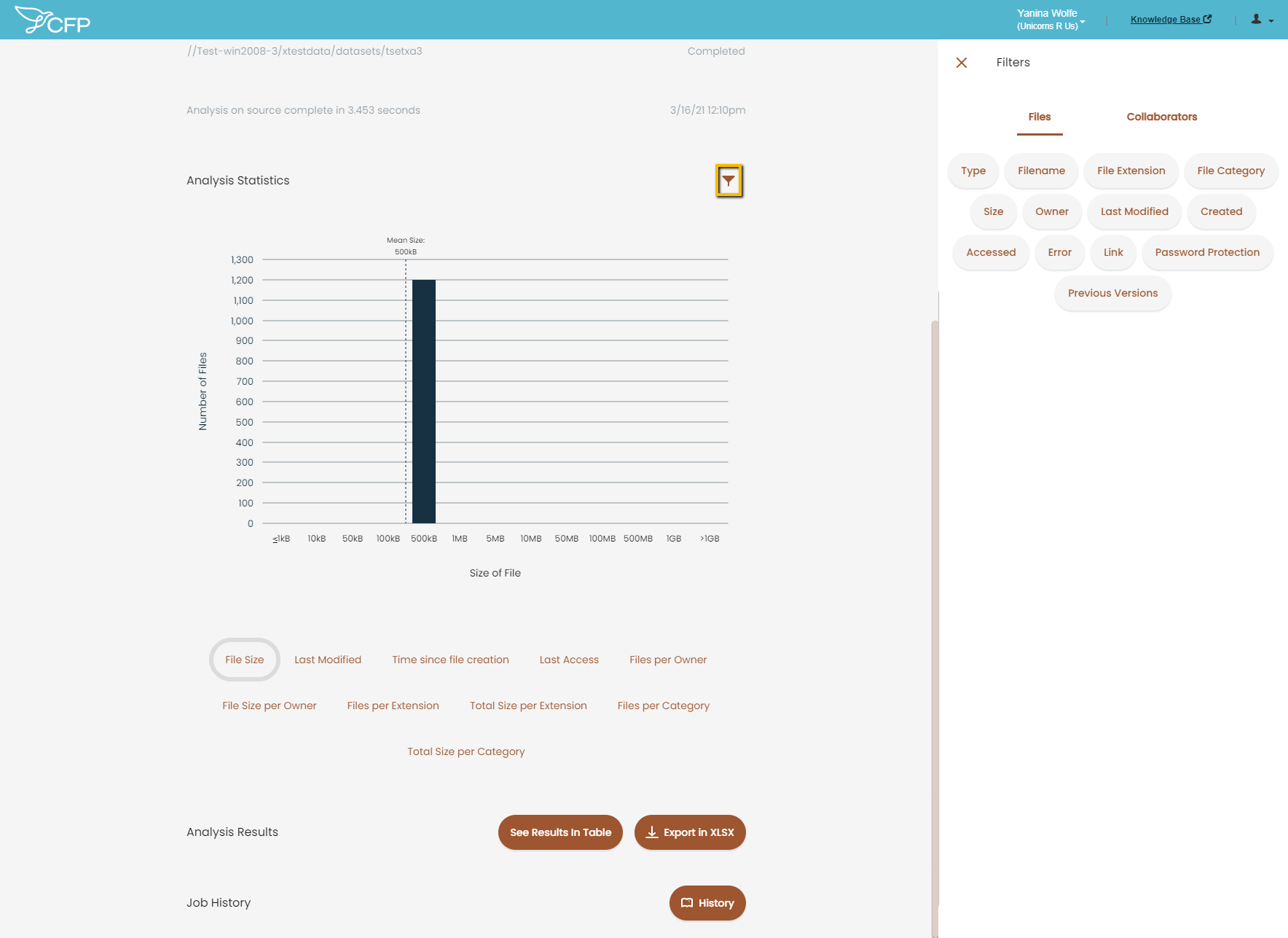
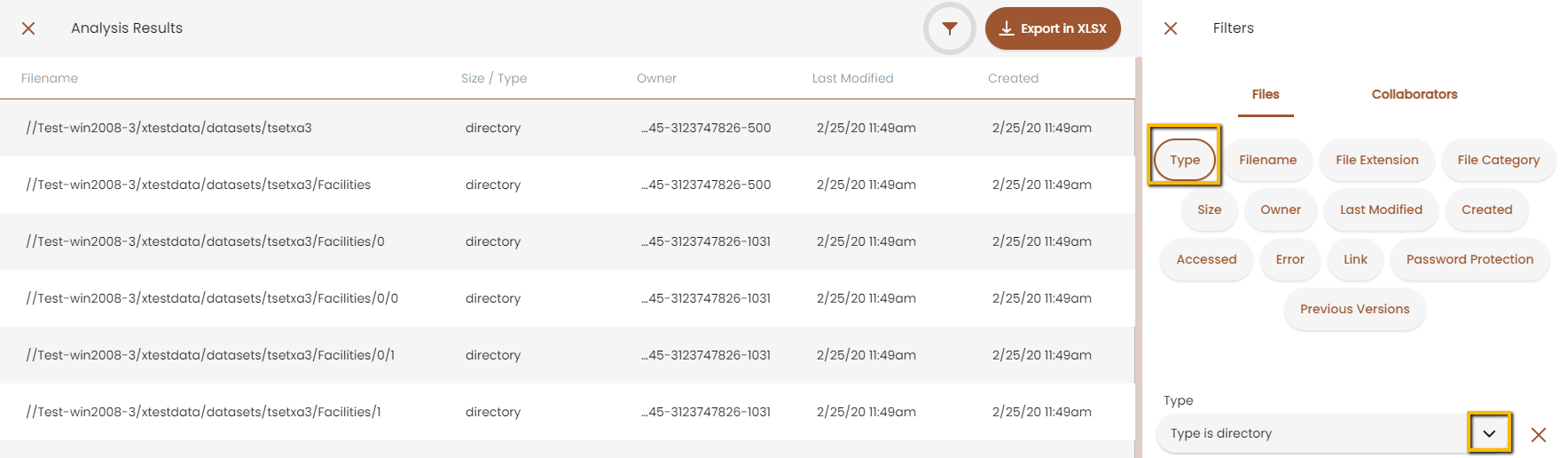
- [Analysis Results (分析結果)] には、データを表示するための [See Results In Table (表形式で結果を表示)] ボタンと [Export in XLSX (XLSX 形式でエクスポート)] ボタンの2つのオプションがあります。
-
[See Results In Table (表形式で結果を表示)] をクリックすると、結果を表示するためのCloud FastPathインターフェースにアクセスできます。 列の見出しに、[Filename (ファイル名)]、[Size/Type (サイズ/種類)]、[Owner (所有者)]、[Last Modified (最終更新日時)]、[Created (作成日時)] が表示されます。
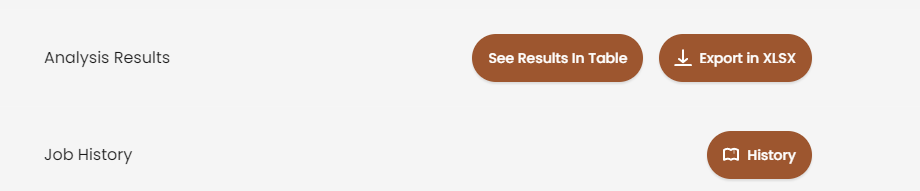
- 右側の [Filter (フィルタ)] に、そのデータの追加のオプションが表示されます。
-
[Export in XLSX (XLSX形式でエクスポート)] をクリックすると、ダウンロード可能なファイルが作成されます。 [Excel icon: Export Results in XLSX (Excelアイコン: XLSX形式で結果をエクスポート)] をクリックして、ファイルをダウンロードします。
-
各列にはそれぞれラベルが付いています。 [A…] 列をクリックすると、テキストの表示を変更できます。 次のように、テキストの短縮表示方法を循環的に切り替えます。
- **「A…」**は先頭の文字を表示し、行の残りの文字を短縮します。
- […A] は最後の文字を表示し、行のそれ以前の部分を短縮します。
- [A…B] は先頭と最後の文字を表示し、その中間のテキストを短縮します。
- [Export in XLSX (XLSX形式でエクスポート)] をクリックすると、ダウンロード可能なファイルが作成されます。 [Excel icon: Export Results in XLSX (Excelアイコン: XLSX形式で結果をエクスポート)] をクリックして、ファイルをダウンロードします。
- [Job History (ジョブの履歴)] にはジョブの実行ログが表示されます。
-
[Analysis Statistics (分析の統計情報)] には結果の棒グラフが表示されます。 右側の [Filter (フィルタ)] に、そのデータの追加のオプションが表示されます。 カテゴリをクリックすると、入力可能な構成オプションが表示されます。
1.5 ジョブの作成戦略
場所間のデータ転送をプランニングする際に、Box Shuttleのツールを使用すると、プロセスのエラーや競合を削減できます。 分析結果に基づいて1つの大きなジョブですべてを移行するのではなく、マルチジョブで移行する戦略を決断する場合があります。1.5.1 戦略が重要である理由
データの移行ジョブは、広範囲に及ぶタスクです。 ジョブの精度と完全性を確保するには、時間がかかります。 少数の大きなファイルを移行するよりも、多数の小さなファイルを移行するほうがジョブの所要時間が長くなる場合があります。 データの分析ジョブに基づくデータ移行・転送プランで、このような問題を緩和できます。 小さなデータ移行ジョブを作成すると、プロジェクト全体での総合的な待ち時間は短縮されます。 マルチジョブにより、柔軟性が高まり、複数の差分処理を実行しやすくなります。 スケジュールとタイミングを考慮してマルチジョブを実行することで、大規模なデータ移行プロジェクトを完了するための障壁を削減できます。1.5.2 有用な戦略とは
データの移行プロジェクトは、それぞれまったく異なります。 プロジェクトを管理可能な数のジョブに分割することが、理想的な戦略です。 特定のカテゴリを優先するかどうかは、データの移行プロジェクトによって異なります。 1つの大きなジョブよりも、短時間で完了する複数の小さいジョブを優先します。 たとえば、あるディレクトリが他のディレクトリを統合したものよりも大きく、単独のデータ移行ジョブにしたほうがメリットがある場合があります。 ジョブを分割するもう1つの方法として、信頼性の高い転送速度を確保するため、ネットワークがビジー状態の時間を避けてジョブを分散させます。 ジョブの差分には、ジョブを再実行し、更新してソースからの新しいデータを取得してターゲットに移行することが含まれており、これはプロジェクトプランニングの重要な側面です。 このジョブを繰り返し実行すると効果的で、複数の小さなジョブによるメリットが得られます。 この方法により、さまざまな変更に対応でき、プロジェクト全体の精度と効率が向上します。データ特性の表
以下のカテゴリは、データ移行プロジェクトを作成するときに考慮すべきプロパティを示しています。 各カテゴリで複数のジョブをグループ化すると、それぞれ固有のメリットがあります。| ジョブのタイトル | 説明 | 記事の場所 |
| 「Migrate Data (データの移行)」 | ファイルとフォルダを移行します 所有権または権限は適用しません 選択する必要があります | セクション2.1 データ移行の設定 |
| 「Migrate Ownership (所有権の移行)」 | ソースからターゲットにデータを移行し、所有者のプロパティをマッピングします | セクション4.3 所有権の移行 |
| 「Migrate Permissions (権限の移行)」 | 「Migrate Data (データの移行)」と「Migrate Ownership (所有権の移行)」が含まれ、さらに共有権限をマッピングおよび移行します | セクション4.4 権限の移行 |
2. データの移行
「Migrate Data (データの移行)」ジョブは、ソースの場所 (Windowsディスク、ネットワークファイル共有) から、ターゲットの場所であるBoxにファイルを移動します。 このジョブは、データ転送です。 転送ジョブは、特定の場所から別の場所へのデータの移行を設定します。 Box Shuttleでジョブを実行するには、2つの接続されたシステムが必要です。 最初のデータ転送ジョブを作成する際には、「Migrate Data (データの移行)」、「Migrate Ownership (所有権の移行)」、「Migrate Permissions (権限の移行)」の3種類のデータ転送ジョブがあります。このセクションでは、「Migrate Data (データの移行)」に加えて、「Migrate Ownership (所有権の移行)」と「Migrate Permissions (権限の移行)」も取り上げます。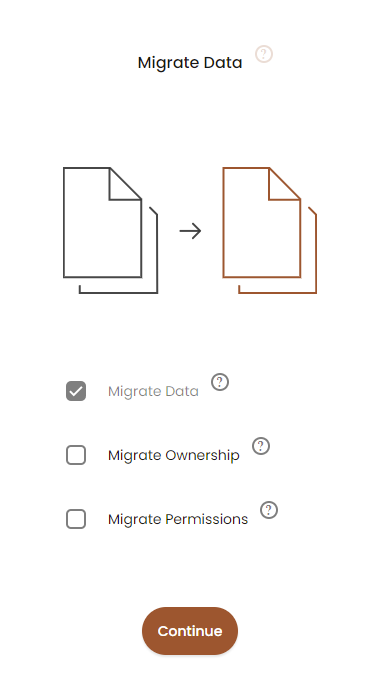
| カテゴリ | 説明 |
| サイズ | ファイルの大きさまたはファイル数 |
| ユーザー | 組織がユーザーを分類する方法 |
| 権限 | ファイルに対してユーザーが付与されている権限 |
| 日付 | ファイルの作成日または変更日 |
| 種類 | ファイルの形式 |
| パス構造 | ファイルの保存場所 |
2.1 データ移行の設定
[Migrate Data (データの移行)] を選択してデータ移行プロジェクトを開始し、ソースからBoxにファイルを転送します。2.1.1 概要
データ移行ジョブは、いくつかの構成手順を経た後、ソースからBoxターゲットへのデータの移行を開始します。 基本的なデータ移行ジョブで、ソースとBoxターゲットを構成するには、各システムの準備とマップファイルの場所の選択が必要です。 このジョブで関係するのはファイルまたはフォルダのみで、所有権や権限は含まれません。 所有権や権限の情報を移行するには、Box Shuttleでアカウントマッピングの構成を準備する必要があります。 詳しくは、セクション4. 所有権と権限を参照してください。2.1.2 手順
- ホームページで、ページの右上の [+] アイコンをクリックして新しいジョブを作成します。
-
右側の [Migrate Data (データの移行)] をクリックします。 アイコンが展開され、3つの移行オプションとチェックボックスが表示されます。 [Continue (続行)] をクリックして進みます。
- [Migrate Data (データの移行)] のみを選択します。 このジョブでは、特定の場所から別の場所にデータを移行するだけです。
- 構成済みのWindowsシステムを指定します。
- 新しいソースを構成するには、セクション1.2 Windowsソースへの接続を参照してください。
-
[Choose target system (ターゲットシステムの選択)] ページで、Boxの宛先システムをクリックします。
-
データをBoxに転送するには、管理者としてBoxに対して認証する必要があります。 共同管理者は、他の共同管理者またはアカウント管理者のユーザープロファイルにアクセスできません。 管理者として認証することで、ソース上の複数のアカウントのデータを、Boxターゲット上の対応するアカウントに移行でき、対応するユーザーアカウントへのアクセスが失われるリスクもありません。
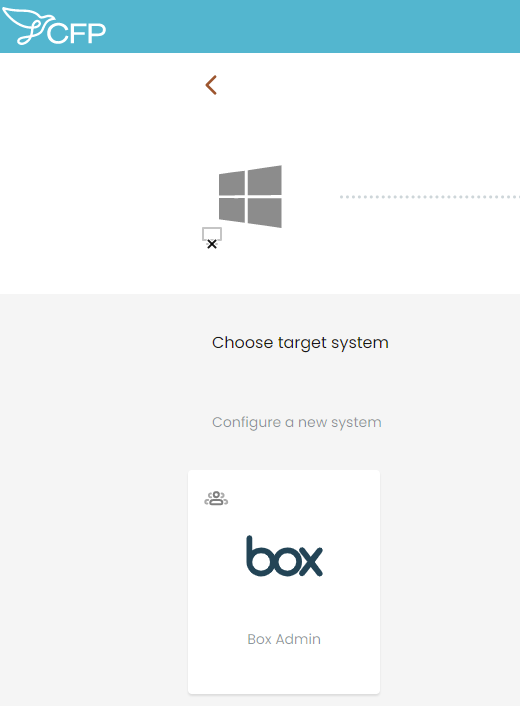
- アカウントの情報を確認し、必要に応じて [Continue (続行)] をクリックします。
-
データをBoxに転送するには、管理者としてBoxに対して認証する必要があります。 共同管理者は、他の共同管理者またはアカウント管理者のユーザープロファイルにアクセスできません。 管理者として認証することで、ソース上の複数のアカウントのデータを、Boxターゲット上の対応するアカウントに移行でき、対応するユーザーアカウントへのアクセスが失われるリスクもありません。
-
次のページの質問「What do you want to migrate? (どのデータを移行しますか?)」に対して、データの移行のソースフォルダに関する2つのオプションで回答します。 ボタンをクリックすると、データの移行プロセスを続行します。
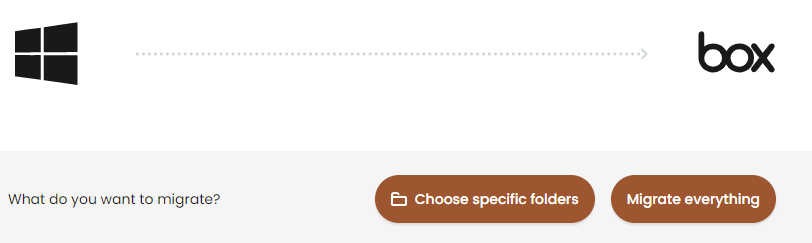
- [Choose specific folders (特定のフォルダを選択)] をクリックすると、ソースコンテンツのファイルエクスプローラが表示されます。 フォルダ名をクリックして、特定のフォルダに移動します。 ファイルをクリックまたはShiftキーを押しながらクリックして、データの移行ジョブに追加します。 [Cancel (キャンセル)] をクリックすると、ファイルやフォルダを選択せずに前の画面に戻ります。 ファイルとフォルダの選択を確定するには、右下の [OK] をクリックします。
- [Migrate everything (すべてを移行)] は、ソースのすべてのファイルとフォルダを選択します。
-
[Choose account to migrate to (移行先アカウントの選択)] ページで、データの移行に使用する特定のアカウントをクリックします。 [Continue (続行)] をクリックして進みます。
- 「検索アイコン」を使用して、追加する特定のアカウントを探します。
- 画面下部のポップアップ表示で、必要に応じて.CSVファイルをダウンロードしてローカルで編集することを促されます。 適切なアクションを選択し、続行します。
- [Download CSV (CSV のダウンロード)] をクリックして、ファイルをローカルデバイスにダウンロードします。 CSVファイルの準備ができたら、[Upload CSV (CSV のアップロード)] をクリックし、ファイルをCloud FastPathにアップロードします。 [X] ボタンをクリックすると、CSVファイルに対するアクションを実行することなく次のセクションに進みます。
-
次の [Where do you want to transfer all data? (すべてのデータをどこに転送しますか?)] ページには、新しいフォルダにデータを転送するか、Boxターゲットのルートフォルダを維持するかのオプションがあります。 選択したアクションのボタンをクリックし、続行します。
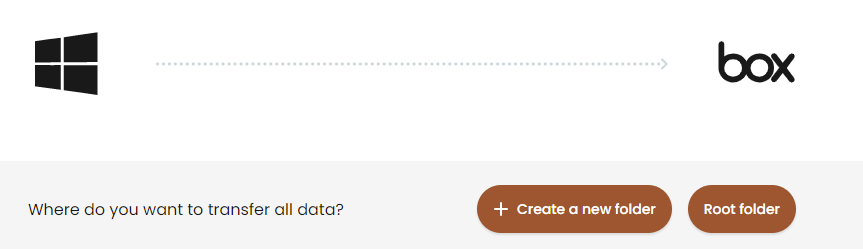
- [Create a new folder (新しいフォルダの作成)] で、[Give a name to the new folder (新しいフォルダの名前を指定してください)] テキストボックスに新しい名前を入力するように求められます。 [Continue (続行)] をクリックして進むか、[Cancel (キャンセル)] をクリックして前のページに戻ります。
- [Root folder (ルートフォルダ)] は、Boxターゲットディレクトリ内のソースフォルダ構造を使用します。 これは、Boxターゲットディレクトリをそのまま使用します。
-
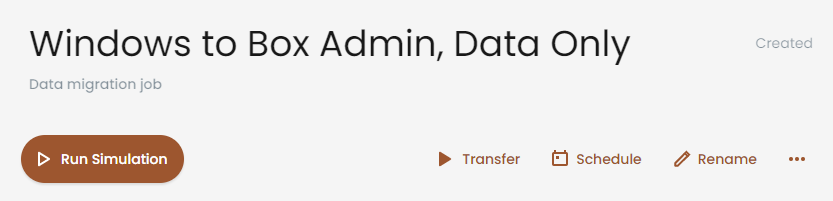
次のページは、ジョブの概要ページです。 以下の情報には、帯域幅、ソースシステム、移行元フォルダ、Boxターゲットシステムが含まれています。 ジョブを続行するには、[Run Simulation (シミュレーションの実行)] をクリックします。
- [Run Simulation (シミュレーションの実行)] では、現在の構成でのジョブの実行速度を推定します。 シミュレーションが完了すると、「Migrate Data (データの移行)」ジョブの潜在的なパフォーマンスに関する詳細が表示されます。 ライブデータを移行する前に、シミュレーションを実行することをお勧めします。
- [Transfer (転送)] は、シミュレーションジョブを実行せずにデータ移行プロセスを直接開始します。
- [Schedule (スケジュール)] は、「Migrate Data (データの移行)」ジョブを実行する将来の特定の日時を設定します。 このオプションを使用して、実行中の別のジョブのキューの後にジョブをスケジュール設定することもできます。
- [Rename (名前を変更)] を使用して、分析ジョブの名前を変更できます。 名前を変更するときは、テキスト全体がハイライト表示されます。
3. シミュレーション
移行シミュレーションにより、ライブデータを移行することなく、移行を試行できます。 これは、問題や人的ミスを事前に把握できるすばらしい機会です。 データを移行する前にシミュレーションを実行すると、エラーの削減、精度の維持、効率の向上につながります。 シミュレーションは任意ですが、データを移行する前に実行することを強くお勧めします。 このような包括的なジョブは、完了するまでに時間がかかります。 ジョブの差分実行の間にシミュレーションを実行して、次の実行で転送されるデータの量を正確に把握することもできます。 たとえば、以下はシミュレーションの一般的なシナリオです。- 最初のジョブを設定した後
- ジョブの構成を変更して調整した
- ソースまたはBoxターゲットが大幅に変更された場合 (データの移動や名前変更を含む)
- 権限を移行する
- ソースのコンテンツのサイズ、ファイル数、合計バイト数を特定できる。
- 同期の実行中に転送されるファイル数とバイト数を評価できる。 また、同期中に転送されるファイルを特定できる。 これは、同期を実行するかどうかを評価する際に役立ちます。
- 直接転送した場合の結果と比べて、アクセス拒否などの転送エラーをより迅速に特定してトラブルシューティングできる。 シミュレーションジョブは、ドライブやネットワーク接続の問題を評価するうえで役立ちます。
-
データの移行を完了するまでの推定時間や、転送速度に影響を及ぼす潜在的な混雑の問題を判断する。
3.1 手順
- ジョブの概要ページですべての構成オプションを完了すると、シミュレーションのオプションが表示されます。 これは、任意の「Migrate Data (データの移行)」ジョブの構成に利用できます。
-
[Run Simulation (シミュレーションの実行)] をクリックすると、移行ジョブの推定を試行できます。
- 開始すると、ジョブ名の右側にステータスアイコンが表示されます。
-
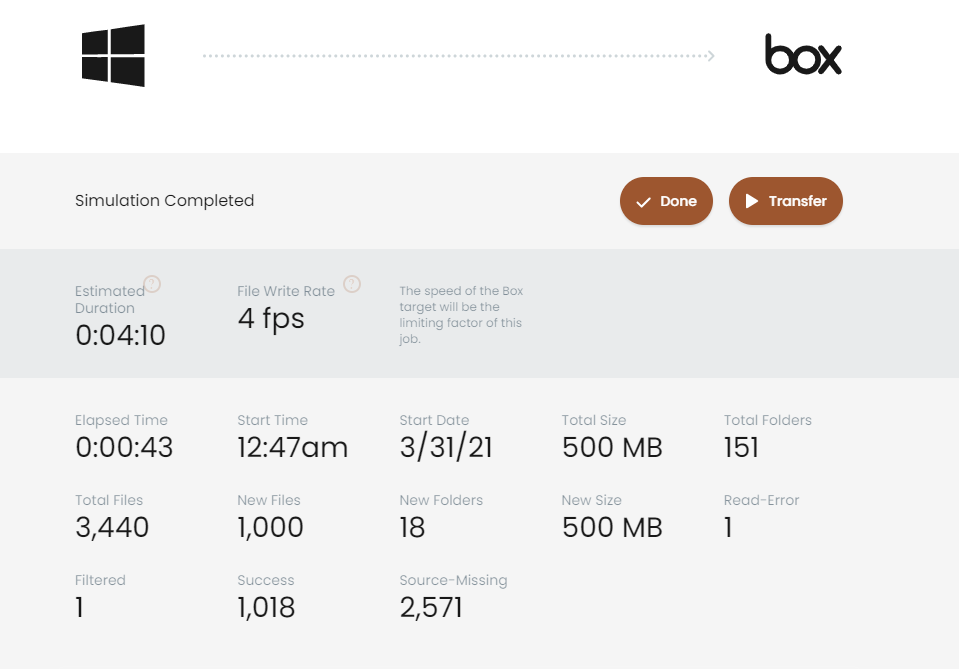
シミュレーションが完了した後、[View Results (結果の表示)] をクリックすると、概要ページにアクセスできます。
- このページには、現在の構成でデータを転送した場合の推定所要時間も示されています。ライブデータの転送結果は異なる場合があります。
-
[Simulation Statistics (シミュレーションの統計情報)] の表に、ファイルのグラフが表示されます。 適用されたフィルタを変更するには、右上の [Filter (フィルタ)] アイコンをクリックするか、表の下にあるいずれかのボタンをクリックします。
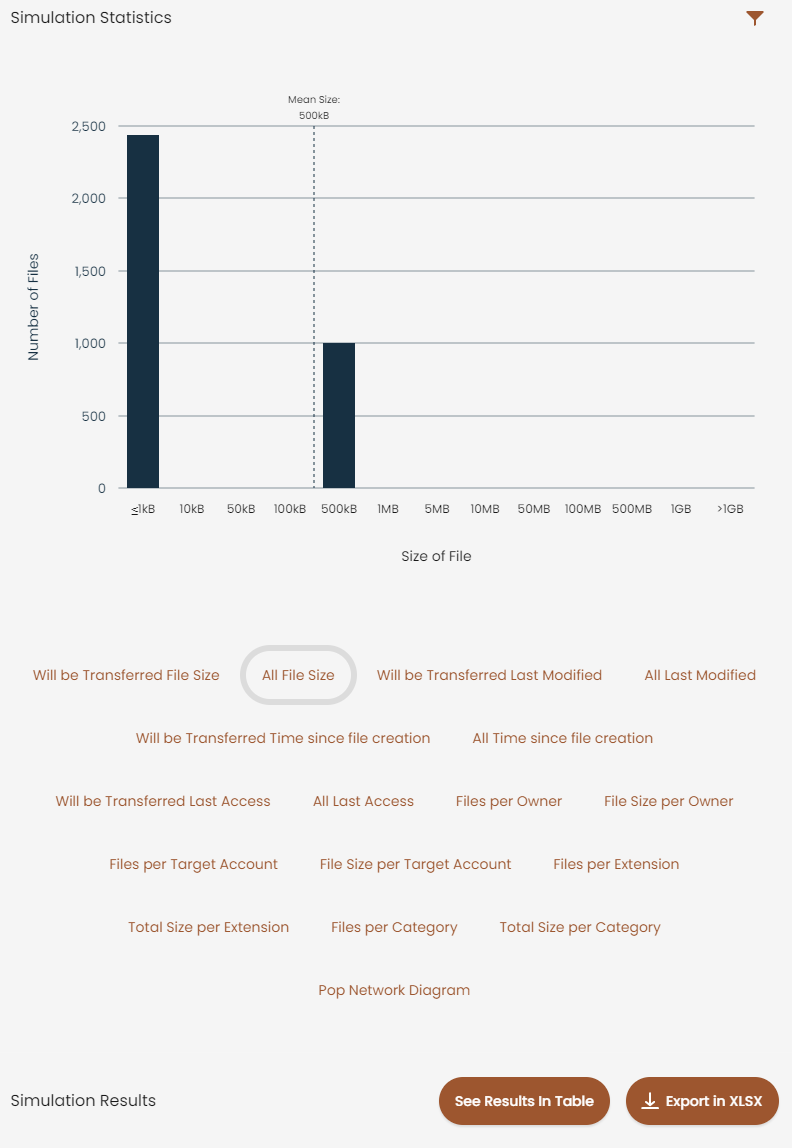
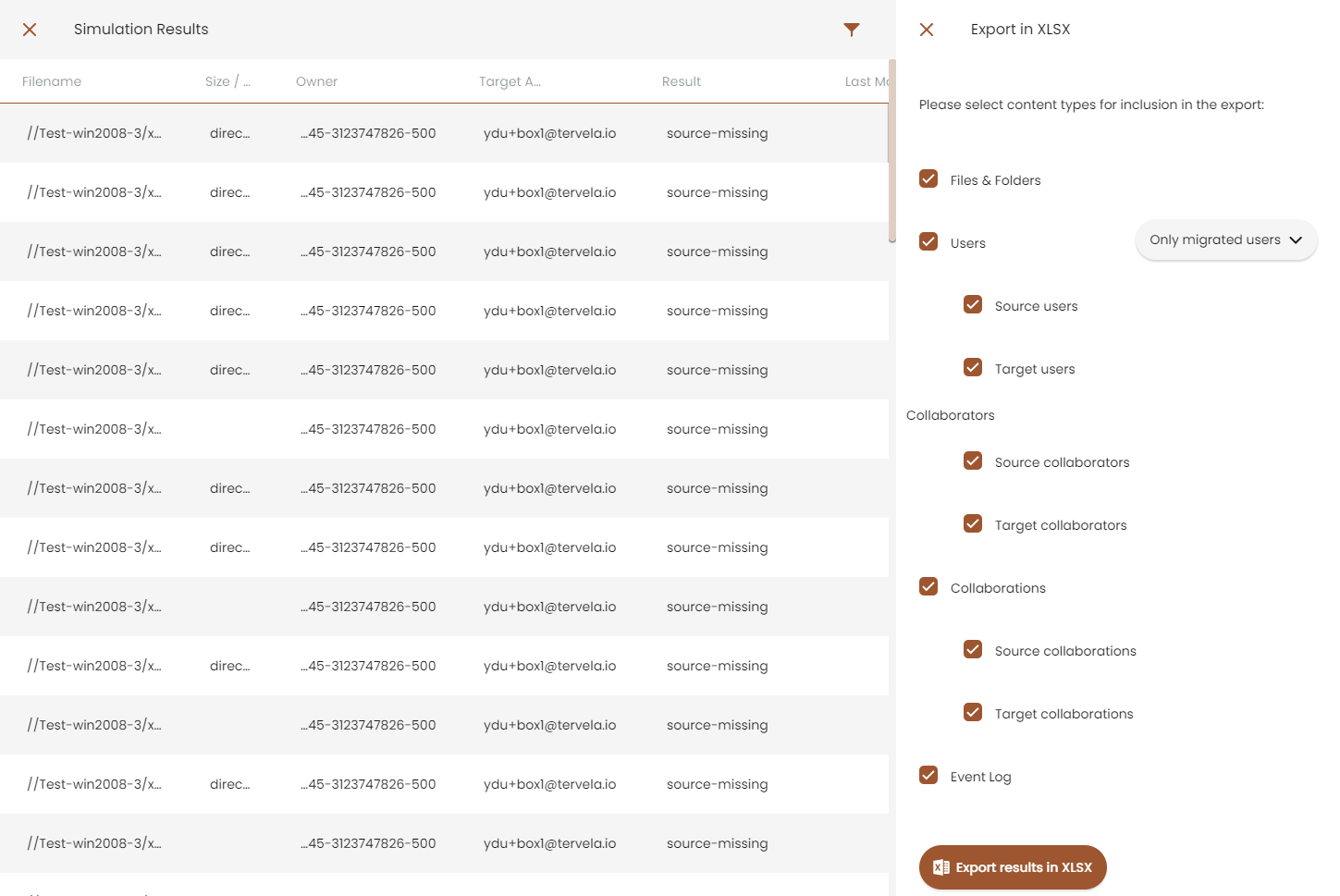
- [Simulation Results (シミュレーションの結果)] セクションで、結果を表示できます。 列の見出しの情報は、特定のシミュレーションされたジョブに対応しています。
- [Export in XLSX (XLSX形式でエクスポート)] をクリックすると、ダウンロード可能なファイルが作成されます。 [Excel icon: Export Results in XLSX (Excelアイコン: XLSX形式で結果をエクスポート)] をクリックして、ファイルをダウンロードします。
-
[Job History (ジョブの履歴)] にジョブのアクションのログが表示され、右側に [History (履歴)] ボタンがあります。
-
[Done (完了)] をクリックしてホームページに戻るか、[Transfer (転送)] をクリックしてデータの移行ジョブを開始します。
3.2 シミュレーション結果の理解
結果を表示すると、ファイルのステータスに基づきフィルタをかけることができます。 以下の表に、さまざまなステータスの更新とそれぞれの意味を示します。 結果を確認する際に潜在的な問題やエラーを確認してから、データを移行してください。| エラー | 説明 |
|---|---|
| Read-error (読み取りエラー) | ほとんどの場合、権限が関係しています。 この問題はソースシステムで解決する必要があります。 |
| Write-error (書き込みエラー) | ターゲットへのデータの書き込み時の問題に関連しています。 |
| Filtered (対象外) | データが移行されないことを示します。 |
| Match-exists (一致が存在) | ファイルまたはフォルダの最新のコピーがターゲット上にすでに存在します。つまりソースとターゲットは同期されています。 |
| Success (成功) | エラーが発生することなくファイルは転送されるはずです。 |
| Partial-success (部分的に成功) | ファイルは正常に転送されるはずですが、メタデータが欠落します。 |
| Source-missing (ソースで不足) | 通常、ソース上に存在しないファイルがターゲットで見つかったことを示します。 |
| Size-exceeded (サイズ超過) | ファイルのサイズがターゲットでサポートされるサイズを超過しています。 |
4. 所有権と権限
所有権と権限を移行するにあたって、Box Shuttleはソースファイル/フォルダの権限プロパティを調査します。 調査結果には、マッピング対象データのリストと潜在的なエラーが掲載されます。 次に、Box Shuttleはソースの対象データをBoxターゲットの対象データにマッピングします。 ジョブを続行するため、ソースユーザーとグループ、ターゲットユーザーとグループの各ペアが処理されます。 この処理結果に、ファイル/フォルダや対象データのパスにおける潜在的なエラーが表示されます。所有権
この種類のジョブは、特定の場所から別の場所にデータを移行し、コンテンツの所有権を維持しますが、その他すべての権限を除外します。 既存の権限をすべて移行するには、セクション4.4 権限の移行を参照してください。 「Migrate Ownership (所有権の移行)」戦略は、手動でBox内の共有権限を設定する場合に役立ちます。 この状況の例として、元のファイル/フォルダの権限が不要なケースや、一元化されたシステムまたはユーザーグループのみがターゲットで項目を使用するケースが挙げられます。権限
データの移行におけるこの構成は、特定の場所から別の場所にファイル、所有権、権限を転送します。 このオプションでは、データ転送プロセスに「Migrate Data (データの移行)」のほか、「Migrate Ownership (所有権の移行)」が含まれています。 この戦略は、データ移行プロセス全体でファイル、アカウント、権限をすべて管理するために役立ちます。 このジョブを使用する例として、さまざまな権限を持つ複数のユーザー、アカウント、グループを含む、包括的なデータ転送プロジェクトが挙げられます。4.1 アカウントマッピング
アカウントマッピングは、ソースのユーザーアカウントとターゲットのユーザーアカウントを関連付けるためのツールです。 移行の一環として、コンテンツに対するユーザーのアクセスを失うことなく複数のユーザーのファイルとフォルダを転送することは、アカウントのマッチング後であれば簡単です。 これは、「Migrate Ownership (所有権の移行)」と「Migrate Permissions (権限の移行)」の両方の移行戦略において不可欠な要素です。 Box Shuttleは自動的にユーザーのマッピングを試みます。 たとえば、ローカルネットワーク上のユーザーと、そのユーザーのファイルおよびユーザー名が、電子メールアドレスusername@mycompany.comを持つBoxユーザーアカウントに自動的にマッチングされます。また、法務などアクセスが制限されたエンティティのほか、エンジニアリング、地域のオフィスなどのグループに割り当てられた権限が、対応するターゲットグループに割り当てられます。 これを実現するため、Box Shuttleは最初にコンテンツをスキャンする際に、ソース上のユーザー、グループ、権限をすべて洗い出します。 調査の後、次の手順はターゲットのユーザーとグループをスキャンする処理です。 この処理では、ターゲット上の所有者の権限と共有の権限、パスを確認し、最適な結果になるように自動的にマッチングします。アカウントマッピングにより、大規模なマルチユーザーのデータ転送が迅速化および簡素化されます。4.2 権限の競合
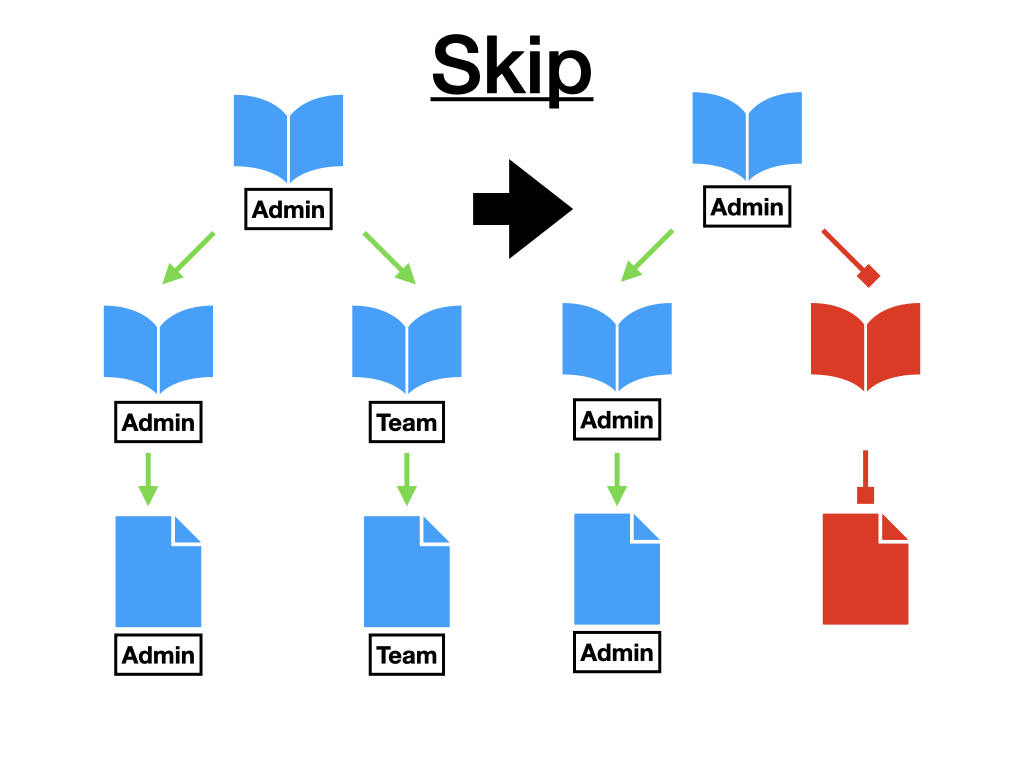
Box Shuttleは、ソースとターゲット間で権限の競合が発生したときに、オプションを提供します。 ソースからターゲットにデータを転送する際に、Box Shuttleはソースとターゲット間に所有権と権限の互換性があるかを判断します。 データの移行の互換性の問題を処理する方法を選択するには、以下の表を参照してください。| Expand permissions (権限の拡大) | 子フォルダまたはファイルの権限が親よりも少ない場合、その子フォルダまたはファイルに権限を追加します。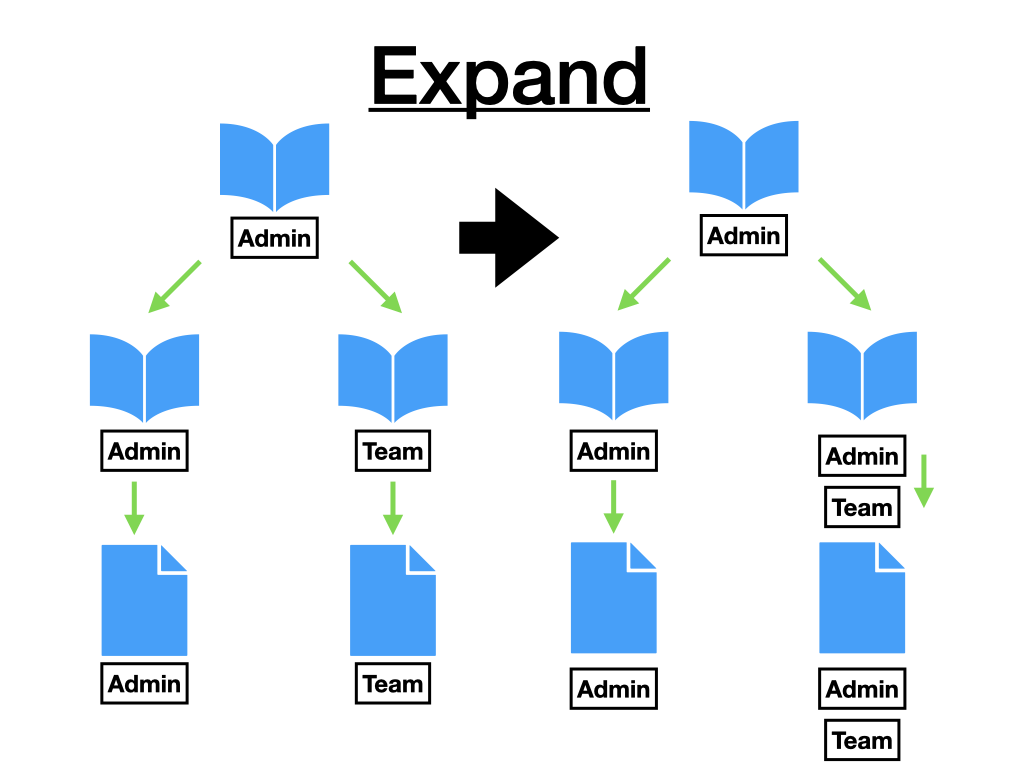 |
| Restrict permissions (権限の制限) | 子フォルダまたはファイルの権限が親よりも少ない場合、親フォルダから権限を削除します。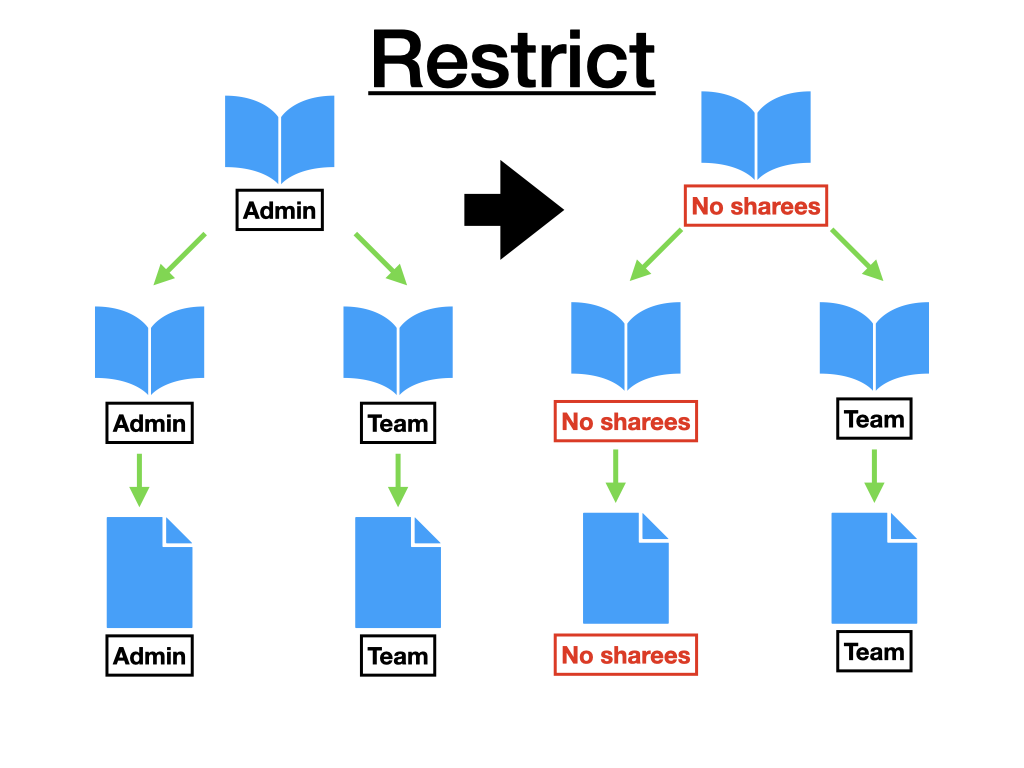 |
| Skip files that have conflicts (競合しているファイルをスキップ) | 親に対する権限が削減されているため、これらのフォルダまたはファイルはデータ移行で転送されません。 結果で、これらのフォルダまたはファイルは [Filtered (対象外)] と表示されます。 |
4.2.1 BUILTIN\Administrators
BUILTIN\Administratorsは、Windowsオペレーティングシステム内の管理ユーザーグループです。 このグループが多くの場合、ユーザーアカウントを作成します。 転送対象として選択したデータの一部をBUILTIN\Administratorsが所有または共有している場合、ジョブにはこのグループのみが表示されます。
4.3 所有権の移行
この種類のジョブは、特定の場所から別の場所にデータを移行し、コンテンツの所有権を維持しますが、その他すべての権限を除外します。 既存の権限をすべて移行するには、セクション4.4 権限の移行を参照してください。 「Migrate Ownership (所有権の移行)」戦略は、手動でBox内の共有権限を設定する場合に役立ちます。 この状況の例として、元のファイル/フォルダの権限が不要なケースや、一元化されたシステムまたはユーザーグループのみがターゲットで項目を使用するケースが挙げられます。4.3.1 手順
-
[Migrate Ownership (所有権の移行)] を選択した状態で「Migrate Data (データの移行)」ジョブを続行すると、Box Shuttleではデータ転送プロセスで権限の競合を解決する方法を選択できます。 データの移行ジョブに適したオプションを選択します。 詳細については、セクション4.2 権限の競合を参照してください。
- Expand permissions (権限の拡大)
- Restrict permissions (権限の制限)
- Skip files that have conflicts (競合しているファイルをスキップ)
-
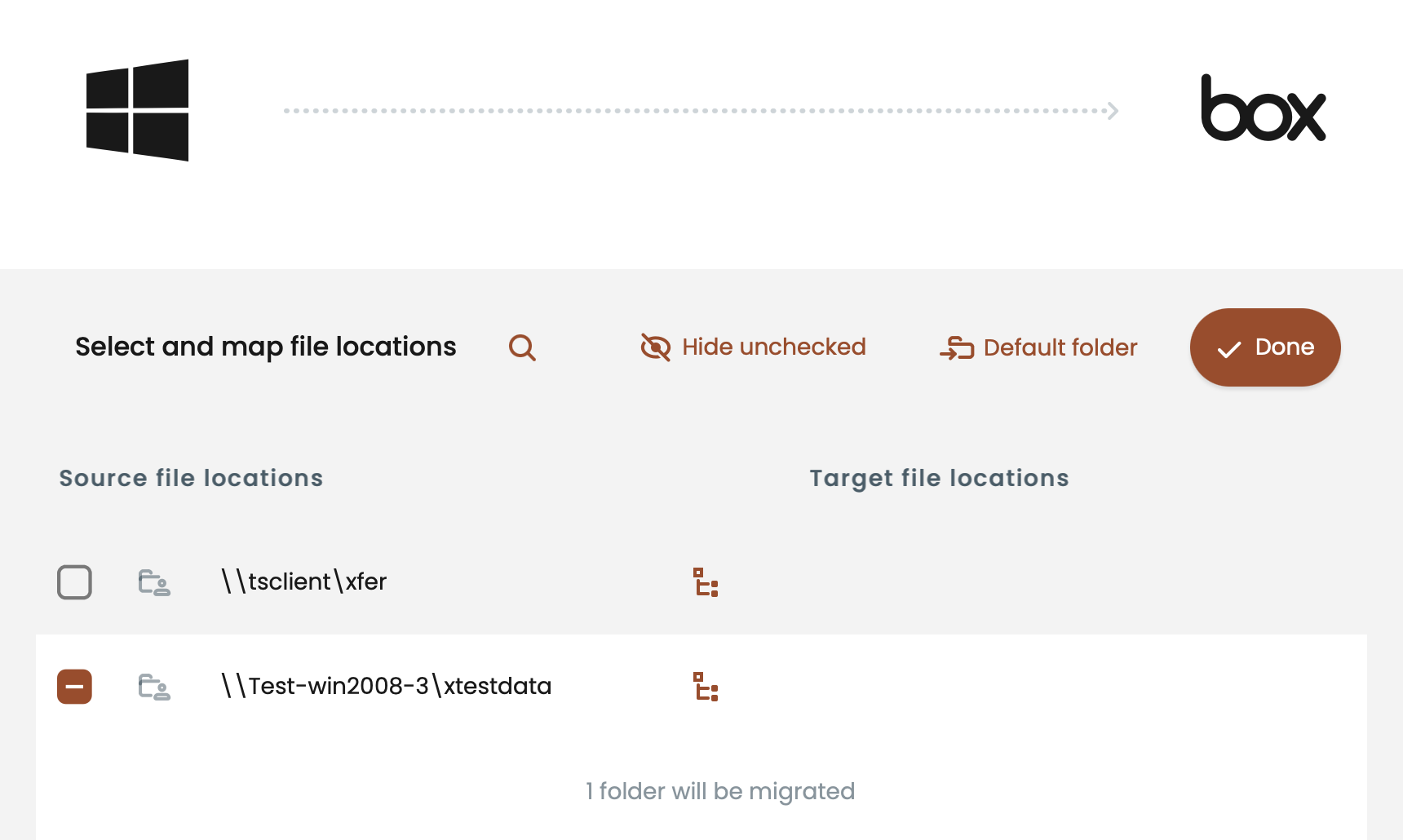
[Select and map file locations (ファイルの場所の選択とマッピング)] ページで、[Folder (フォルダ)] アイコンをクリックし、ジョブの関連フォルダを選択します。 フォルダ名の左側のボックスをクリックして、フォルダをジョブに含めるかどうかを切り替えます。 完了したら、[Done (完了)] をクリックします。
-
フォルダ名の横にある [Folder (フォルダ)] アイコンをクリックすると、フォルダのサブフォルダのコンテンツが表示されます。 ファイルディレクトリインターフェースの [choose target location (ターゲットの場所の選択)] ボタンをクリックすると、各フォルダが利用できるターゲットシステム内の場所が表示されます。 [Done (完了)] をクリックすると、[Select and map file locations (ファイルの場所の選択とマッピング)] ページに戻ります。
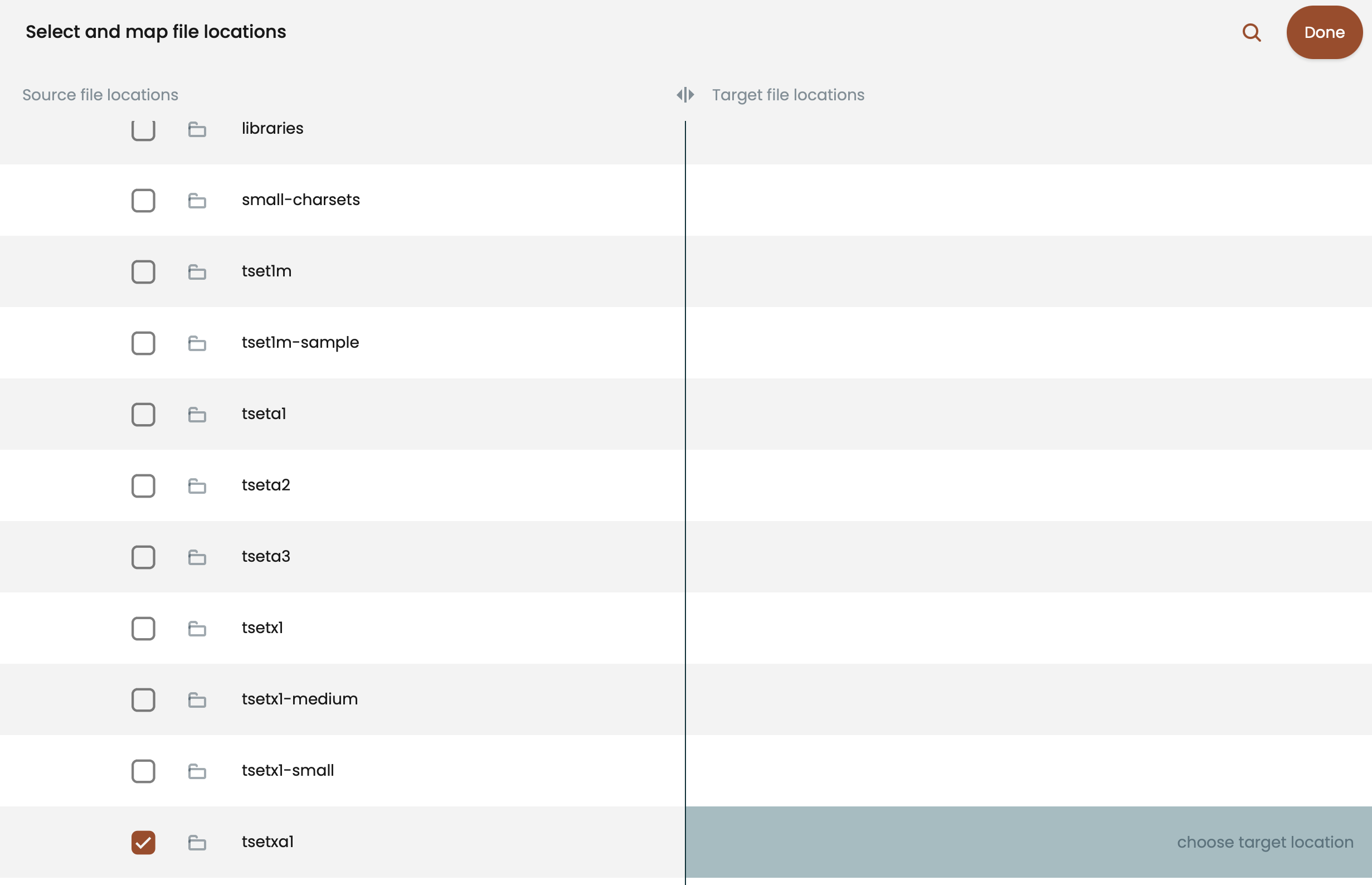
- [虫眼鏡] アイコンを使用して、特定のファイルを見つけます。
- [Hide unchecked (未選択を非表示)] をクリックすると、選択したフォルダのみが表示されます。
- [Default folder (デフォルトのフォルダ)] で、新しい親フォルダを作成できます。 これはターゲットシステムで親フォルダになります。
- [choose target location (ターゲットの場所の選択)] ボタンをクリックすると、利用可能なターゲットアカウントが表示されます。 アカウント名をクリックして続行するか、フォルダアイコンをクリックしてそのアカウントのフォルダディレクトリを入力します。 注: Windowsの権限を構成して、権限が継承されないよう設定できます。 これは、Boxのウォーターフォール権限モデルと互換性がありません。 その結果、ソースとターゲットのマッピングで権限の競合が発生します。 このような競合を解決するには、権限を拡大するか、権限を削除するか、ファイルをすべてスキップします。
-
フォルダ名の横にある [Folder (フォルダ)] アイコンをクリックすると、フォルダのサブフォルダのコンテンツが表示されます。 ファイルディレクトリインターフェースの [choose target location (ターゲットの場所の選択)] ボタンをクリックすると、各フォルダが利用できるターゲットシステム内の場所が表示されます。 [Done (完了)] をクリックすると、[Select and map file locations (ファイルの場所の選択とマッピング)] ページに戻ります。
-
Box Shuttleでは、検査によって確実にソースからターゲットにユーザーアカウントが正しくマッピングされます。 [Examine (検査)] をクリックし、ジョブを続行します。 [Cancel (キャンセル)] をクリックすると、[Select and map drives (ドライブの選択とマッピング)] ページに戻ります。

-
Box Shuttleがソースを検査してエラーを検出した場合は、[View Errors (エラーの表示)] をクリックすると競合が表示されます。
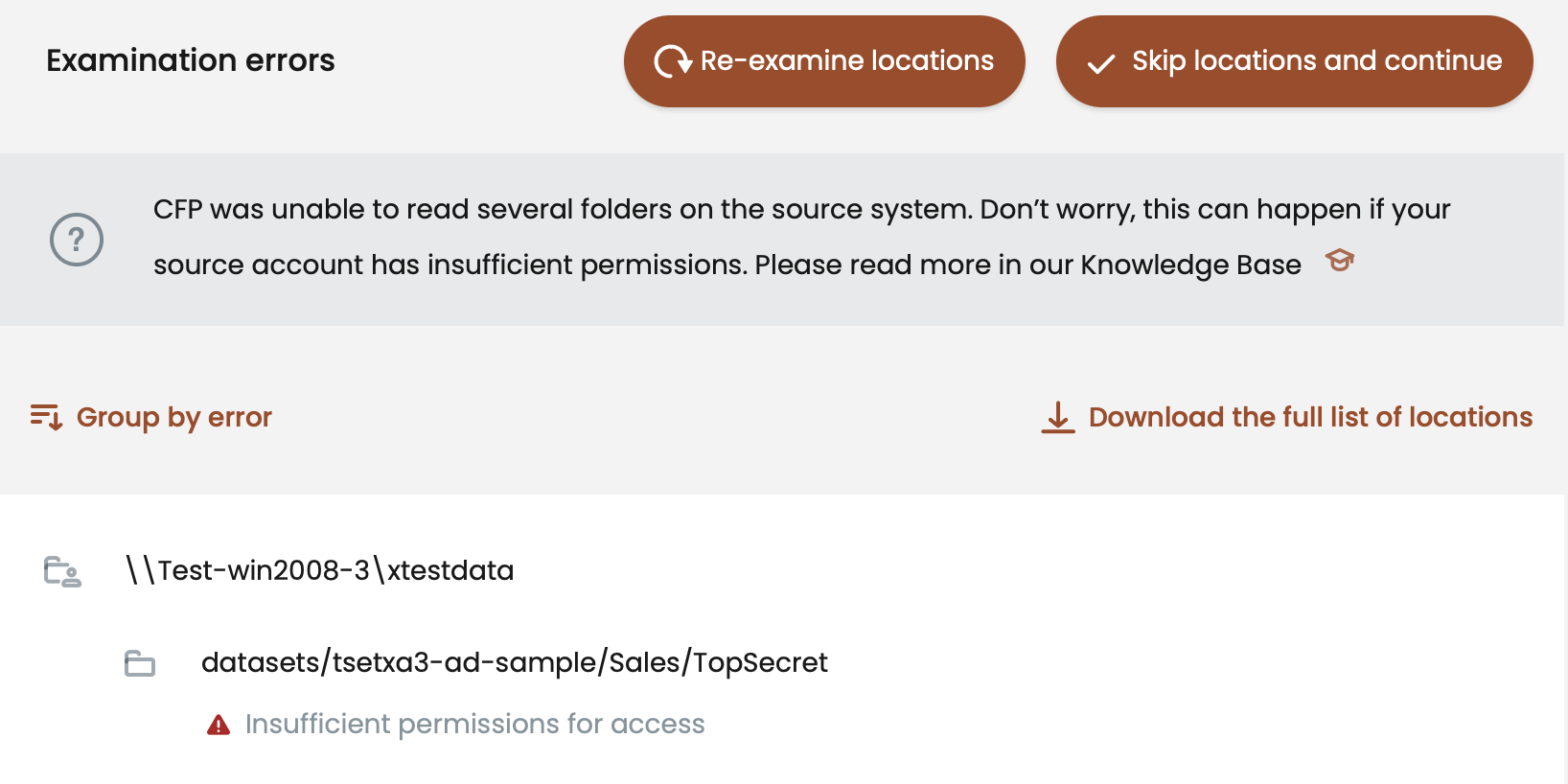
- [Examination errors (検査のエラー)] ページに、エラーの表が表示されます。 必要に応じて、[Download the full list of paths (パスの全リストをダウンロード)] をクリックすると、参照用の.CSVファイルを入手できます。 エラーのリストを確認し、エラーの解決方法のガイダンスとして利用します。たとえば、場合によっては、影響を受けるファイルやフォルダにWindows管理者のアクセスを追加する必要があります。 [Re-examine paths (パスの再検査)] をクリックし、パスの変更後にもう一度検査を実行します。 [Skip paths and continue (パスをスキップして続行)] をクリックすると、そのファイルパスを除外し、ページから移動します。
-
Box Shuttleがソースを検査してエラーを検出した場合は、[View Errors (エラーの表示)] をクリックすると競合が表示されます。
-
Box Shuttleが検査を完了したら、生成された [Map groups (グループのマッピング)] 表を確認します。 [Target users and groups (ターゲットユーザーとグループ)] 列で、[choose target (ターゲットの選択)] ボタンを使用してターゲットの割り当てを完了します。 完了したら、[Continue (続行)] をクリックします。
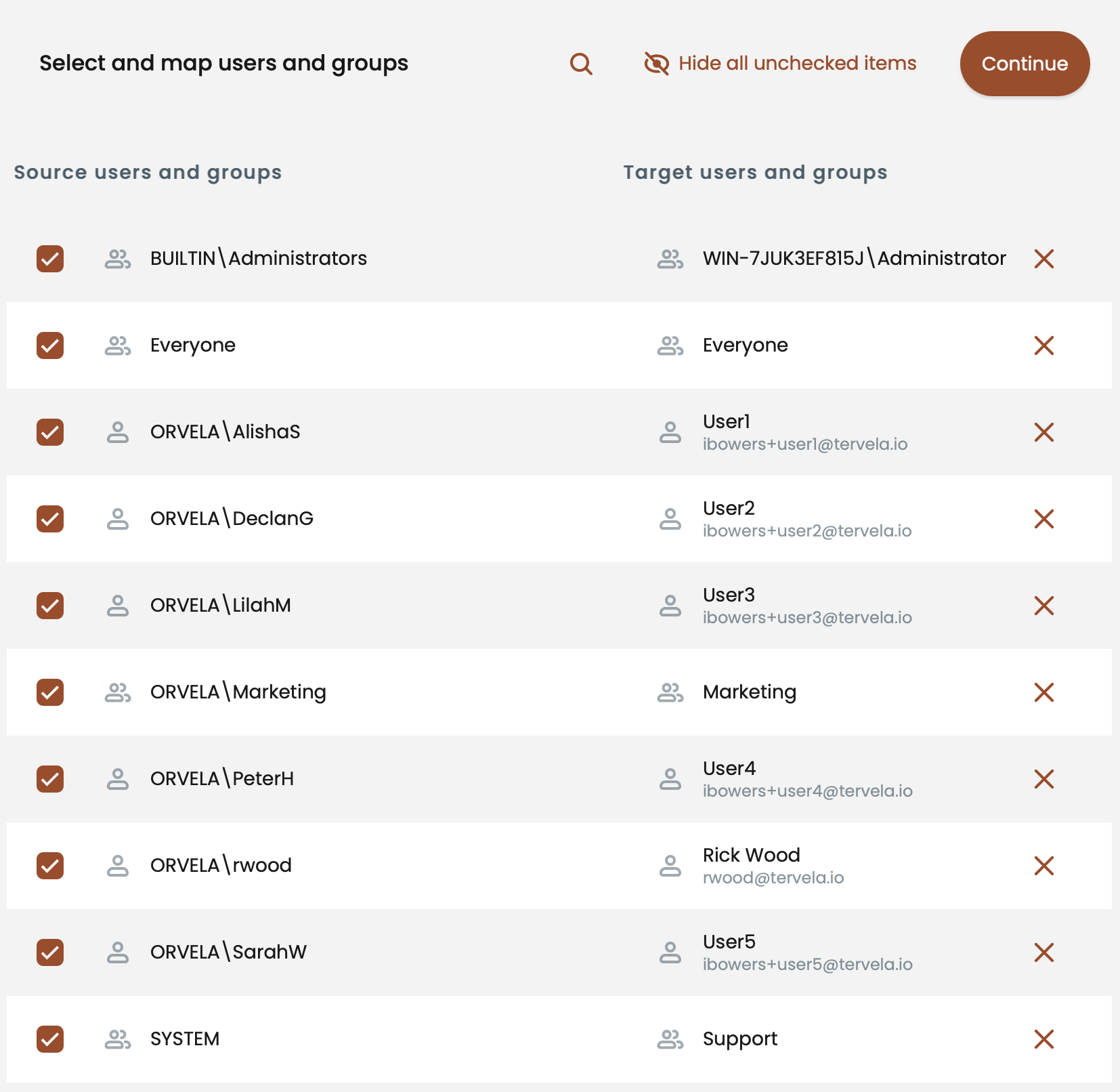
- [choose target group (ターゲットグループの選択)] または [choose target user (ターゲットユーザーの選択)] テキストボックスにドロップダウンリストが表示され、ターゲットグループまたはターゲットユーザーを選択できます。 Box Shuttleは自動的に、最適な一致に基づくソースとターゲットのペアを入力します。
- ユーザーまたはグループのボックスをオフにすると、ターゲット上でのそのユーザーまたはグループが共有から除外されます。 注: BUILTIN\Administratorsは、Windowsデバイスに固有のグループです。 詳細については、セクション4.2 権限の競合を参照してください。
-
続行するため、Box Shuttleは場所とグループのマッピングを処理します。 [Process (処理)] をクリックして続行します。

- Box Shuttleで、場所と対象のマッピング処理の間にエラーが検出された場合は、[View Errors (エラーの表示)] をクリックすると競合が表示されます。
-
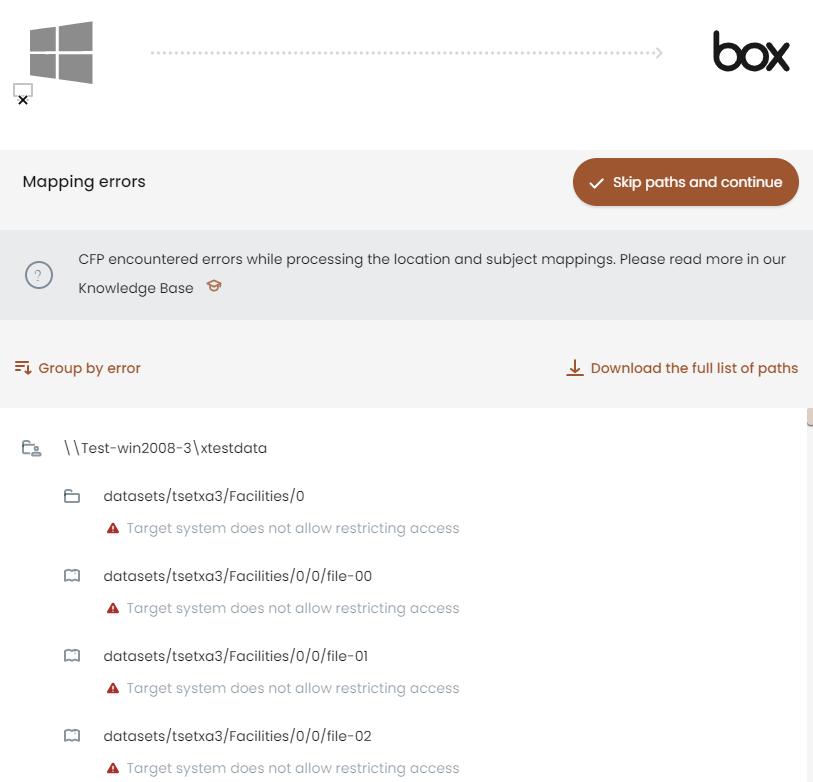
[Mapping errors (マッピングのエラー)] ページに、エラーの表が表示されます。 必要に応じて、[Download the full list of paths (パスの全リストをダウンロード)] をクリックすると、参照用の.CSVファイルを入手できます。 [Skip paths and continue (パスをスキップして続行)] をクリックすると、そのファイルパスを除外し、ページから移動します。
-
[Mapping errors (マッピングのエラー)] ページに、エラーの表が表示されます。 必要に応じて、[Download the full list of paths (パスの全リストをダウンロード)] をクリックすると、参照用の.CSVファイルを入手できます。 [Skip paths and continue (パスをスキップして続行)] をクリックすると、そのファイルパスを除外し、ページから移動します。
- Box Shuttleで、場所と対象のマッピング処理の間にエラーが検出された場合は、[View Errors (エラーの表示)] をクリックすると競合が表示されます。
-
最後の手順は、ジョブの概要ページです。 ソースシステム、ターゲットシステム、権限の競合の解決戦略、パスのマッピング、対象のマッピングが表示されます。 ここでアクションを選択して続行します。
- Box Shuttleの [Run Simulation (シミュレーションの実行)] では、現在の構成での転送の実行状況について推定します。 シミュレーションが完了すると、ジョブの潜在的なパフォーマンスに関する詳細が表示されます。
- [Transfer (転送)] は、データ移行をすぐに開始します。 注: 転送の前にシミュレーションを開始することをお勧めします。
- [Schedule (スケジュール)] は、ジョブを実行する特定の日時を設定します。 このオプションを使用して、実行中の別のジョブのキューの後にジョブをスケジュール設定することもできます。
4.4 権限の移行
データの移行におけるこの構成は、特定の場所から別の場所にファイル、所有権、権限を転送します。 このオプションでは、データ転送プロセスに「Migrate Data (データの移行)」のほか、「Migrate Ownership (所有権の移行)」が含まれています。 以下に、このプロセスの各手順を示します。4.4.1 手順
-
[Migrate Permissions (所有権の移行)] を選択した状態で「Migrate Data (データの移行)」ジョブを続行すると、データ転送プロセスで権限の競合を解決する方法を選択できます。 データの移行ジョブに適したオプションを選択します。 詳細については、前述のセクション4.2 権限の競合を参照してください。
- Expand permissions (権限の拡大)
- Restrict permissions (権限の制限)
- Skip files that have conflicts (競合しているファイルをスキップ)
-
[Select and map file locations (ファイルの場所の選択とマッピング)] ページで、[Folder (フォルダ)] アイコンをクリックし、データの移行ジョブの適切なファイルとフォルダに移動します。 完了したら、[Continue (続行)] をクリックします。
- [Folder (フォルダ)] アイコンをクリックすると、その親ディレクトリ内のフォルダの子およびファイルが表示されます。 [choose target location (ターゲットの場所の選択)] をクリックすると、各フォルダが利用可能なターゲットシステム内の場所が表示されます。 [Done (完了)] をクリックすると、[Select and map file locations (ファイルの場所の選択とマッピング)] ページに戻ります。
- [虫眼鏡] アイコンを使用して、特定のファイルを見つけます。
- [Hide unchecked (未選択を非表示)] をクリックすると、選択したフォルダのみが表示されます。
- [Default folder (デフォルトのフォルダ)] で、[Create a new folder (新規フォルダを作成)] アイコンを使用して、新しい親フォルダを作成できます。 これはターゲットシステムで親フォルダになります。
- [choose target location (ターゲットの場所の選択)] をクリックすると、利用可能なターゲットシステム内の場所が表示されます。 適切なフォルダを選択し、[>] 矢印をクリックします。
-
Box Shuttleは、ソースからターゲットへのアカウントの権限のマッピングについて検査を実行します。 [Examine (検査)] をクリックし、ジョブを続行します。 [Cancel (キャンセル)] をクリックすると、[Select and map drives (ドライブの選択とマッピング)] ページに戻ります。
- ソースを検査してエラーが見つかった場合は、[View Errors (エラーの表示)] をクリックすると競合が表示されます。
- [Examination errors (検査のエラー)] ページに、エラーの表が表示されます。 必要に応じて、[Download the full list of paths (パスの全リストをダウンロード)] をクリックすると、参照用の.CSVファイルを入手できます。 [Re-examine paths (パスの再検査)] は、パスの変更後にもう一度検査を実行します。 [Skip paths and continue (パスをスキップして続行)] をクリックすると、そのファイルパスを除外し、ページから移動します。
- ソースを検査してエラーが見つかった場合は、[View Errors (エラーの表示)] をクリックすると競合が表示されます。
-
検査が完了したら、生成された [Map groups (グループのマッピング)] 表を確認します。 [Target users and groups (ターゲットユーザーとグループ)] 列で、[choose target (ターゲットの選択)] ボックスを使用してターゲットの割り当てを完了します。
- [choose target group (ターゲットグループの選択)] または [choose target user (ターゲットユーザーの選択)] テキストボックスにドロップダウンリストが表示され、ターゲットグループまたはターゲットユーザーを選択できます。 ツールは自動的に、最適な一致に基づくソースとターゲットのペアを入力します。
- グループのボックスをオフにすると、アカウントの権限マッピングからユーザーまたはグループの共有が除外されます。 注: BUILTIN\Administratorsは、Windowsデバイスに固有のグループです。 詳細については、セクション4.2 権限の競合を参照してください。
-
続行するため、Box Shuttleは場所とグループのマッピングを処理します。 [Process (処理)] をクリックして続行します。 処理が完了したら、[Done (完了)] をクリックします。
- Box Shuttleで、場所と対象のマッピング処理の間にエラーが検出された場合は、[View Errors (エラーの表示)] をクリックすると競合が表示されます。
- [Mapping errors (マッピングのエラー)] ページに、エラーの表が表示されます。 必要に応じて、[Download the full list of paths (パスの全リストをダウンロード)] をクリックすると、参照用の.CSVファイルを入手できます。 [Skip paths and continue (パスをスキップして続行)] をクリックすると、そのファイルパスを除外し、ページから移動します。
- Box Shuttleで、場所と対象のマッピング処理の間にエラーが検出された場合は、[View Errors (エラーの表示)] をクリックすると競合が表示されます。
-
次に、ジョブの概要ページに転送されます。 以下の情報には、帯域幅、ソースシステム、ターゲットシステム、権限の移行時の競合に対するアクション、パスのマッピング、対象のマッピングが含まれます。 次のアクションをそれぞれ選択し、続行します。
- [Run Simulation (シミュレーションの実行)] では、現在の構成でのジョブの実行状況について推定モデルを実行します。
- [Transfer (転送)] は、Boxへのデータの移行を直接開始します。
- [Schedule (スケジュール)] は、将来の特定の日時にジョブを実行するように設定します。
- シミュレーションジョブが完了したら、[Transfer (転送)] をクリックしてジョブを開始します。
-
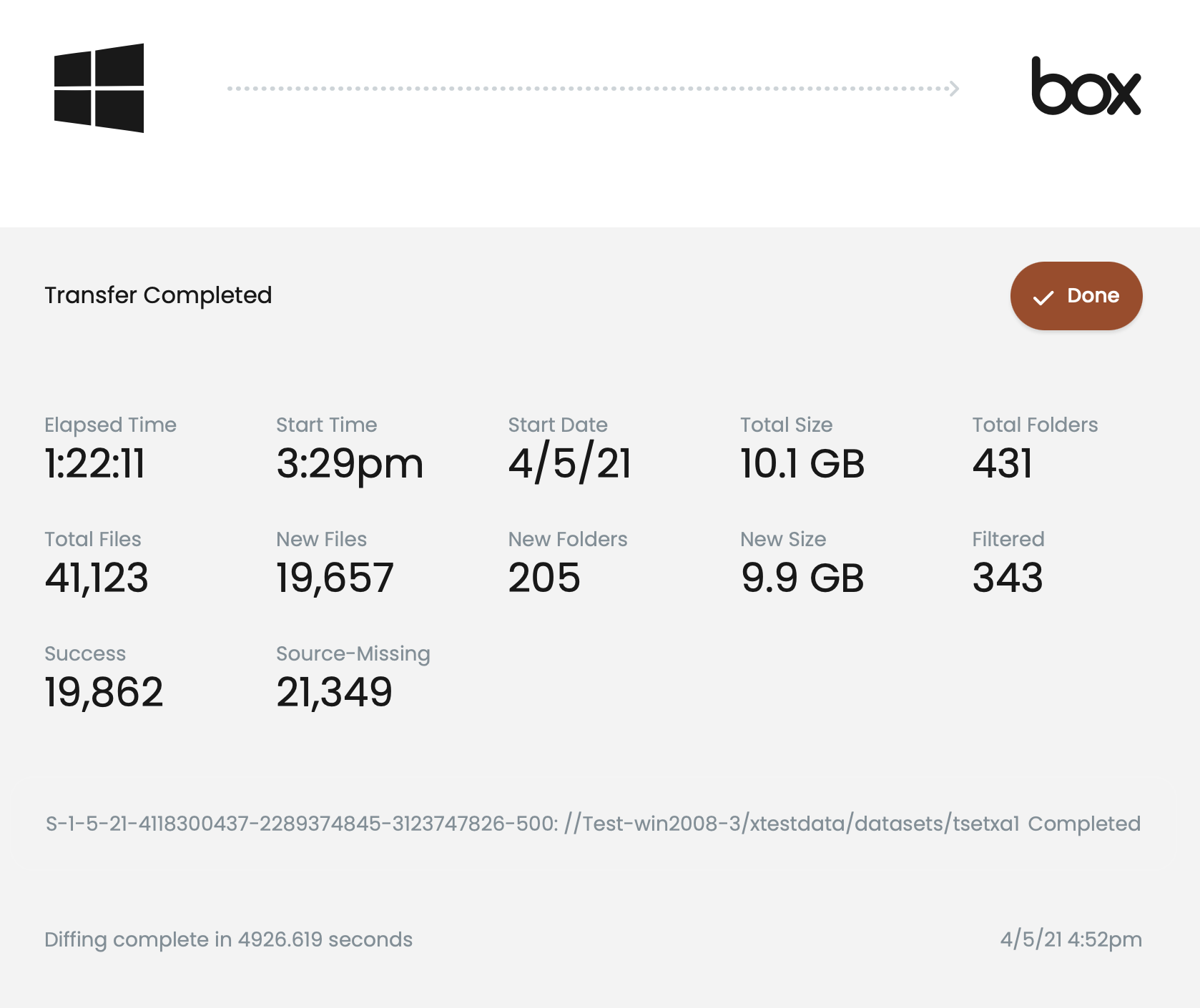
転送の実行中に、ジョブの最新情報がジョブページの右側に表示されます。 ジョブが完了すると、ページにデータ転送の概要とその他の情報が表示されます。 [Done (完了)] をクリックして、ホームページに戻ります。
- [Transfer Statistics (転送の統計情報)] の表に、ファイルのグラフが表示されます。 適用されたフィルタを変更するには、右上の [Filter (フィルタ)] アイコンをクリックするか、表の下にあるいずれかのボタンをクリックします。
- [Transfer Results (転送の結果)] セクションで、結果を表示できます。 列の見出しの情報には、[Source (ソース)]、[Size/Type (サイズ/種類)]、[Target Account (ターゲットアカウント)]、[Status (ステータス)]、[Transfer Start (転送開始日時)]、[Modified Time (更新日時)] が含まれています。
-
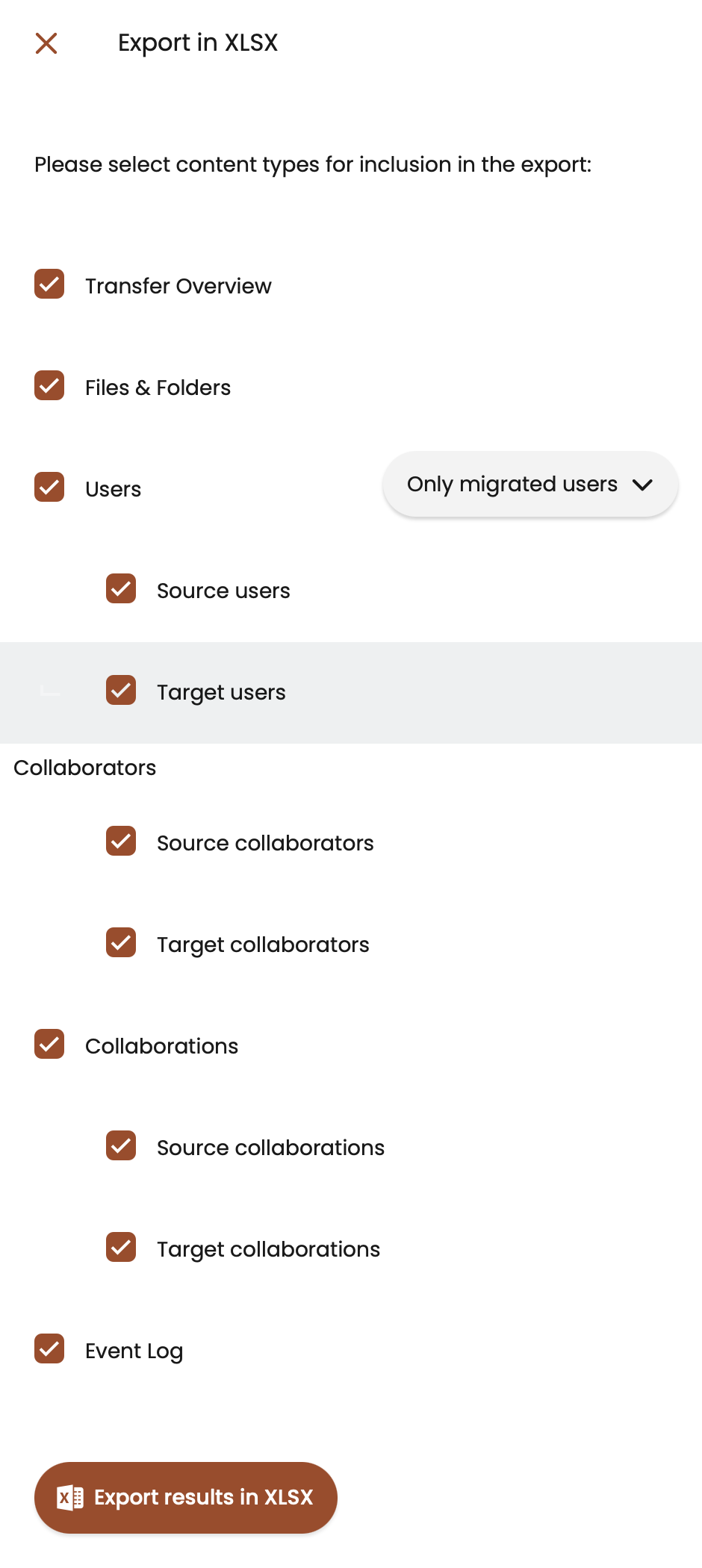
[Export in XLSX (XLSX形式でエクスポート)] をクリックすると、ダウンロード可能なファイルが作成されます。 [Excel icon: Export Results in XLSX (Excelアイコン: XLSX形式で結果をエクスポート)] をクリックして、ファイルをダウンロードします。
- [Job History (ジョブの履歴)] にジョブのアクションのログが表示され、右側に [History (履歴)] があります。
4.4.2 検査のエラー
検査中にファイルまたはフォルダのエラーが特定されたときは、次のセクションで結果を確認します。 複数のファイルまたはフォルダが競合している場合、[Group by error (エラーでグループ化)] アイコンをクリックすると、表に表示されます。 ジョブを続行するには、次の2つのオプションのいずれかを選択します。- [Re-examine paths (パスの再検査)] は、パスの変更後にもう一度検査を実行します。 これを実行しても構成は変更されません。 ソース、ターゲット、ファイルパスを変更する場合は、ページの上部にある矢印ボタンを使用します。
- [Skip paths and continue (パスをスキップして続行)] をクリックすると、エラーがある特定のパスとファイルを無視します。 そのフォルダ内のファイルまたはデータは移行されません。
- [Mapping errors (マッピングのエラー)] ページに、エラーの表が表示されます。 必要に応じて、[Download the full list of paths (パスの全リストをダウンロード)] をクリックすると、参照用の.CSVファイルを入手できます。 [Skip paths and continue (パスをスキップして続行)] をクリックすると、そのファイルパスを除外し、ページから移動します。
5. 転送の完了
データの移行ジョブを続行し、ソースからターゲットへのファイルとフォルダの転送を完了します。5.1 手順
- 準備ができたら、構成したジョブに移動します。 ジョブのタイトルをクリックして、ウィンドウを展開すると、ジョブのオプションが表示されます。
- [Run Simulation (シミュレーションの実行)] をクリックすると、データの移行ジョブを推定するための試行を開始します。
- [Configure (構成)] をクリックすると、ジョブの概要ページに戻ります。 ページの上部にある矢印ボタンで前後のページに移動します。
- [Schedule (スケジュール)] は、特定の日時に「Migrate Data (データの移行)」ジョブを設定します。
- [Transfer (転送)] をクリックしてデータの移行ジョブを開始します。
- 開始すると、ジョブ名の右側にステータスアイコンが表示されます。
- データ転送が完了した後、[View Results (結果の表示)] をクリックすると、概要ページにアクセスできます。
-
このページには、現在の構成でデータを転送した場合の統計情報とその他の情報が含まれています。
-
[Transfer Statistics (転送の統計情報)] の表に、ファイルのグラフが表示されます。 適用されたフィルタを変更するには、右上の [Filter (フィルタ)] アイコンをクリックするか、表の下にあるいずれかのボタンをクリックします。 カテゴリをクリックすると、ドロップダウンメニューが表示され、追加の構成が可能です。
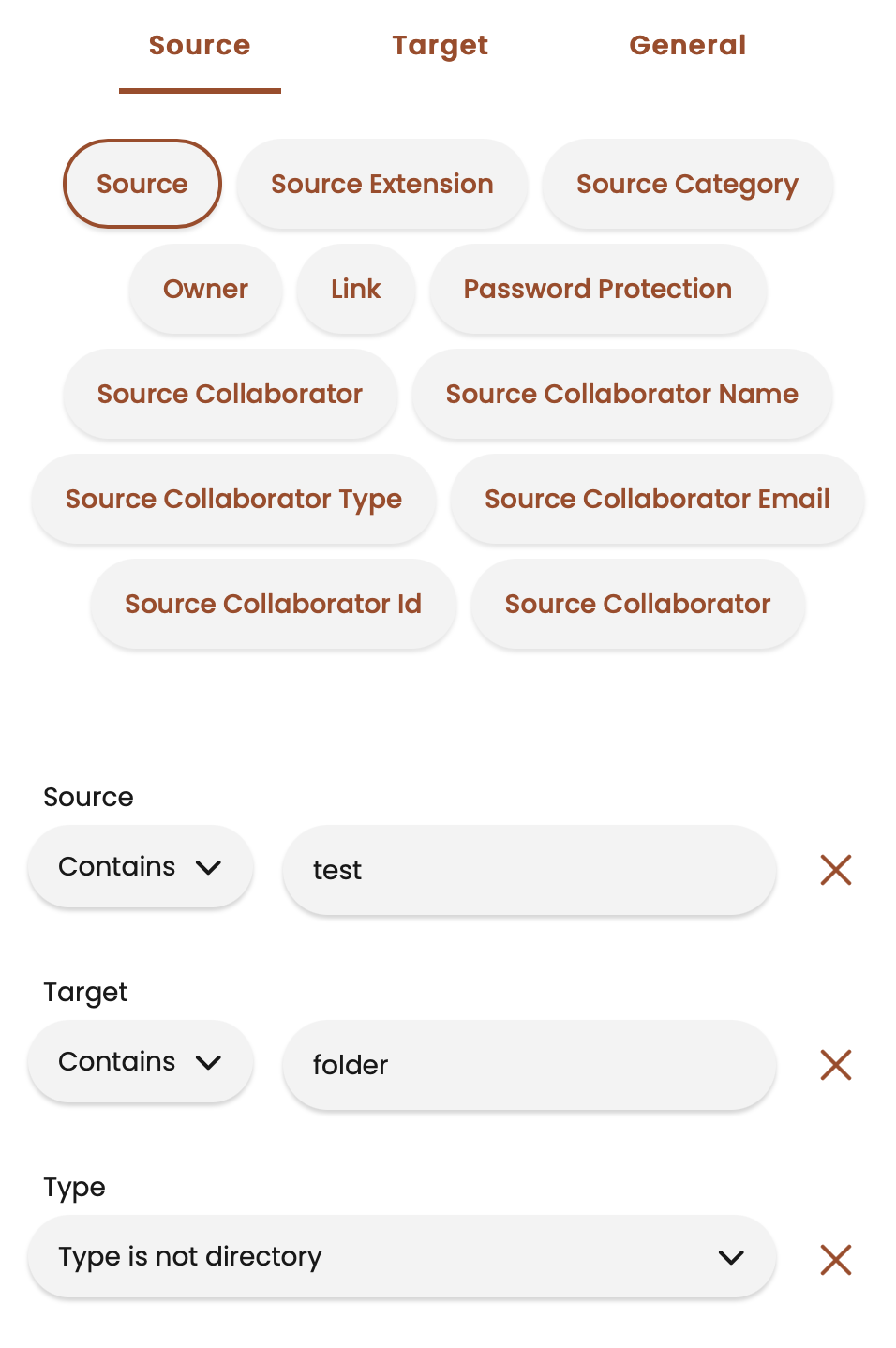
- [Transfer Results (転送の結果)] セクションで、結果を表示できます。 列の見出しの情報は、特定の転送ジョブに対応しています。
-
[Export in XLSX (XLSX形式でエクスポート)] をクリックすると、ダウンロード可能なファイルが作成されます。 [Excel icon: Export Results in XLSX (Excelアイコン: XLSX形式で結果をエクスポート)] をクリックして、ファイルをダウンロードします。
- [Job History (ジョブの履歴)] にジョブのアクションのCloud FastPathログが表示され、右側に [History (履歴)] があります。
-
このページには、現在の構成でデータを転送した場合の統計情報とその他の情報が含まれています。
- [Done (完了)] をクリックして、ホームページに戻ります。
レビュー
このガイドは、Box Shuttleの「Analyze Data (データの分析)」ジョブと「Migrate Data (データの移行)」ジョブを使用して、データについて把握し、そのデータを特定の場所からBoxターゲット内の別の場所に転送するデータプロジェクトをサポートしています。 また、所有権や権限などのファイル情報の転送により、より細かなデータ移行プロジェクト管理を実現します。サポートが必要ですか?
サポートが必要な場合は、このガイドのセクションに戻ってご確認ください。リソース
- Cloud FastPath Windowsアプリ ダウンロードリンク
- Windows App as a Service