

これは、管理コンソールのBox Shuttleに関する記事です。 スタンドアロンツールである旧バージョンのBox Shuttleを使用している場合は、旧バージョンの移行ガイドを参照してください。
Box Shuttleは、OneDrive for Business、Dropbox for Business、SharePoint Onlineのほか、Google Workspaceに含まれているGoogleドライブ (管理コンソールへのアクセスが必要) からの移行のみをサポートしています。 これらのシステムの個人アカウントにコンテンツが存在する場合は、Box Shuttleのコンテンツ移行サービスを検討してください。 Box Shuttleでは、管理対象のBoxアカウントの分析ジョブをサポートしています。 分析ジョブでは、選択したBoxアカウントのコンテンツがレポートされますが、データの転送は行いません。
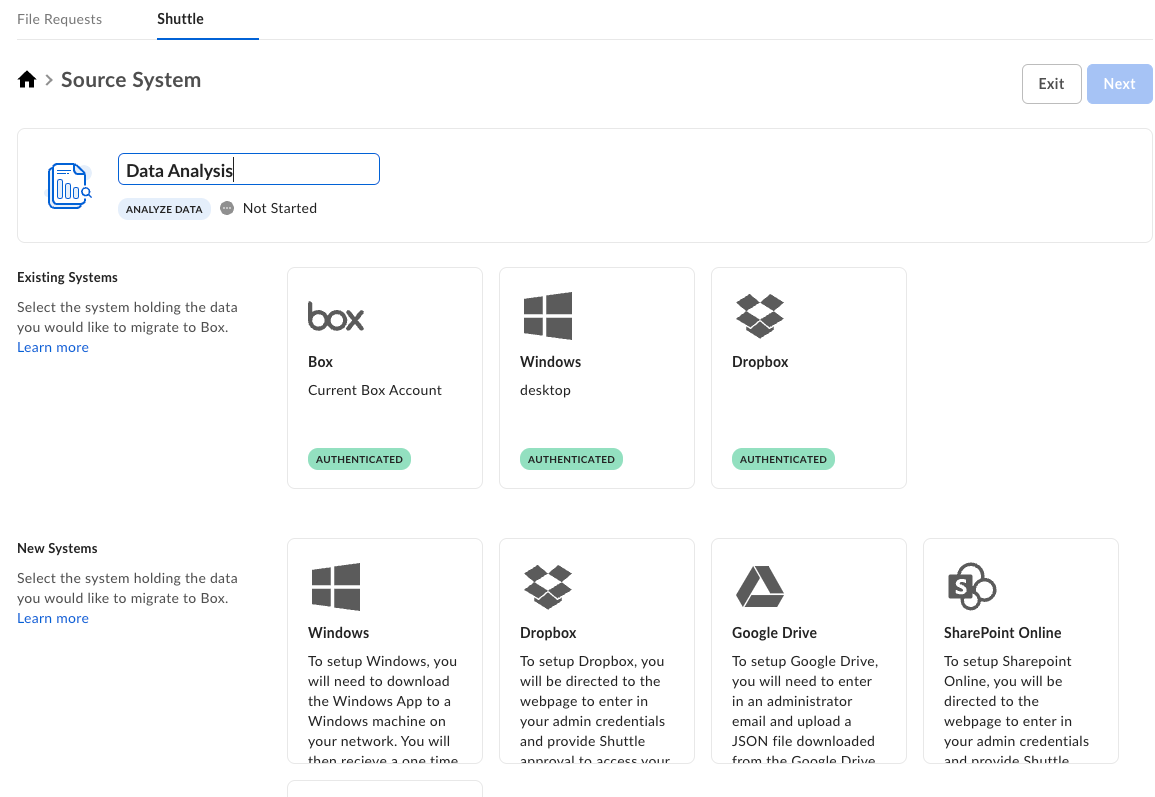
- [既存のシステム] には、認証および構成済みのソースシステムの一覧が表示されます。 追加の構成は必要ありません。
- [新しいシステム] には、移行プロセスで使用できるようにするために追加の設定が必要なソースシステムの一覧が表示されます。
ソースシステムの構成は一度だけ行います。 ただし、(認証キーの有効期限切れなど) システムの接続が切断された場合は、構成の更新が必要になることがあります。
ソースシステム
特定のソースシステムの設定方法については、以下を参照してください。 Standard ToolingとAdvanced Toolingのソースの詳細については、Box Shuttle Standard ToolingとBox Shuttle Advanced Toolingを参照してください。ソースシステムからコンテンツを削除する前に、移行が正常に完了していることと、すべてのコンテンツがBoxに存在するか他の場所にバックアップされていることを確認してください。
Box Shuttle Standard Toolingのソース
Box Shuttle Advanced Toolingのソース
Advanced Toolingは、デフォルトですべてのユーザーが利用できるわけではありません。
ソースシステムの承認ステータス
承認の結果に応じて、プロセスのステータスは以下のいずれかになります。- 認証済み: 承認に成功し、ソースシステムは使用できる状態になっています。
- 保留中: 承認が進行中です。
- 失敗: 承認に失敗しました。
- 切断: システムが切断されました。 場合によっては、接続するためにシステムの再承認が必要になることがあります。
次のステップ
移行プロセスを実行する際は、以下のガイドが役立ちます。- ジョブダッシュボード (出発点として利用できます)
- データの分析 (ソースシステムのデータを分析する場合)
- データのみの移行 (データのみを移行するジョブを作成する場合)
- 権限を伴うデータの移行 (フォルダやファイルの所有権などの権限と一緒にデータを移行するジョブを作成する場合)