

ソースシステムとしてDropbox for Businessを設定する
- ジョブに一意の名前を付けます。
- [Dropbox] を選択します。
- 画面上の手順に従ってDropbox for Businessを接続します。
- 管理者資格情報を使用してログインします。
-
データにアクセスできるようにBox Shuttleを承認します。
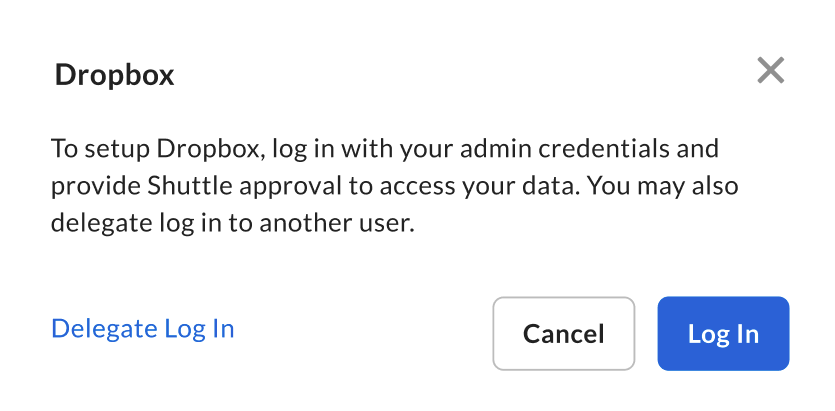
Dropbox for Businessの移行の詳細
一般的なエラーとトラブルシューティング
次の表では、移行に関する一般的なエラーとその解決方法を説明します。| エラー | 原因 | 解決方法 |
| You aren’t a member of this shared folder. (この共有フォルダのメンバーではありません。) | OAuthユーザーは、チームフォルダの最上位にアクセスできますが、サブフォルダに対する権限は削除されました。 | Dropboxの管理コンソールの [Content (コンテンツ)] で、OAuthユーザーを編集者レベルのコラボレータとしてサブフォルダに追加します。 ジョブを再実行すると、対象となるサブフォルダが転送されます。 |