これは、管理コンソールのBox Shuttleに関する記事です。 スタンドアロンツールである旧バージョンのBox Shuttleを使用している場合は、旧バージョンの移行ガイドを参照してください。
サポート対象のシステム
Box Shuttle Windowsエージェントは現在、以下のオペレーティングシステムでサポートされています。- Windows 8
- Windows 10
- Windows 11
- Windows Server 2012 R2/2016/2019/2022
Box Shuttle Windowsエージェントのインストールと構成
お使いのコンピュータまたはコンピュータでマッピングされているドライブから直接ファイルを転送する予定の場合は、Windowsエージェントをインストールするだけです。コンピュータに旧バージョンのShuttle用のWindowsエージェントをインストール済みの場合は、それを完全にアンインストールしてから、新しいWindowsエージェントをインストールしてください。
前提条件
移行ジョブを設定する際は、以下のオプションがあります。- 自分のマシンに自分でWindowsエージェントをインストールする
- リンクを使用して別のマシンにWindowsエージェントをインストールする
- インストールリンクを別のユーザーに送信してインストールする
- Windowsエージェントをインストールするコンピュータのローカル管理者ロール
- ドメイン管理者ロールと、コンピュータのローカルADMINSグループのメンバーシップ
別のユーザーにWindowsエージェントをインストールしてもらう場合、そのユーザーがBoxアカウントを所有していてもかまいませんが、必須ではありません。
- 管理コンソールで、[コンテンツ] > [Shuttle] に移動します。
- [新しいジョブ] をクリックし、分析ジョブまたは移行ジョブに一意の名前を付けます。
- [Windows] を選択します。
- エージェント名を入力します。
エージェント名は16文字を超えないようにしてください。 スペースは使用できません。
-
Windowsエージェントを、転送するデータが格納されているマシンか、そのマシンにドライブとして接続されているマシンにダウンロードします。 または、リンクをコピーし、それを使用してエージェントをダウンロードします。
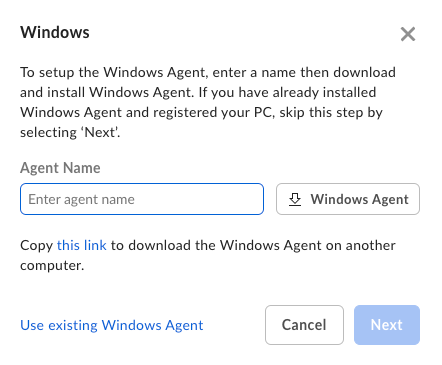
- [次へ] をクリックし、認証キーをコピーします。 これは、Windowsエージェントの登録に必要になります。
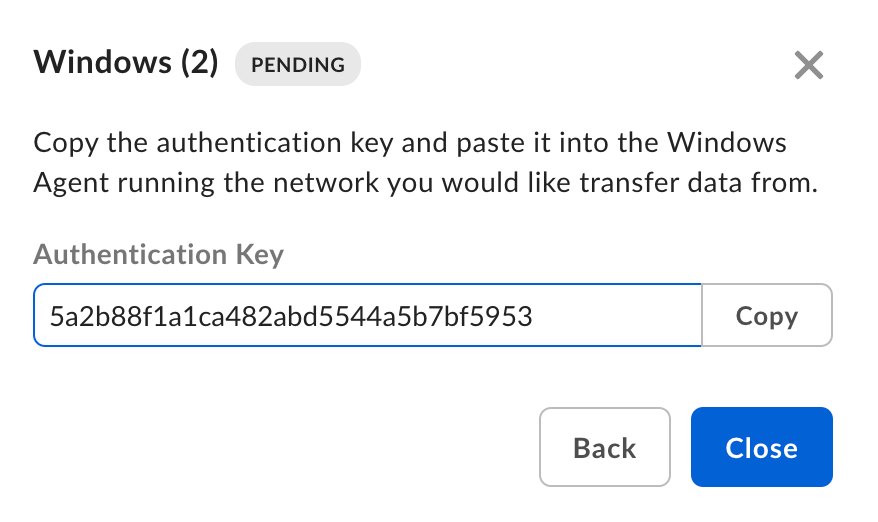
Windowsエージェントの登録
- ダウンロードしたファイルを使用して、Windowsエージェントをインストールします。
- ポップアップウィンドウで、インストール前にコピーしたエージェントのキーを入力し、確認します。 エージェントの構成と登録には、最大15分かかる場合があります。 登録プロセスの間、Windowsエージェントのステータスは、最終的に [接続] と表示されるまで切断されているのが通常です。
- 登録が終了すると、Windowsエージェントは [接続] と表示されます。
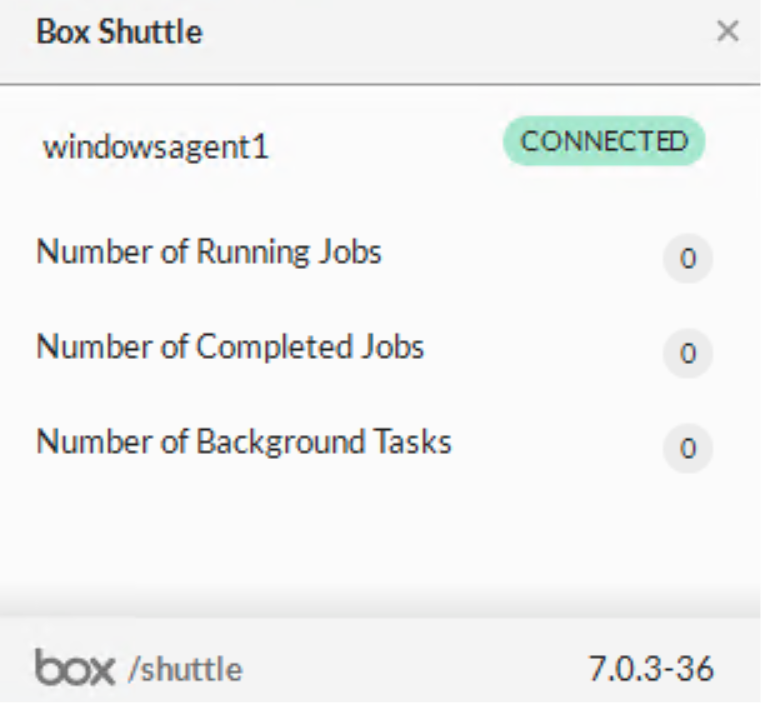
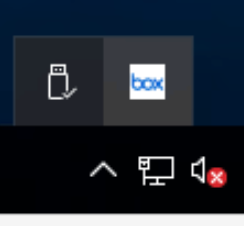
- システムトレイにWindowsエージェントが表示されます。 システムトレイにBoxアイコンが表示されていない場合は、デスクトップ上のShuttleのショートカットをダブルクリックして表示してください。
Windowsエージェントの設定
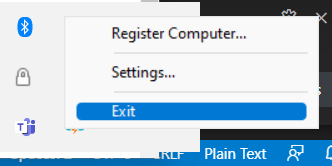
システムトレイのBoxアイコンを右クリックすると、以下の2つのオプションが表示されます。- Register Computer… (コンピュータの登録…)
- 設定…
コンピュータの登録
[Register computer… (コンピュータの登録…)] を選択するとポップアップウィンドウが表示されます。そこで、認証キーを入力できます。設定
[設定…] メニューを選択すると、以下のオプションが表示されます。- [Launch on Login (ログイン時に起動)]: ユーザーがログインすると自動的にエージェントが再開されます。 これは、デフォルトでオンになっています。

- [Run as Windows Service (Windowsサービスとして実行)]: Windowsエージェントをインストールしたユーザーがログアウトした後も引き続きデータを転送できるようにします。 このオプションをオンにすると、追加の設定を含む新しいウィンドウが開きます。 詳細については、サービスとしてのWindowsエージェントの実行を参照してください。
アプリケーションおよびサービスとしてのWindowsエージェント
Box Shuttle Windowsエージェントは、デフォルトではアプリケーションとして実行されます。 ただし、Windows環境では、ユーザーがアプリケーションを起動した後にログアウトすると、アプリケーションはシャットダウンされ、そのアプリケーションによるデータ転送も停止します。 これを解決するには、Windowsエージェントをアプリケーションではなくサービスとして実行します。サービスはユーザーがログアウトした後も実行を継続し、データ転送も続行されるためです。 アプリケーションまたはサービスとして実行されている、いずれの場合であっても、インストール先のコンピュータの電源が切れた場合、Windowsエージェントはファイルの転送を停止します。 エージェントをサービスとして実行する場合の大きな違いは、ネットワークドライブにアクセスできる一方で、マッピングされたドライブ文字 (C:/、X:/、Y:/ドライブなど) ではそのドライブにアクセスしない点です。代わりに、ドライブはネットワーク外からアクセスした場合と同様に表示されます (通常は\\servername\フォルダの形式)。
サービスとしてのWindowsエージェントの実行
- [設定] ウィンドウで、[Run as Windows Service (Windowsサービスとして実行)] を選択します。 このオプションをオンにすると、追加の設定を含む新しいウィンドウが開きます。
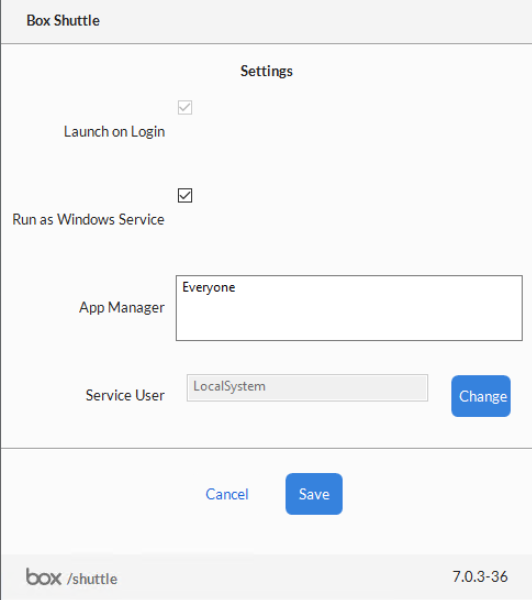
LocalSystemで、これはほとんどのシステムに当てはまります。 [保存] を選択します。
サービスを実行するために別のユーザーを選択する必要があるシステムの場合は、そのユーザーが移行用にマッピングされたドライブにアクセスできる必要があります。 これはWindowsの権限の仕組みが原因です。
- サービスが開始されたことを示すダイアログボックスが表示されたら、準備は完了で、Windowsエージェントはサービスとして実行されています。
- サービスユーザーを
LocalSystemにできないことを示すダイアログボックスが表示された場合は、サービスユーザーの構成の手順に従ってください。
サービスユーザーの構成
- サービスユーザーを
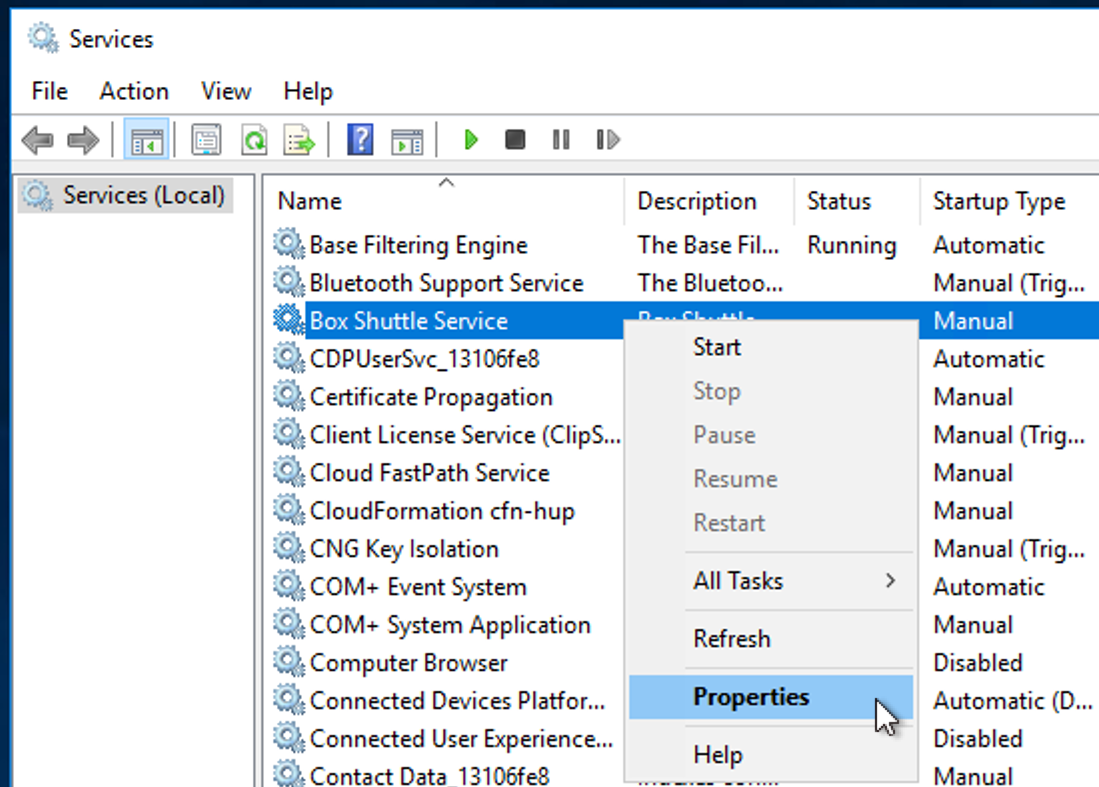
LocalSystemにできないことを示すダイアログボックスが表示された場合は、エラーダイアログを閉じ、システムトレイのポップアップで [変更] ボタンを選択します。 - [サービス] ウィンドウが表示されます。 一覧で [Box Shuttle Service (Box Shuttleサービス)] を探し、右クリックして [プロパティ] を選択します。
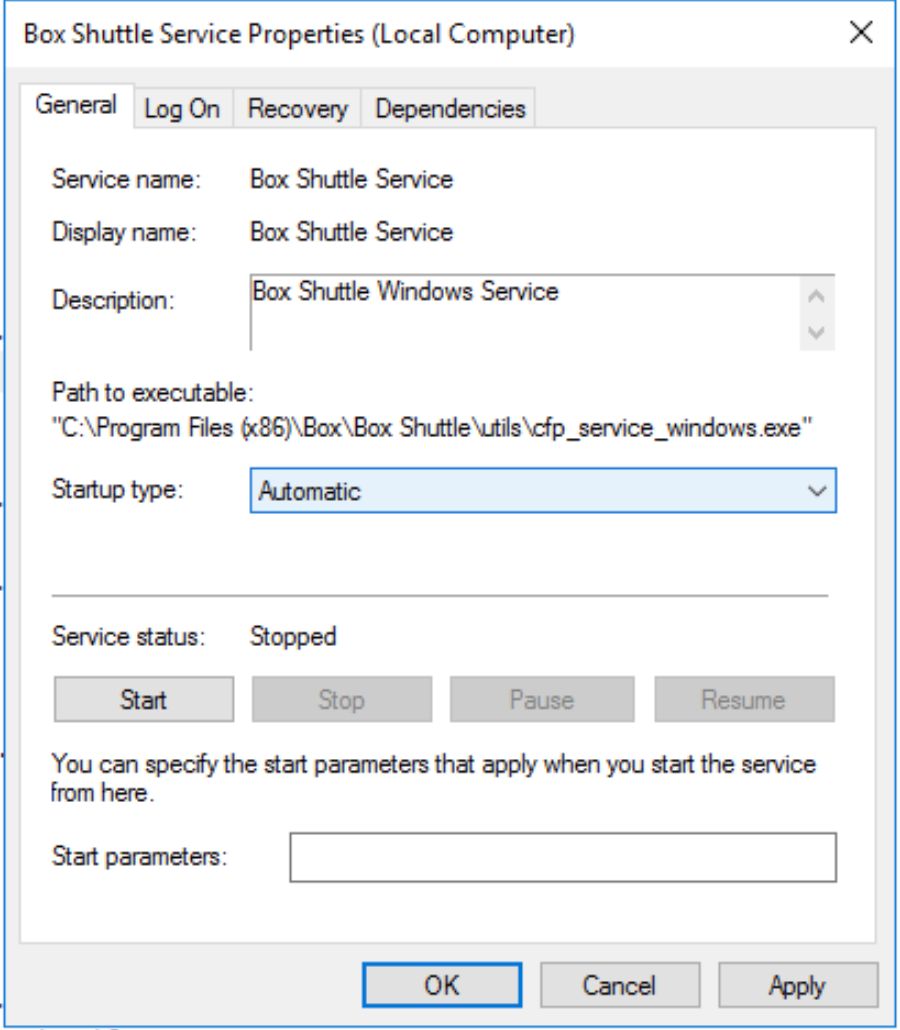
- [全般] タブの [スタートアップの種類] で [自動] を選択します。
- [ログオン] タブで、[ローカルシステムアカウント] の選択を解除し、現在のコンピュータの管理者レベルのWindowsユーザーとWindowsパスワードを入力します。
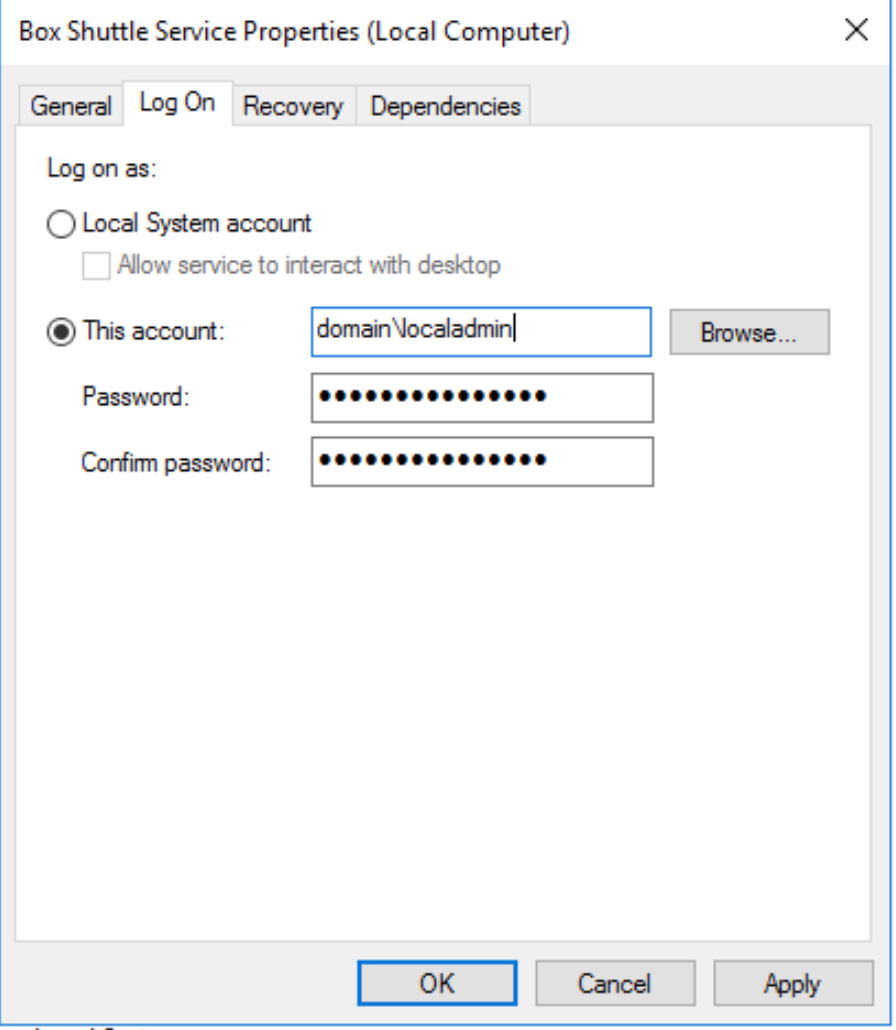
- [OK] をクリックします。
- もう一度 [Box Shuttle Service (Box Shuttleサービス)] を右クリックし、[開始] を選択してサービスを開始します。
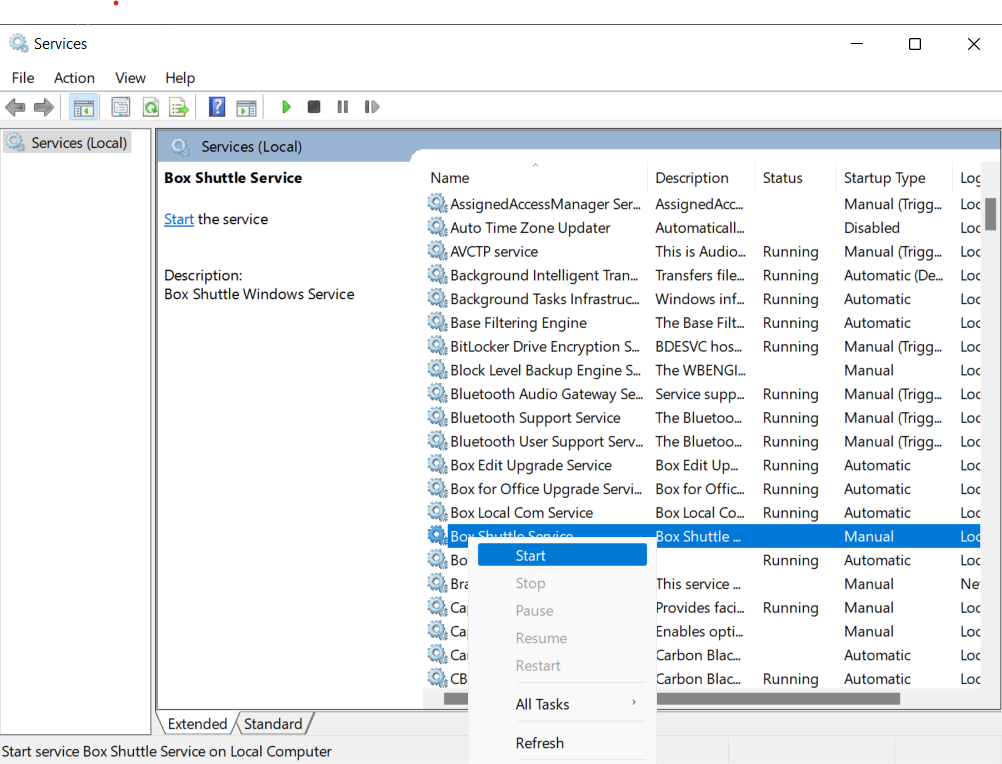
- Windowsのシステムトレイのポップアップで [保存] をクリックし、設定を完了します。
Windowsエージェントのアップグレード
Windowsエージェントのマイナーアップグレードは自動的に実行されます。 メジャーアップグレードの場合は、.msiファイルのダウンロードとインストールが必要です。 最新の.msiファイルは、ShuttleのUIでいつでも入手できます。
Windowsエージェントの停止とアンインストール
システムトレイにBoxアイコンが表示されている場合は、Windowsエージェントが実行されています。 エージェントを停止するには、システムトレイでBoxアイコンを右クリックします。