メインコンテンツへスキップ
Box Docs home page
日本語
検索...
⌘K
AIに質問
Announcements
Announcements
検索...
Navigation
ソースシステムの構成
SharePoint Online
ホーム
ドキュメント
Box Shuttle
ホームページ
開発者向けポータル
サポート
コミュニティ
概要
Box Shuttleの概要
概要
Box Shuttleの概要
Box Shuttle Standard ToolingとBox Shuttle Advanced Tooling
Box Shuttleへのアクセス
ソースシステムの構成
概要
ソースシステムの構成について
Windows
Box Shuttle Windowsエージェント
Box Shuttle Windowsエージェントのドライブの構成
Googleドライブ
OneDrive for Business
Dropbox for Business
SharePoint Online
SharePoint Server
Citrix ShareFile
Azure Files
Azure Blob
Amazon S3
移行の準備
概要
移行するコンテンツの準備
コンテンツの分析と移行
概要
ジョブダッシュボード
データの分析
データのみの移行
権限を伴うデータの移行
ジョブのスケジュール設定
Box Shuttleのレポート
概要
Box Shuttleのレポートについて
Box Shuttleのレポートの種類
Box Shuttleのレポートのエクスポート
ジョブレポートのアーカイブ
Box Shuttle (旧バージョン)
概要
旧バージョンのBox Shuttleでコンテンツを移行する方法
ファイルサーバーからBoxへのコンテンツの移行
OneDrive for BusinessからBoxへのコンテンツの移行
SharePoint OnlineからBoxへのコンテンツの移行
Dropbox for BusinessからBoxへのコンテンツの移行
GoogleドライブからBoxへのコンテンツの移行
Boxサポートに問い合わせる
このページの内容
ソースシステムとしてSharePointを設定する
ソースシステムの構成
SharePoint Online
Cursor
Cursorに接続
Cursor
Cursorに接続
これは、管理コンソールのBox Shuttleに関する記事です。 スタンドアロンツールである旧バージョンのBox Shuttleを使用している場合は、
旧バージョンの移行ガイド
を参照してください。
新しい顧客テナントで初めてSharePoint Online管理者の認証を行う場合は、グローバル管理者が行う必要があります。 初めての認証では、Shuttleアプリケーション用のプリンシパルIDが顧客テナントに作成されます。 グローバル管理者ユーザーは、すでに顧客テナント管理センターに移動している必要があります。
また、SharePoint管理者は、顧客テナント管理センターに移動した後にのみ、SharePoint Online管理システムを認証できるようになります。
ソースシステムとしてSharePointを設定する
ジョブに一意の名前を付けます。
[
SharePoint Online
] を選択します。
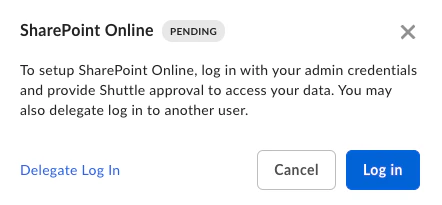
画面上の手順に従ってSharePoint Onlineを接続します。
グローバル管理者資格情報を使用してSharePointにログインします。
データにアクセスできるようにBox Shuttleを承認します。
このページは役に立ちましたか?
はい
いいえ
Dropbox for Business
前へ
SharePoint Server
次へ
⌘I
アシスタント
AIにより生成された回答には誤りが含まれる可能性があります。