

これは、管理コンソールのBox Shuttleに関する記事です。 スタンドアロンツールである旧バージョンのBox Shuttleを使用している場合は、旧バージョンの移行ガイドを参照してください。
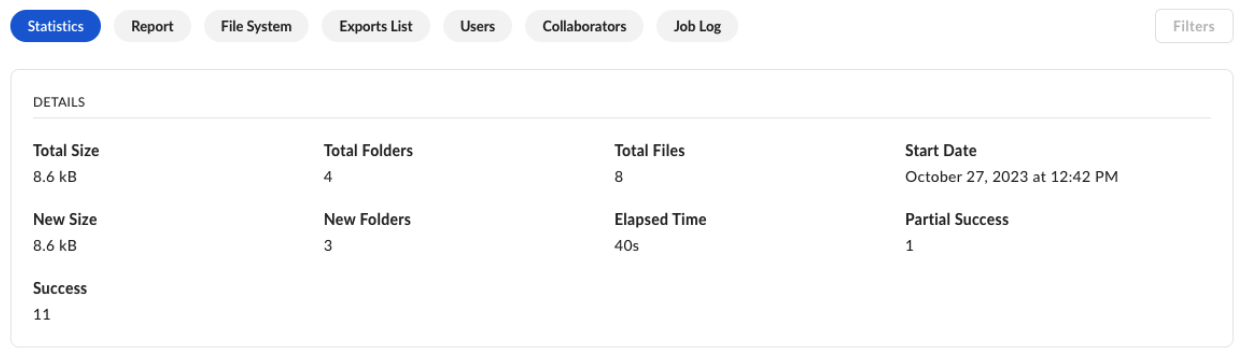
統計情報
[統計情報] レポートにはジョブの詳細が表示されます。- 転送されたファイルの数とエラーの数 (存在する場合)
- ファイルサイズの分布などのファイルのメトリック
レポート
[レポート] では、分析済みのファイルおよびフォルダへのパスが表示されます。 各エントリの [詳細] パネルでは、ソースアカウント、ターゲットアカウント、ステータスなどの情報を確認できます。 また、特定のファイルまたはフォルダで誰がコラボレーションしていたかを確認することもできます。 これを行うには、[コラボレータ] をクリックします。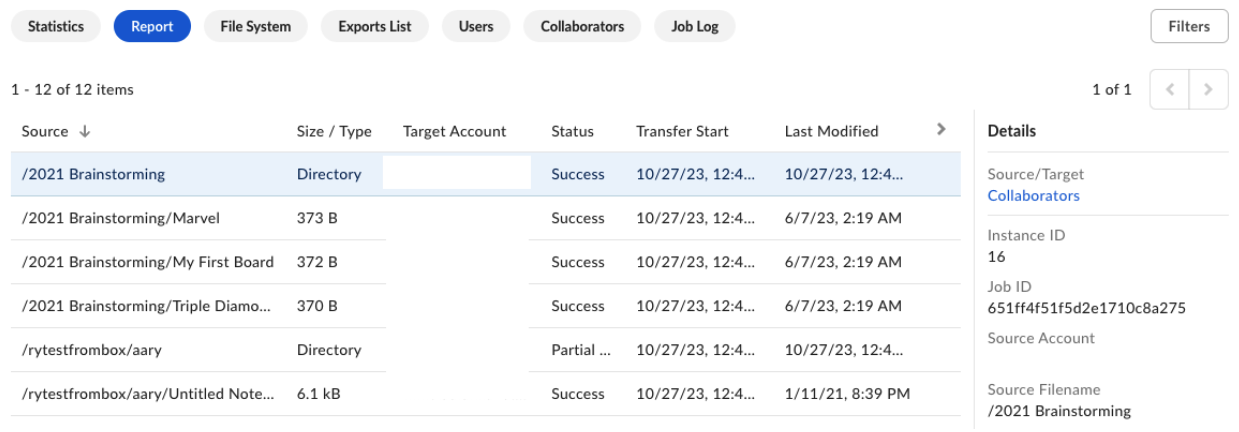
ファイルシステム
データの構造の詳細が表示されます。表示内容は、各ルートフォルダ内のファイルの合計数とバイト数です。 フォルダを掘り下げると、大きなデータクラスタがどこにあるかを確認できます。 特定のデータセットを表示するには、フィルタおよび [ソース] / [ターゲット] の切り替えボタンを使用します。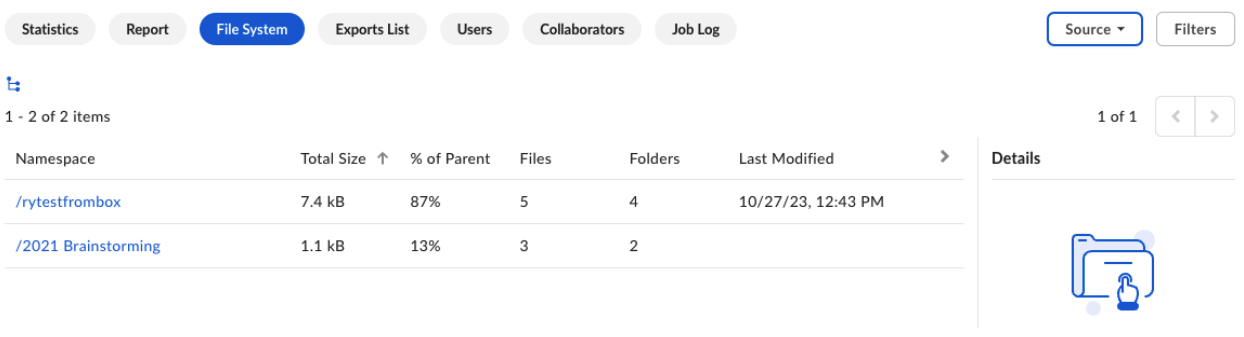
エクスポートリスト
エクスポートされたレポートが表示されます。 その中から必要なものを選んでダウンロードできます。
ユーザー
移行の対象となるファイルとフォルダの所有者が表示されます。 [ソース] / [ターゲット] の切り替えボタンを使用すると、ソース ([ソース] タブ) またはBox ([ターゲット] タブ) に存在するユーザーのリストが表示されます。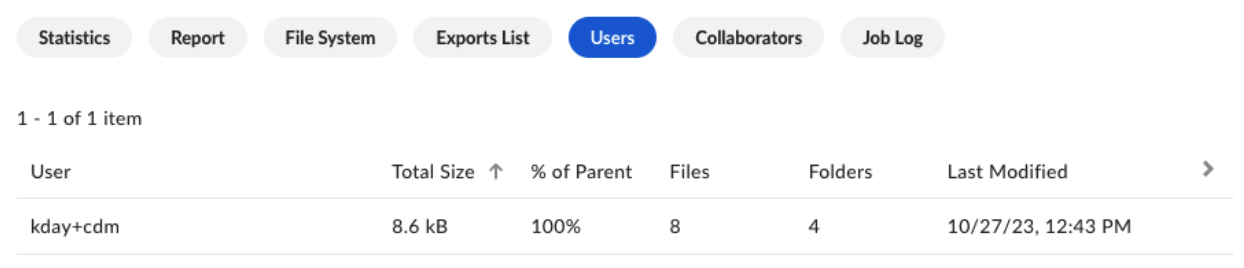
コラボレータ
移行の対象となるファイルとフォルダのコラボレータ (ユーザーまたはグループ) が表示されます。 [ソース] / [ターゲット] の切り替えボタンを使用すると、ソース ([ソース] タブ) またはBox ([ターゲット] タブ) に存在するコラボレータのリストが表示されます。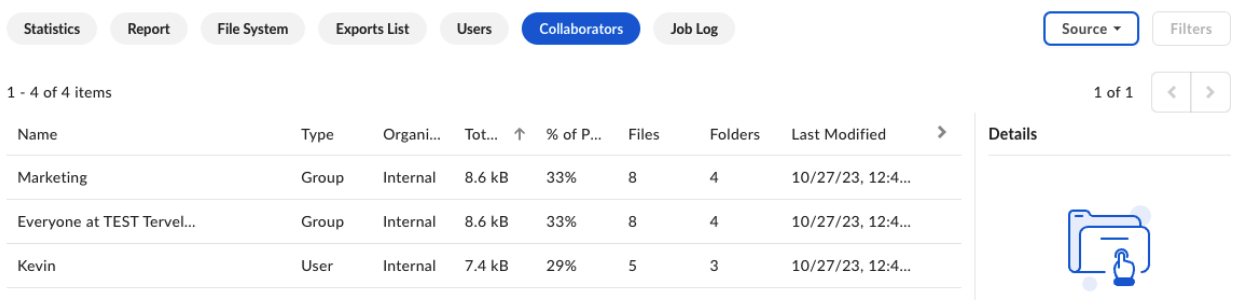
ジョブログ
ジョブで転送に失敗したすべてのファイルに関する包括的な情報が表示されます。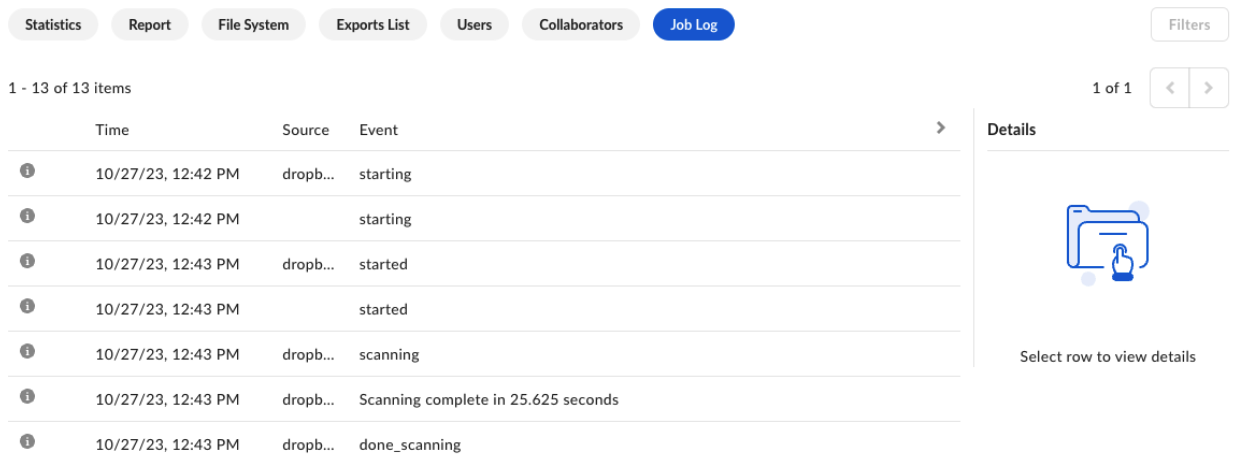
ジョブログのエラー
場合によっては、転送中にエラーが発生することがあります。 このようなエラーはいくつかのカテゴリに分類されます。- 読み取り/送信エラー: ファイルに権限の問題があるか、ファイルが開かれたままになっているか、ファイルがコピーできないように保護されている可能性があります。 読み取りエラーは、通常、ユーザーによる操作が必要です。たとえば、ファイルを閉じたり、権限を修正したりすると、ファイルにアクセスして転送できるようになります。
- 送信エラー: ファイルの転送が完了していない、またはソースとターゲットでファイルの読み取り方法が一致していない可能性があります。ファイルの転送が完了しない場合、Shuttleはその処理を拒否し、転送を再試行します。
- 書き込みエラー: 書き込みエラーが発生するのは、クラウドプロバイダが1ファイルのバイト数またはアカウント内の合計バイト数に制限を設けている場合などです。 そのクラウドプロバイダに転送しようとしたファイルが大きすぎる場合、書き込みエラーが発生します。
| エラー | 説明 |
EBUSY、Process cannot access the file because it is being used by another process. (別のプロセスで使用されているため、プロセスはファイルにアクセスできません。) | ファイルが開かれているか、アプリケーションによって使用されています。 エラーを解消するには、ファイルまたはアプリケーションを閉じます。このエラーは、コンピュータのクラッシュや停電などのシステムイベントの発生時にファイルが開いていて、ファイルを適切に閉じる時間がなかった場合に発生することもあります。 |
EPERM、Access Denied (アクセスが拒否されました)、Digital Millennium Copyright Act (デジタルミレニアム著作権法) | これらはすべて異なる権限エラーです。 ファイルを転送するには、ソースで権限の問題を解決する必要があります。 |
ENOENT、ENOTFOUND、Not found (見つかりませんでした)、Unable to verify that the selected item <path> exists on job source (選択した項目 <パス> がジョブのソースに存在することを確認できません) | このエラーはファイルが見つからなかったことを意味しており、移行中にファイルがソースから削除された場合に発生することがあります。 ファイルを削除していない場合は、Shuttleサポートまでお問い合わせください。 |
ENOSPC | これがWindowsのソースまたはターゲットに対するエラーの場合、Windowsアプリのインストール先となっているディスクドライブに空き容量がないことを意味します。 ジョブを続行するには、データの一部をWindowsドライブから移動する必要があります。 |
Size-exceeded (サイズ超過) | クラウドプロバイダによっては、アップロード可能な1ファイルの最大サイズ、またはアカウントで保持できる最大データ量に制限を設けている場合があります。 これらの制限を超えた場合、イベントログにエラーが記録されます。 これらのエラーは、クラウドプロバイダのアカウントをアップグレードすることで解決できる場合があります。詳細についてはクラウドプロバイダにお問い合わせください。 また、ファイルをより小さなコンポーネントに分割するという手段もあります。 |
Flow stalled, transfer stalled (フローが停止し、転送が停止しました) | このエラーは、通信の中断、サーバーのイベント、ファイルサイズの変化に関連した特殊なケースなど、さまざまな理由でソースとターゲットの間のデータフローに遅延が生じた場合に発生します。 解決策については、Shuttleサポートまでお問い合わせください。 |
Peer Connection Lost, Failed to register DirectPath Peer (ピア接続が切断されたため、DirectPathピアの登録に失敗しました) | これは、ジョブのソースPOPとターゲットPOPの間の接続が失われたことを示します。ジョブでWindowsアプリを使用している場合は、Windowsアプリのインターネット接続が問題になることがあります。 詳細については、Shuttleサポートまでお問い合わせください。 |
Process terminated abnormally with code 40010004 (プロセスが異常終了しました。コード: 40010004) | Windowsアプリがインストールされているコンピュータが強制的にシャットダウンされました。 |
Size mismatch (サイズの不一致) | このエラーは、移行中にファイルが開かれ、保存された場合に発生することがあります。 この場合、エラーメッセージには、予想されていたファイルのバイトサイズと書き込まれたファイルのバイトサイズが0より大きい数値で示されます。ファイルを転送するには、ファイルを閉じてからもう一度ジョブを実行してください。 |
SOCKET、AUTH、ECONNRESET、ECONNREFUSED、Service Not Available (サービスは利用できません)、Unrecognized Upload ID (認識されていないアップロードID) | これらはソースとターゲットの間での一時的な通信エラーであり、通常はジョブが再実行されると解決します。 問題が解決しない場合は、Shuttleサポートまでお問い合わせください。 |
The specified network name is no longer available (指定したネットワーク名は使用できなくなりました)、Windows cannot find the network path (ネットワークパスが見つかりません) | これらのエラーの根本原因として最も一般的なのは、権限が原因でファイルまたはフォルダの所有者にアクセスできないことです。 そのような場合、WindowsからShuttleにこのメッセージが返されます。 フォルダの場合は「The specified network name is no longer available (指定したネットワーク名は使用できなくなりました)」が返されるのに対し、ファイルの場合は「Windows cannot find the network path (ネットワークパスが見つかりません)」が返されます。 他の原因でこれらのエラーが返される場合もありますが、最も一般的なのは権限の問題です。 |
Unauthorized – User needs to complete email confirmation (未承認 - ユーザーはメール確認を完了する必要があります) | このエラーは、アカウントマッピング実行時のターゲットユーザーが、企業アカウントへの参加を促すクラウドプロバイダからのメールに返信していない場合に表示されます。 アカウントを確認し、エラーの解消方法についてShuttleサポートに問い合わせるよう、ユーザーに依頼してください。 |
User [username] (email) does not have a provisioned OneDrive (ユーザー [ユーザー名] (メールアドレス) にプロビジョニング済みのOneDriveがありません) | ユーザーがOneDriveアカウントを所有していたとしても、データを書き込める個人用の容量がありません。 アカウントは、スクリプトを使用して一括でプロビジョニングできます。詳細についてはMicrosoftまでお問い合わせください。 |
JobImportant: ID: ###とJobRestart: ID: ### (OneDriveおよびSharePointへの移行の場合) | ShuttleによってデータがMicrosoftアカウントのAzureレイヤーに移動されますが、Microsoft側ではそのファイルをOneDriveまたはSharePointアカウントに移動する必要があります。 ファイルの転送が正常に完了した場合は、MicrosoftからShuttleに応答が送信されます。 ファイルの転送が失敗した場合は、Microsoftから左のメッセージがShuttleに返されるため、Shuttleはファイルの処理を再試行します。 このメッセージは、Microsoftの障害によってジョブの処理速度が低下する可能性があることを除き、特段の問題はありません。 これらはMicrosoftのエラーであり、Shuttleのエラーではありません。 |
Unable to get owner information for | このエラーの影響を受けるファイルのほとんどは、ジョブの転送対象から除外される隠しファイルまたはシステムファイルです。 特にアカウントマッピング以外のジョブの場合、このファイルは正常に転送される可能性がありますが、Shuttleではそのファイルの所有者情報が保持されないことに注意してください。 |
追加の設定
フィルタ
[ファイルシステム] や [レポート] などの特定の種類のレポートでは、[フィルタ] ボタンを使用してサイドパネルをアクティブにすると、そのパネルを使用して結果を絞り込むことができます。[ソース] / [ターゲット] の切り替えボタン
[コラボレータ] レポートと [ユーザー] レポートでは、ソースファイルとターゲットファイルを切り替えて、ソースまたはターゲット上の情報をそのまま表示することができます。 多くの場合、それらは似ていますが、まったく同じではありません。 これら2つの違いの例を、以下にいくつか示します。- 2人のソースユーザーが統合され、彼らの情報が1つのBoxアカウントにまとめられたとします。 この場合、ソースビューには両方のユーザーとそのカウントが個別に表示されます。 ターゲットビューには、1人のユーザーと、統合後の合計のファイルサイズ、ファイル数、フォルダ数が表示されます。
- 一部のコンテンツがスキップされ、Boxに転送されなかったとします。 この場合、ソースビューに表示されるファイルとフォルダの数が、ターゲットビューよりも多くなります。
- 1人以上のコラボレータがスキップされたとします。 この場合、ソースビューにはスキップされたコラボレータも表示されますが、ターゲットビューにはスキップされたコラボレータは表示されません。