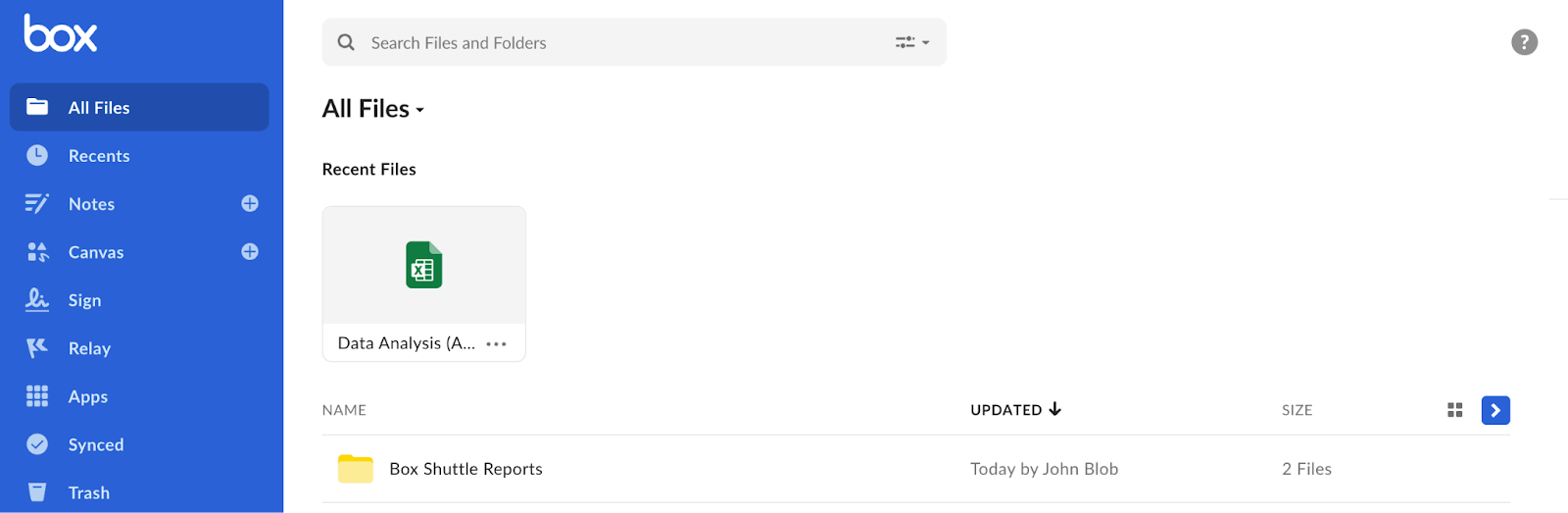
これは、管理コンソールのBox Shuttleに関する記事です。 スタンドアロンツールである旧バージョンのBox Shuttleを使用している場合は、旧バージョンの移行ガイドを参照してください。
さらに、ジョブを実行してから90日後に、自動的にレポートが生成され、ジョブレポートのアーカイブにエクスポートされます。
レポートでは、ジョブ内の項目 (パス) 数が500万を超えないサイズをお勧めします。 この数を超えるExcelファイルはサイズが数百MBで、ほとんどのコンピュータで開いたり操作したりすることが困難になります。 エクスポートのサイズを制限するには、ジョブの [履歴] で利用できるフィルタを使用してください。
レポートのエクスポート
- [ジョブレポート] セクションで [エクスポート] をクリックします。過去のジョブのレポートをエクスポートする場合は、レポートのリストに移動し、[ジョブレポートを表示] をクリックします。
-
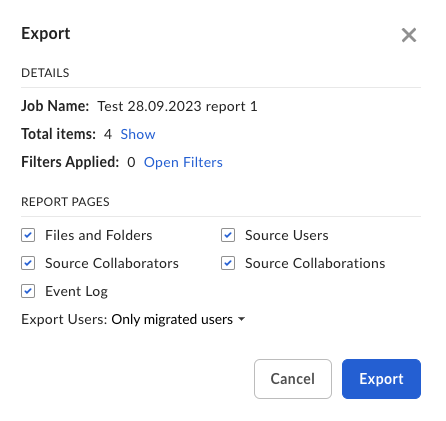
レポートに含めるデータを選択し、[エクスポート] で確定します。 以下のルールに留意してください。
- ファイル名が207文字を超える場合、レポート名はこの設定に合わせて切り捨てられます。Microsoft Excelで開くことができるよう、ファイル名は207文字に切り捨てられます。
-
ファイルのタイトルに含まれるスラッシュとバックスラッシュはすべて、アンダースコアに置き換えられます。
- レポートが生成され、.xlsxファイルとして [ファイル] の [Box Shuttle Reports] フォルダに保存されます。 初めてのShuttleのレポートの場合、エクスポート時にこのフォルダが自動的に作成されます。
-
確認のダイアログが表示されたら、レポートを開いてその内容を確認することができます。 また、ダイアログを閉じ、後でレポートに戻ることもできます。
注: フォルダを削除すると、エクスポートしたレポートは失われます。 フォルダ内の特定のレポートを削除すると、そのレポートは失われます。フォルダは、次に作成したレポートをエクスポートしたときに自動的に再作成されます。