

現在、ファイルリクエスト (v1) で作成されたリンクは、ファイルリクエストダッシュボードに表示されません。 ファイルリクエスト (v1) で作成されたリンクのサポートを追加次第、こちらの記事を更新する予定です。
ファイルリクエストの表示
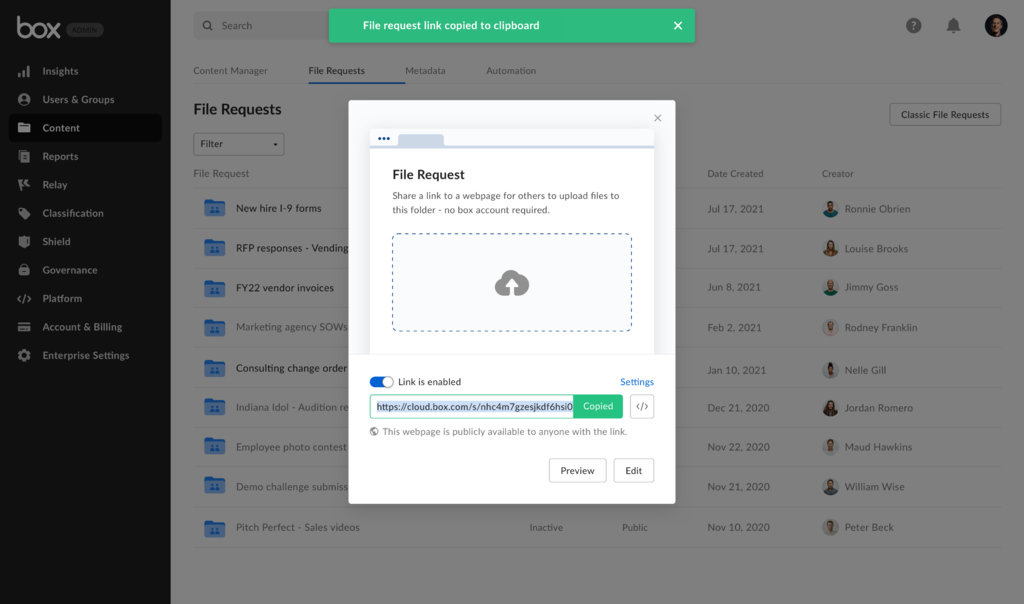
管理コンソールでファイルリクエストを確認するには、左側のメニューから [コンテンツ] に移動し、[ファイルリクエスト] を選択します。 ここで、以下を確認できます。- ファイルリクエスト
- ステータス
- アクセス
- 作成日
- ユーザー情報
ファイルリクエストの管理
ファイルリクエストビューで、ファイルリクエストの右側にある3つの点のボタンにカーソルを合わせます。 このボタンをクリックすると、ファイルリクエストの管理に関する以下の2つのオプションが表示されます。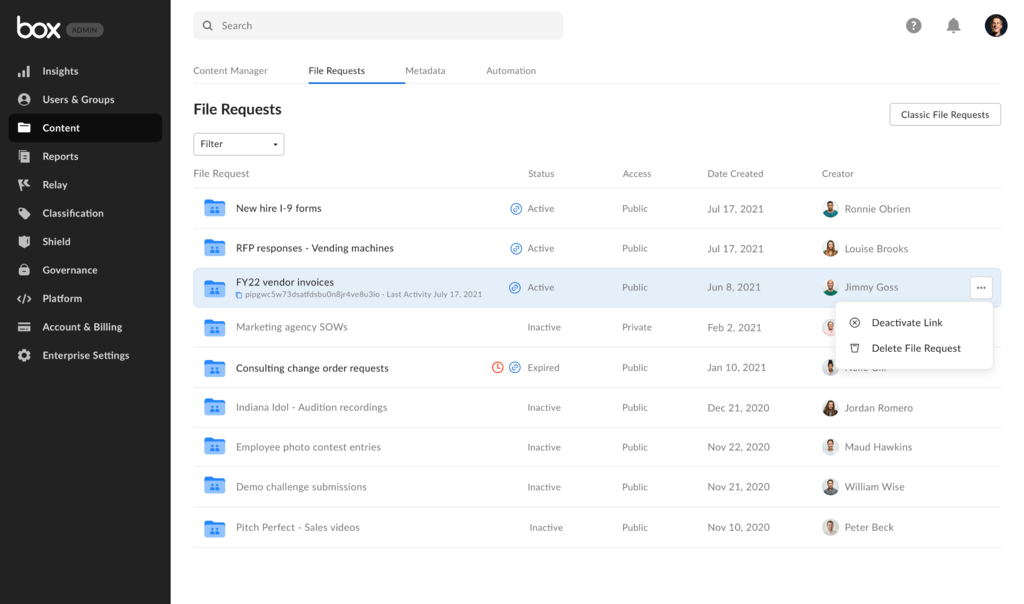
- ファイルリクエストの無効化
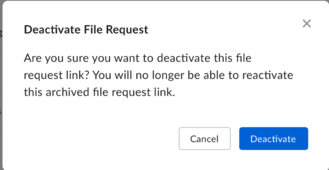
- この操作は取り消すことができないため、無効化することを確認するメッセージが表示されます。
- ファイルリクエストの削除
- このオプションを使用すると、選択したファイルリクエストがごみ箱フォルダに移動されます。
リクエストのフィルタ
管理者は、ファイルリクエストにフィルタをかけて、特定のリクエストを表示することができます。 ファイルリクエストにフィルタをかけるには、[ファイルリクエスト] というタイトルの下にあるドロップダウンメニューをクリックします。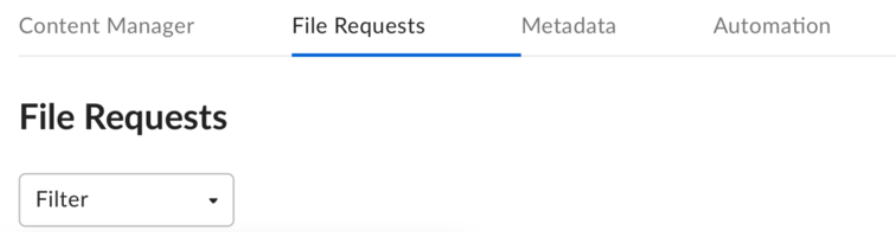
- アクティブ
- 非アクティブ
- 公開
- 非公開
- 今日
- 過去7日間
- 過去30日間
- 日付範囲
- 今日
- 過去7日間
- 過去30日間
- 日付範囲
- キーボードのShiftキーを押しながら、対象となるファイルリクエストをクリックします。
- 右側で、目的に応じて以下のいずれかのボタンをクリックします。
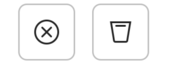
- リクエストを無効化する場合: 左側のボタン
- リクエストをごみ箱フォルダに移動する場合: 右側のボタン