メインコンテンツへスキップ
Box Docs home page
日本語
検索...
⌘K
AIに質問
Announcements
Announcements
検索...
Navigation
コンテンツマネージャ (旧バージョン)
管理コンソールでのファイルとフォルダの削除
ホーム
ドキュメント
管理コンソール
ホームページ
開発者向けポータル
サポート
コミュニティ
概要
管理コンソールの使い方
概要
管理コンソールガイド
管理コンソールの検索
組織のストレージと帯域幅の使用状況の表示
最新情報メッセージセンターでBoxのお知らせを受け取る
SSO証明書の有効期限に関する通知の使用
セルフサービス化されたSSOの証明書管理の使用
一般データ保護規則 (GDPR) への準拠
大規模な導入
大規模な導入: Box Sync
Enterpriseでのアプリケーションの設定
管理コンソールからのアプリケーションの制限
Boxデスクトップアプリケーションの更新動作
Box Verified Enterpriseとサポート対象のアプリ
Platformアプリの管理
アプリケーションの承認要求または許可要求について
企業に適したメタデータ構造を作成する方法
フォルダレベルのメタデータカスケード機能の有効化
管理者向け: 編集可能な共有リンクに関する重要な考慮事項
Enterpriseでの共有リンク設定
コラボレーションを許可リストに登録済みのドメインのみに制限する
会社のメールアップロードの有効化
Box APIまたはCLIを使用したユーザーのプロビジョニング解除
従業員の退職処理のベストプラクティスガイド
Enterpriseユーザーへの通知の管理
自動化プロセスの作成
既存の自動化の編集
既存の自動化の削除
Boxのポリシーと自動化に関する制限事項
Boxアカウントのカスタマイズとブランド設定
サイレントモードを使用したユーザー通知の抑制 – Box Support
Box Zonesの概要
Enterprise用のごみ箱の設定をカスタマイズする
カスタムサービス利用規約の使用
Multizones SSOの使用
保持するファイルバージョンの数の調整
世界各国のデータプライバシールールへの準拠: Multizones
ドメインの管理、検証、自動登録
Box Zonesでのコンテンツの保管場所の確認
コンテンツの管理
概要
コンテンツマネージャ
コンテンツマネージャ (旧バージョン)
概要
管理コンソールでのコンテンツの検索
管理対象ユーザーのファイルとフォルダの表示
コンテンツマネージャでのファイルの移動
管理コンソールでのファイルとフォルダの共有
管理コンソールでのファイルとフォルダの削除
管理コンソールでのファイルとフォルダの管理
フォルダツリーのエクスポート
ファイルリクエスト
メタデータテンプレート
コンテンツリカバリ
Enterprise設定
Boxユーザーの管理
概要
ユーザー管理について
管理対象ユーザー
管理対象外ユーザー
外部ユーザー
グループ
レポートとインサイト
概要
レポートとインサイトについて
[アクセス統計情報] レポート – Box Support
管理者インサイト
管理者インサイト: データタイル
[ファイルとフォルダによる帯域幅の使用状況] レポート
[ユーザーによる帯域幅の使用状況] レポート
Box Signレポート
レポートのキャンセル
[分類] レポート
レポートの実行に必要な共同管理者の権限
[コラボレーション] レポート
[コンテンツリカバリ] レポート – Box Support
レポートデータの日時
[廃棄] レポート
[フォルダとファイル] レポート
[地域別のアクティビティ] レポート
[統合アクティビティ] レポート
[リーガルホールド] レポート
[外部のコラボレーション] レポート
[Platform Activity] レポート
Platformインサイト
Platformインサイト: データタイル
カスタムURLのレポート
[リテンション] レポート
レポートの実行
レポートの設定の保存
レポートのスケジュール設定
[セキュリティログ] レポート
[共有リンク] レポート
[ストレージ] レポート
レポートにユーザーをサブスクライブする
[ユーザーアクティビティ] レポート
[ユーザーの詳細] レポート
[ユーザーエンゲージメント] レポート
[ユーザーの統計情報] レポート
レポートの使用
レポートステータスの表示
セキュリティ
概要
フィッシングとソーシャルエンジニアリング攻撃について
不審なログインアクティビティの調査
クレデンシャルスタッフィング攻撃からの防御策
Boxのセキュリティについて
ベストプラクティス - セキュリティ設定の選択
MFAおよび強力なパスワードの重要性
外部コラボレータに強力なパスワードを要求する
多要素認証の構成
管理コンソールでの重要な操作に多要素認証が必要
組織のシングルサインオン (SSO) の設定
シングルサインオン (SSO) プロバイダの変更
デバイストラストのセキュリティ要件の設定
Boxアプリケーションおよびサービス用のファイアウォールの設定
CrowdStrikeによるデバイス保護の有効化と設定
デバイスの管理
ランサムウェア
管理コンソールのリファレンス
概要
Governanceの設定
Enterprise設定: [Boxクライアント]
Enterprise設定: [カスタム設定] タブ
Enterprise設定: [セキュリティ] タブ
Enterprise設定: [デバイス保護] タブ
Enterprise設定: [コンテンツと共有] タブ
Enterprise設定: [通知] タブ
Enterprise設定: [ユーザー設定] タブ
Enterprise設定: [モバイル] タブ
このページの内容
ごみ箱からのコンテンツの完全削除
コンテンツの管理
コンテンツマネージャ (旧バージョン)
管理コンソールでのファイルとフォルダの削除
Cursor
Cursorに接続
Cursor
Cursorに接続
重要:
この記事では、
新しいコンテンツマネージャ
に置き換わる前の、従来のコンテンツマネージャの使用方法について説明します。
コンテンツマネージャにアクセスするには、以下の手順に従います。
管理コンソールを開きます。
左側のペインで、[
コンテンツ
] をクリックします。
ユーザーアカウントをクリックします。 アカウントのファイル、フォルダツリー、ごみ箱に移動できるページが表示されます。
注:
この機能は、Business Plus、Enterprise、Enterprise Plus、およびEnterprise Advancedプランでのみ使用できます。 価格プランまたはアップグレードの詳細については、
box.com/pricing
を参照してください。
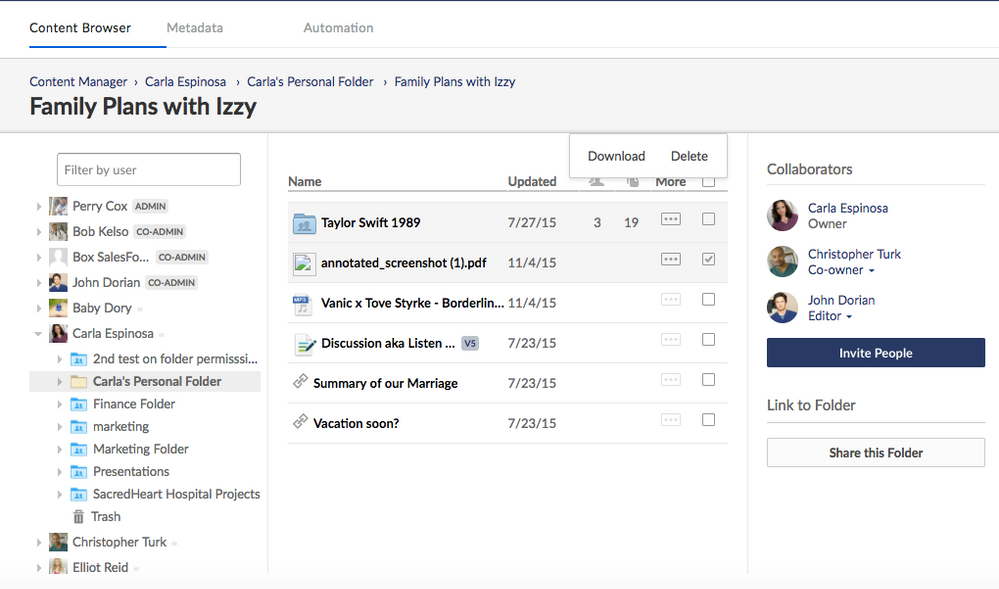
削除するファイルまたはフォルダに移動したら、ファイル名の横にあるボックスをクリックします。 ページの上部に [ダウンロード] と [削除] の2つのオプションが表示されます。 [その他] ドロップダウンから、[
削除
] を選択して、項目をごみ箱に送ることもできます。
ごみ箱からのコンテンツの完全削除
管理者と共同管理者にコンテンツを完全に削除することを許可している場合、管理者と共同管理者はコンテンツマネージャを使用して、他のユーザーのごみ箱からファイルとフォルダを削除できます。
ユーザーのごみ箱にアクセスするには、左のフォルダツリーにあるユーザーに移動し、ツリーを展開してユーザーのフォルダを表示します。 [
ごみ箱
] を選択して、完全に削除するファイルとフォルダを削除します。
このページは役に立ちましたか?
はい
いいえ
管理コンソールでのファイルとフォルダの共有
前へ
管理コンソールでのファイルとフォルダの管理
次へ
⌘I
アシスタント
AIにより生成された回答には誤りが含まれる可能性があります。