メインコンテンツへスキップ
フォルダにグループを招待する設定が、他のフォルダコラボレーション制限よりも優先されることはありません。また、この設定が適用されるのはEnterpriseアカウントとBusinessアカウントのみになります。 この機能が有効な場合、エンドユーザーは企業が所有しているフォルダに、同じ企業内のグループを招待できます。フォルダとグループは、この企業に属している必要があります。  グループをコラボレーションに招待すると、そのグループにコラボレーションのアクセス権限が付与されます。  グループメンバーには、メールによるコラボレーションの招待もBox通知センターの通知も届きません。 フォルダにグループを招待するには:
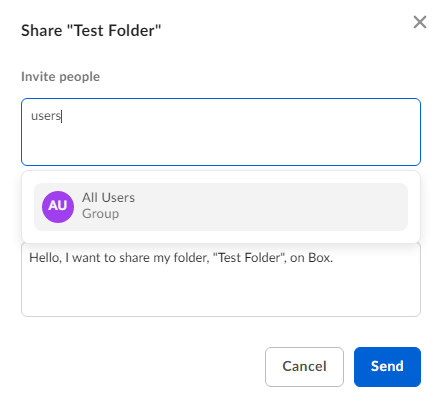
  1. 共有したいフォルダにカーソルを置き、[共有] をクリックします。また、フォルダを右クリックして [共有] を選択することもできます。
  2. [ユーザーを招待] フィールドにグループ名を入力すると、オートコンプリートでグループのリストが表示されます。
  3. グループを選択します。
  4. [送信] をクリックします。
mceclip0-png
グループコラボレーションフォルダを社外に転送すると、すべてのグループコラボレーションが削除されます。

前提条件

エンドユーザーが社内のフォルダにグループを招待するには、企業の管理者が管理コンソール ([Enterprise設定] > [コンテンツと共有] > [コンテンツのコラボレーション] セクション) で [グループ招待の有効化] チェックボックスをオンにする必要があります。この設定は、デフォルトで有効です。
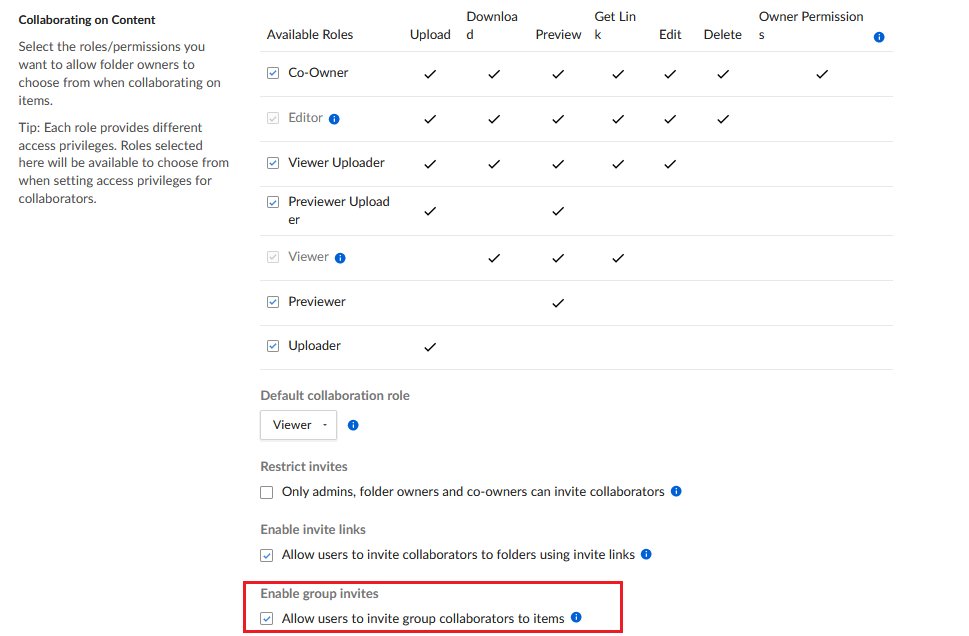
inviting-groups-to-folders1-png
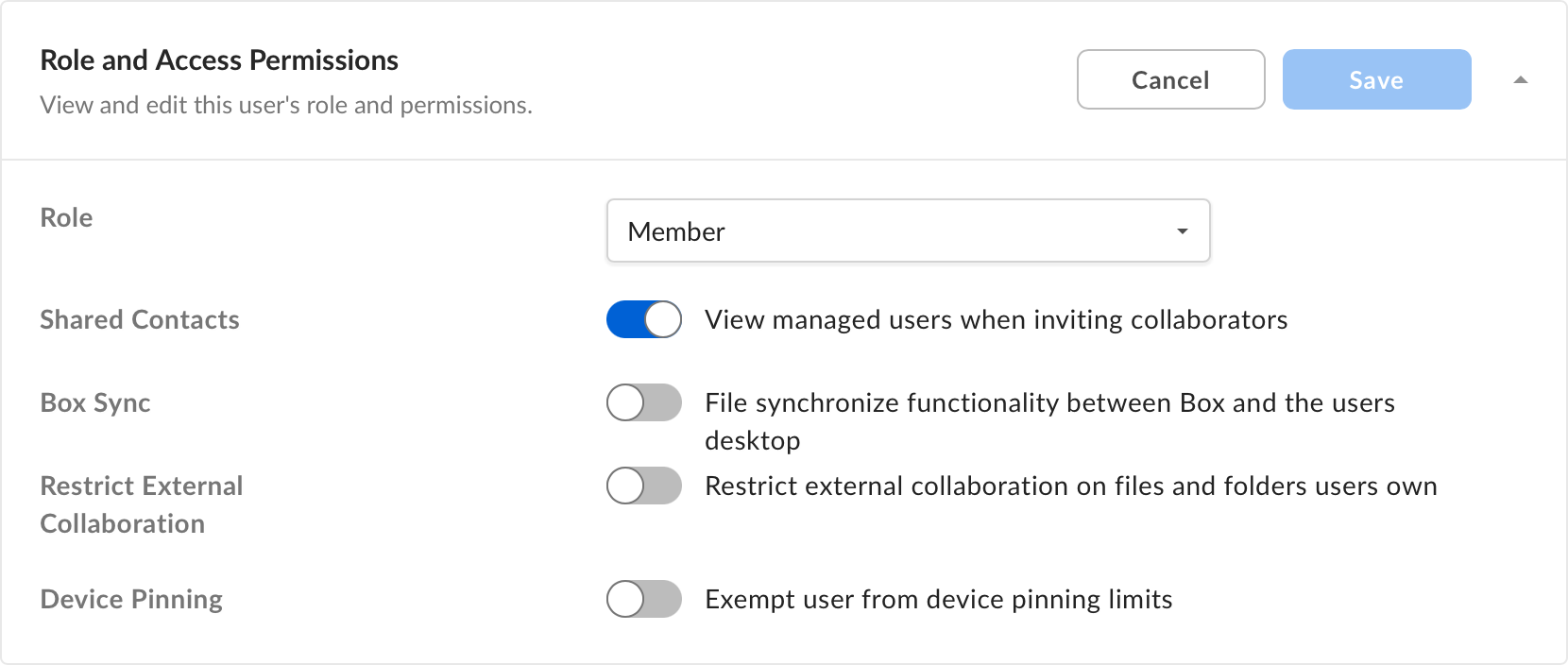
管理者は、個々のグループを共有フォルダに招待できるユーザーを細かく管理できます。共有フォルダへの特定グループの招待をエンドユーザーに許可するには、管理コンソールでグループの設定に移動します ([ユーザーとグループ] > [グループ] でグループを選択)。[グループの****詳細] セクションで [編集] をクリックし、[権限設定] で [会社] が選択されていることを確認します。 企業の管理者は、管理コンソールの [共有連絡先] チェックボックスをオンにする必要もあります ([ユーザーとグループ] > [管理対象ユーザー] でユーザーを選択 > [ロールおよびアクセス権限] セクション)。この設定は新しいユーザーが作成されるとデフォルトで有効になりますが、ユーザー単位で有効/無効にすることもできます。
role-and-access-permissions-png

その他の参照資料